جدول المحتويات
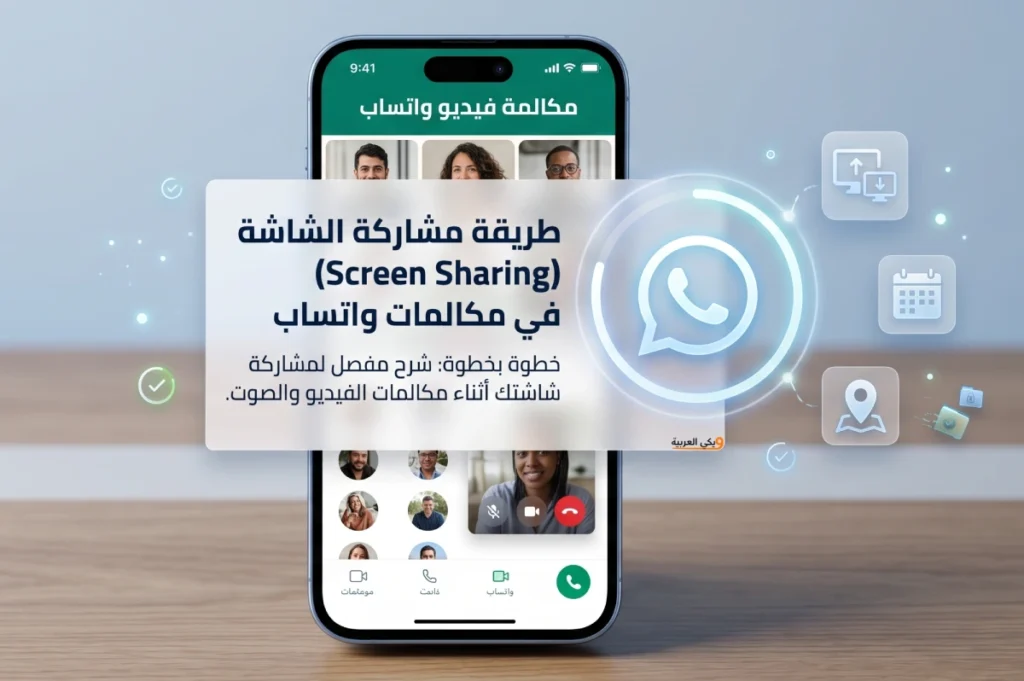
تُعدّ ميزة مشاركة الشاشة (Screen Sharing) في مكالمات واتساب بالفيديو إحدى الأدوات القوية التي تمنح المستخدمين القدرة على عرض محتوى هواتفهم أو أجهزتهم اللوحية بشكل فوري على شاشة المشاركين الآخرين. سواء كنت تريد تقديم عرض عروض تقديمية، أو مراجعة صور ومستندات، أو توجيه شخص آخر في تطبيق معيّن، فإن هذه الخاصية تجعل تواصلك أكثر تفاعلاً ووضوحاً.
في هذا المقال سنستعرض الخطوات التفصيلية لتفعيل ومشاركة الشاشة على واتساب بنمط احترافي، مع مراعاة أفضل الممارسات وتقديم نصائح إضافية لضمان تجربة سلسة وآمنة.
قد يهمك أيضاً: كيفية تسجيل مكالمات واتساب على أندرويد وايفون
متطلبات مشاركة الشاشة في واتساب
قبل البدء في خطوات تفعيل هذه الميزة، يجب التأكد من مجموعة من النقاط الأساسية لضمان عملها بشكل صحيح على الجهاز:
- إصدار تطبيق واتساب: يجب أن يكون لديك أحدث إصدار من تطبيق واتساب مثبتاً على جهازك، سواء كان يعمل بنظام أندرويد أو iOS. يمكنك التحديث عبر متجر Google Play أو App Store. التحديثات الأخيرة تضيف تحسينات على جودة الفيديو وإصلاحات تتعلق بالأداء الأمني.
- نظام التشغيل: ينبغي أن يدعم نظام تشغيل جهازك ميزة مشاركة الشاشة. على نظام أندرويد يفضل أن يكون الإصدار 6.
- أو أحدث، بينما في أجهزة آيفون يوصى باستخدام iOS 13 أو أحدث لضمان استقرار وتشغيل الميزة دون مشاكل.
- اتصال إنترنت مستقر: تعتمد جودة مشاركة الشاشة بشكل كبير على سرعة واستقرار اتصال الإنترنت. يفضل استخدام شبكة Wi-Fi ذات سرعة عالية أو اتصال 4G/5G مستقر لضمان بث الصورة والفيديو بسلاسة وبدون تقطّع.
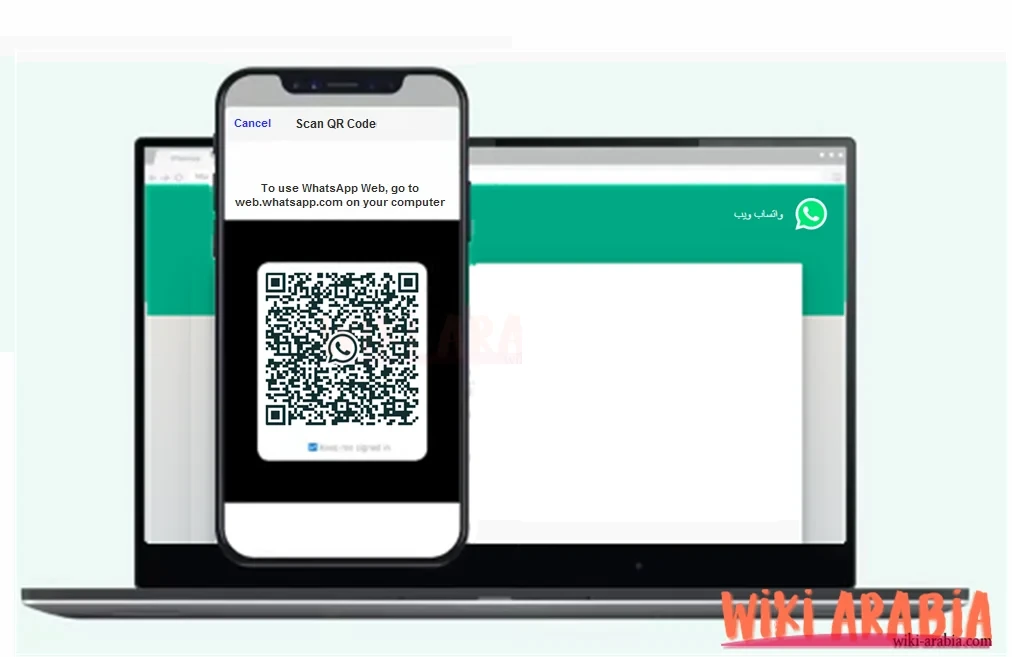
قد يهمك أيضاً: تسجيل دخول واتساب ويب للكمبيوتر من جوجل
خطوات مشاركة الشاشة في مكالمات واتساب بالفيديو
اتبع الخطوات التالية للبدء في مشاركة الشاشة أثناء مكالمة فيديو على واتساب:
1. بدء مكالمة الفيديو
افتح محادثة صديقك أو المجموعة التي ترغب بالتواصل معها، ثم انقر على أيقونة “مكالمة فيديو” انتظر حتى يستجيب الطرف الآخر وتظهر نافذة الفيديو.
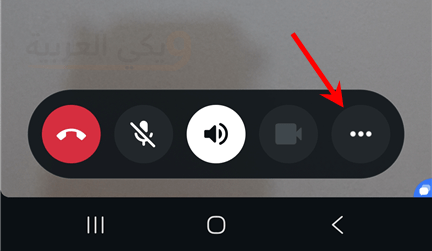
2. فتح قائمة الخيارات
بعد فتح مكالمة الفيديو، ستجد في زوايا الشاشة أو في الأسفل أيقونات متعددة للتحكّم في الميكروفون والكاميرا والإعدادات. انقر على أيقونة الثلاث نقاط (⋮) أو الأيقونة الخاصة بالمزيد من الخيارات، وذلك حسب نوع جهازك.
3. اختيار “مشاركة الشاشة”
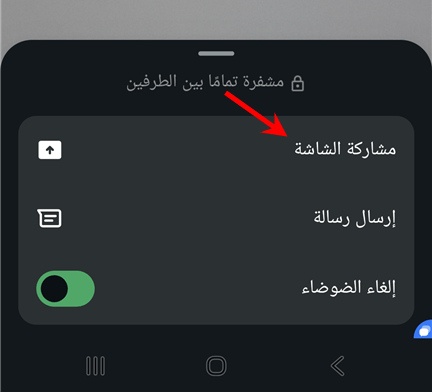
في قائمة الخيارات، ستظهر لك أيقونة “مشاركة الشاشة” أو Screen Sharing. اضغط عليها، وسيتطلب منك النظام في بعض الحالات منح الإذن لبدء التسجيل أو البث المباشر لما يحدث على الشاشة. اضغط “بدء الآن” أو “Start Now”.
4. العودة إلى الشاشة الرئيسية ومشاركة المحتوى
ستخرج من واجهة واتساب مؤقتاً إلى الشاشة الرئيسية لهاتفك، وسينشأ بث حي لكل ما تفعله على جهازك. يمكنك فتح التطبيقات أو الصور أو المستندات التي تريد عرضها. سيشاهد الجميع في المكالمة ما تراه بالتحديد.
5. إيقاف مشاركة الشاشة
لإنهاء البث، عد إلى مكالمة واتساب وانقر على إشعار مشاركة الشاشة في شريط الإشعارات (في أندرويد) أو اضغط على شريط الألوان أعلى الشاشة (في iOS)، ثم اختر “إيقاف الآن” أو “Stop Sharing”.
قد يهمك أيضاً: تنزيل واتساب ثاني على نفس الجهاز سامسونج أو آيفون أو هواوي
أفضل ممارسات لمشاركة الشاشة في واتساب
إن مشاركة الشاشة تتطلب بعض الاحتياطات لضمان تجربة مريحة وآمنة:
- إغلاق التطبيقات الحساسة:
قبل بدء المشاركة، قم بإغلاق أي تطبيقات تحتوي على بيانات شخصية أو معلومات حساسة مثل البنوك أو كلمات المرور، لتجنب الكشف عن أي بيانات عن طريق الخطأ. - تجربة مسبقة:
من الأفضل إجراء تجربة قصيرة قبل الجلسة المهمة، للتأكد من جودة الصوت والصورة ومدى وضوح المحتوى الذي تريد عرضه. - تفعيل وضع “عدم الإزعاج”:
يُنصح بتفعيل وضع “عدم الإزعاج” على جهازك لتجنّب استقبال مكالمات أو إشعارات أخرى قد تقاطع الجلسة وتظهر للمشاركين. - مراقبة استهلاك البطارية والبيانات:
ميزة بث الشاشة تستنزف البطارية بسرعة وقد تحتاج لمراقبة نسبة الشحن، وكذلك البيانات إذا كنت على باقة محدودة. استخدام شاحن سريع خلال الجلسة قد يكون مفيداً.
نصائح إضافية لمشاركة الشاشة في واتساب
لزيادة فعالية مشاركتك للشاشة، جرب ما يلي:
- استخدام قلم الشاشة أو مؤشر ارتفاع الانتباه:
على بعض الأجهزة، يمكنك تفعيل ميزة الرسم المباشر أو استخدام مؤشر لإبراز منطقة معيّنة على الشاشة، ما يسهّل توجيه انتباه المشاهدين للتفاصيل المهمة. - تحديد دقة العرض:
إذا كان الاتصال غير مستقر، قلل دقة البث إن أمكن من إعدادات التطبيق لتحسين استمرارية الاتصال وتجنب التقطعات. - تقسيم الشاشة:
في أجهزة تدعم خاصية تقسيم الشاشة يمكنك عرض تطبيقين أو أكثر جنباً إلى جنب ثم شرح كل شيء بالتتابع، دون الحاجة للتنقل كثيراً.
أسئلة شائعة
هل يمكن مشاركة الصوت الداخلي مع الشاشة؟
حالياً واتساب لا يدعم مشاركة الصوت الداخلي للجهاز مع بث الشاشة، وسيتم سماع صوتك عبر الميكروفون فقط.
كم عدد المشاركين المسموح لهم بمشاهدة شاشة واحدة؟
يُسمح لكل أعضاء مكالمة الفيديو بمشاهدة الشاشة المشتركة بنفس اللحظة، سواء كانت المكالمة ثنائية أو مجموعة يصل عدد أعضائها إلى 8 أشخاص أو أكثر حسب تحديثات التطبيق.
هل يمكن مشاركة الشاشة أثناء استخدام كاميرا الخلفية؟
لا، بمجرد تفعيل مشاركة الشاشة يتم توقيف بث الكاميرا الأمامية أو الخلفية تلقائياً، وتنتقل النافذة إلى عرض الشاشة فقط.
ما الفارق بين مشاركة الشاشة في واتساب وتطبيقات أخرى؟
رغم أن المبدأ متشابه، إلا أن واتساب يركز على البساطة وسهولة الوصول دون الحاجة لإنشاء حسابات منفصلة أو إضافات خارجية. هذا يجعله خياراً ملائماً للتواصل الفوري.
إقرأ ايضاً: 10 ميزات واتساب سرية لا يعرفها كثير من الناس
خاتمة
باستخدام هذه الخطوات والنصائح يصبح بإمكانك الاستفادة الكاملة من ميزة مشاركة الشاشة في مكالمات واتساب بالفيديو، مما يعزز تفاعلك مع الأصدقاء أو الزملاء ويجعل العروض التقديمية أو الدعم التقني أكثر سلاسة ووضوحاً.