
جدول المحتويات
في عصر انتشار المحتوى البصري وتوثيق اللحظات عبر الإنترنت، يصبح امتلاك نسخة احتياطية من الصور على منصة Flickr من الأمور الضرورية. يتيح لك تنزيل جميع صورك بضغطة واحدة إدارة ملفك الشخصي بكفاءة وضمان الحفاظ على ذكرياتك في حال حدوث مشكلة تقنية أو إغلاق الحساب.
في هذا المقال، نستعرض طرقاً متعددة واحترافية لتنزيل جميع صورك من Flickr دفعة واحدة، بالاعتماد على خصائص الخدمة الرسمية وأدوات خارجية وحلول برمجية.
التحضير الأولي قبل عملية التنزيل
قبل الشروع في أي عملية تنزيل كبيرة، من المهم تجهيز بعض المتطلبات الأساسية لضمان سلاسة العملية وتجنب أي أخطاء أو انقطاع في التحميل:
- التأكد من اتصال إنترنت مستقر وعالي السرعة.
- التأكد من توافر مساحة كافية على القرص الصلب أو التخزين السحابي لديك.
- تسجيل الدخول باستخدام حساب Flickr الذي يحتوي على الصور المراد تنزيلها.
- التحقق من حالة الاشتراك: بعض المزايا متاحة فقط لمشتركي Flickr Pro.
الطريقة الأولى: استخدام ميزة تصدير البيانات الرسمية من Flickr
في عام 2021، أطلقت Flickr ميزة Official Data Export التي تتيح لمستخدميها طلب أرشيف كامل من ملفاتهم، بما في ذلك الصور ومقاطع الفيديو والتعليقات والبيانات الوصفية. تعد هذه الطريقة الأكثر أماناً لأنها مدعومة رسمياً من المنصة:
خطوات طلب الأرشيف من Flickr
- زيارة صفحة إعدادات الحساب من خلال النقر على صورة الملف الشخصي أعلى اليمين ثم اختيار Settings.
- النقر على زر Request my Flickr data
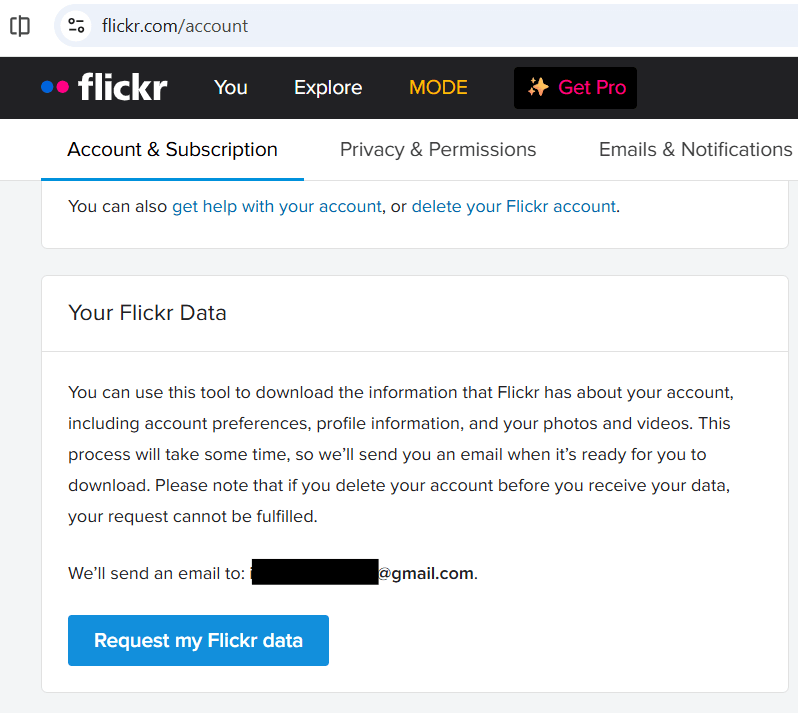
- انتظار رسالة بريد إلكتروني من Flickr تحتوي على رابط تنزيل الأرشيف.
- فتح الرابط والضغط على Download ZIP لتحميل جميع الصور والملفات.
تعتمد هذه العملية على حجم مكتبتك. قد يستغرق تجميع الأرشيف عدة ساعات أو أيام ثم يرسل إليك بريد تأكيد. يتم تقسيم الأرشيف عادة إلى ملفات ZIP بحجم 2 جيجابايت لكل ملف.
الطريقة الثانية: استخدام أداة Bulkr للتحميل الجماعي
أداة Bulkr (متوفرة لأنظمة ويندوز وماك) من أشهر الحلول الخارجية لتنزيل مكتبة Flickr دفعة واحدة مع الاحتفاظ ببنية المجلدات. توفر واجهة بسيطة وميزة استئناف التحميل في حال انقطع:
خطوات استخدام Bulkr
- تحميل وتثبيت أداة Bulkr من الموقع الرسمي.
- تسجيل الدخول إلى حسابك على Flickr عبر نافذة OAuth التي تظهر داخل التطبيق.
- اختيار Album أو Photostream لتنزيل جميع الصور.
- تحديد مجلد الوجهة على جهازك.
- الضغط على Download لبدء العملية.
تمتاز Bulkr بقدرتها على:
- تحميل الصور بأعلى جودة متاحة (Original).
- الحفاظ على التسميات والوصف والبيانات الوصفية EXIF.
- إمكانية تقييد نطاق التحميل حسب التاريخ أو نوع الملف.
الطريقة الثالثة: استخدام سكربت بلغة بايثون عبر Flickr API
إذا كنت تفضل الحلول البرمجية المرنة، يمكنك الاعتماد على مكتبة PyFlickr أو flickrapi الرسمية للغة بايثون. يمنحك هذا الخيار تحكماً كاملاً في عملية التنزيل وتخصيص وظائف إضافية مثل إعادة تسمية الصور آلياً أو تخزينها على سحابة خاصة:
متطلبات البيئة
- تثبيت بايثون (الإصدار 3.6 أو أحدث).
- حساب مطور على Flickr للحصول على API Key وSecret.
- تثبيت مكتبة flickrapi عبر الأمر pip install flickrapi.
مثال بسيط لسكربت التنزيل
في السطور التالية نموذج مبسط يوضح كيفية جلب قائمة الصور وتنزيلها:
import flickrapi, os, requestsapi_key = 'YOUR_API_KEY'
api_secret = 'YOUR_API_SECRET'
flickr = flickrapi.FlickrAPI(api_key, api_secret, format='parsed-json')
الحصول على قائمة الصور الخاصة بالمستخدم
photos = flickr.people.getPhotos(user_id='me', per_page='500')
for photo in photos['photos']['photo']:
    url = f"https://live.staticflickr.com/{photo['server']}/{photo['id']}_{photo['secret']}_o.jpg"
    response = requests.get(url)
    with open(os.path.join('downloaded_photos', f"{photo['id']}.jpg"), 'wb') as file:
        file.write(response.content)
يمكنك تعديل هذا السكربت لإضافة:
- التعامل مع صفحات متعددة (pagination).
- إضافة واجهة مستخدم رسومية بسيطة باستخدام مكتبة Tkinter.
- رفع الصور مباشرةً إلى خدمات سحابية مثل AWS S3 أو Google Drive.
مقارنة بين الطرق المختلفة
لكل طريقة مميزاتها وقيودها:
- الميزة الرسمية: موثوقة وتدعم كامل البيانات الوصفية، لكن تعتمد على جدول زمني من Flickr.
- Bulkr: سريع وسهل للمستخدمين العاديين، لكنه يتطلب تثبيت تطبيق خارجي.
- السكربت البرمجي: أكثر مرونة وقابلية للتخصيص، لكن يتطلب معرفة تقنية وإعداد بيئة تطوير.
بناءً على احتياجاتك وحجم مكتبتك، اختر الطريقة الأنسب لتحقيق أقصى استفادة.
نصائح إضافية
- بدء عملية التنزيل في أوقات لا تحتاج فيها للانتقال بين مواقع العمل لتجنب الانقطاع.
- التحقق من اكتمال التنزيل بفحص عدد الصور في المجلد النهائي ومقارنتها مع عدد الصور على Flickr.
- الاحتفاظ بنسخة احتياطية على خادم سحابي مستقل لضمان الأمان المستمر للبيانات.
- تحديث سكربتات بايثون والمكتبات بانتظام للاستفادة من إصلاحات الأمان وتحسين الأداء.
- في حال التعرض لقيود API أو حظر مؤقت، جرب تغيير توقيت الطلبات أو إضافة فواصل زمنية بينها.
أسئلة شائعة
هل يمكن استعادة الصور في حال حذفها من Flickr بعد تنزيلها؟
لا يمكن استعادة الصور المحذوفة من المنصة نفسها، ولكن وجود نسخة محلية لديك يضمن عدم فقدانها نهائياً. تأكد من الإبقاء على النسخة الأصلية حتى تتأكد من إتمام عملية الترحيل.
ما الفرق بين تنزيل الصور بصيغة Original وصيغ أخرى؟
صيغة Original تعني الحصول على الصورة بالحجم والدقة الأصليتين دون أي ضغط إضافي. الصيغ الأخرى قد تكون مضغوطة أو منخفضة الدقة لتسهيل التصفح عبر الإنترنت.
هل يؤثر تنزيل الأرشيف على خطة الاشتراك في Flickr؟
لا، تنزيل الأرشيف لا يستنفد حد التخزين أو يخصم من باقة الاشتراك. هو حق متاح لجميع المستخدمين لإدارة بياناتهم الخاصة.
ما الحل عند فشل الربط مع Bulkr أو توقفه فجأة؟
يفضل تحديث التطبيق إلى آخر إصدار، أو تجربة إعادة تسجيل الدخول، وفي حال استمرار المشكلة يمكن اللجوء للطريقة الرسمية أو السكربت البرمجي مؤقتاً.
كيف يمكن تسريع عملية التنزيل عبر API؟
استخدم طلبات متوازية (multithreading) ضمن السكربت أو قلل من حجم الصور المنزلة بالاعتماد على معايير فلترة مثل تاريخ التحميل أو الكلمة المفتاحية.
باستخدام إحدى الطرق السابقة، يمكنك الآن تنزيل جميع صورك من Flickr دفعة واحدة بسهولة وسرعة، مع الحفاظ على الجودة الكاملة والبيانات الوصفية لكل صورة. اختر الأنسب لأسلوب عملك ومستوى خبرتك التقنية، وابدأ باتخاذ نسخ احتياطية منتظمة لضمان حفظ ذكرياتك الثمينة.




![https://live.staticflickr.com/{photo['server']}/{photo['id']}_{photo['secret']}_o.jpg](https://live.staticflickr.com/%7Bphoto%5B'server'%5D%7D/%7Bphoto%5B'id'%5D%7D_%7Bphoto%5B'secret'%5D%7D_o.jpg)