جدول المحتويات
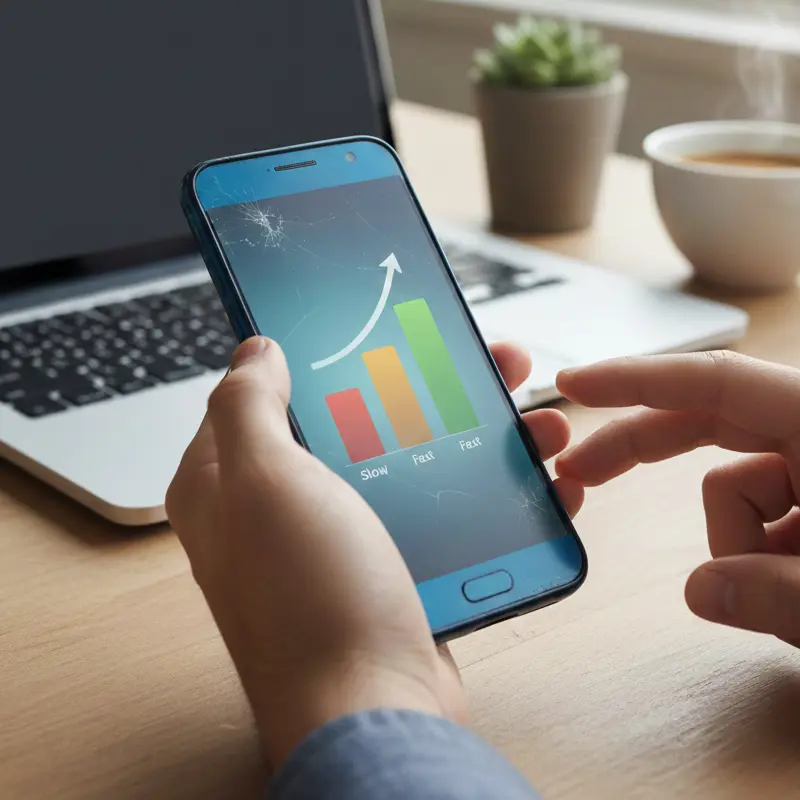
هواتف الأندرويد -خاصة المتوسطة منها- تحتاج بعد فترة من الاستخدام إعادة تهيئة وحلول سحرية لجعلها أسرع وأسلس مرة اخرى، فبكل تأكيد هاتفك مع مرور الوقت أصبح أبطء في الاستجابة ويعاني من سخونة عند التصوير واستهلاك عالي للبطارية، لذلك خلال هذه المقالة سنذهب في رحلة قصيرة وسريعة في خطوات بسيطة ولكن سحرية ستجعل هاتفك أفضل بكثير عن وضعه الحالي.
قد يهمك: تسريع أجهزة كمبيوتر ماك بوك القديمة
تسريع الهاتف بالتخلص من التطبيقات الافتراضية
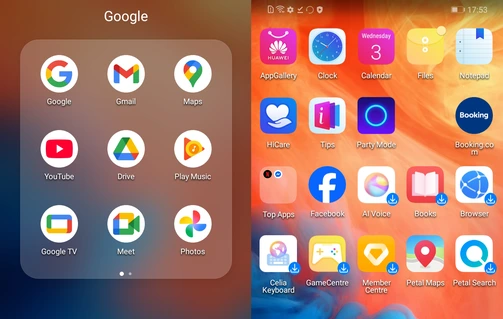
تأتي الهواتف مدججة بالتطبيقات المثبتة بشكل مسبق عند تشغيل الهاتف لأول مرة (تُعرف تقنياً بـ Bloatware)، من خدمات الشركة نفسها فإن كنت تملك هاتف هواوي أو اونر أو شاومي.
على سبيل المثال ستجد كافة خدمات الشركة وتطبيقاتها محملة بشكل مسبق على الهاتف، بالإضافة إلى التعاقدات بين الشركة المصنعة للهاتف وشركات اخرى مثل جوجل أو مايكروسوفت، ففي هواتف سامسونج ستجد كافة تطبيقات وخدمات مايكروسوفت وجوجل محملة أيضاً بشكل مسبق على الهاتف.
كل هذه التطبيقات تستغل مساحة تخزين هاتفك وموارد الجهاز من معالج وذاكرة عشوائية وأنت لا تحتاجها كلها ويمكنك إعادة تثبيتها من المتجر الرسمي في أي وقت .
هذه التطبيقات لا علاقة لها بعمل النظام الأساسي، وحذفها أو تعطيلها آمن تماماً ويساعد بشكل كبير في إخلاء مساحة التخزين وتحرير الذاكرة العشوائية (RAM).
لذلك تخلص دائماً من كافة التطبيقات المحملة بشكل مسبق لتعطي متنفس لهاتفك للاستفادة من موارده في تطبيقات اخرى واستخدامات أهم.
في الأندرويد، تنقسم هذه التطبيقات إلى نوعين أثناء محاولة التخلص منها:
- تطبيقات تقبل الحذف (Uninstall): تخلص منها فوراً لتوفير المساحة كلياً.
- تطبيقات تقبل التعطيل فقط (Disable): بعض التطبيقات لا تتيح خيار الحذف، وهنا يجب نصح المستخدم بالضغط على Disable؛ هذا الإجراء يقوم بحذف كل “التحديثات والبيانات” التي تراكمت فوق التطبيق ويعيده إلى حجمه الأصلي الصغير جداً، كما يمنعه من العمل في الخلفية واستهلاك الرام والبطارية.
قائمة التطبيقات غير الضرورية في أندرويد
إليك قائمة بهذه التطبيقات مقسمة حسب الفئة والشركات المصنعة:
1. تطبيقات جوجل الافتراضية غير الأساسية
- Google TV (أو Play Movies): تطبيق لمشاهدة الأفلام وشراء العروض، ومعظم المستخدمين يعتمدون على Netflix أو YouTube بدلاً منه.
- Google Meet (أو Duo سابقاً): تطبيق للمكالمات المرئية، يمكنك حذفه إن كنت تعتمد على WhatsApp أو Zoom.
- Google Podcasts / YouTube Music: (ملاحظة: جوجل أغلقت تطبيق Podcasts رسمياً، لكن بقاياه أو تطبيق الموسيقى الافتراضي يستهلك مساحة دون حاجة إن كنت تستخدم Spotify مثلاً).
- Google News (أخبار جوجل): يستهلك مساحة وبيانات في الخلفية لتحديث الأخبار.
- Google One: تطبيق لإدارة السحابة، إن لم تكن مشتركاً في باقة مدفوعة فلا داعي لربضه في الهاتف.
2. تطبيقات الخدمات والشركات المصنعة (سامسونج، شاومي، إلخ)
الشركات تضع تطبيقات مكررة لتنافس بها تطبيقات جوجل، وهي أكبر مستهلك للمساحة:
- المتصفحات الافتراضية المكررة: مثل Samsung Internet أو Mi Browser (متصفح شاومي). إذا كنت تستخدم Google Chrome، فهذه المتصفحات تستهلك مساحة ضخمة بلا أي داعٍ.
- المساعد الذكي البديل: مثل Bixby من سامسونج. معظم المستخدمين يفضلون مساعد جوجل الافتراضي (Google Assistant / Gemini).
- تطبيقات الصحة المدمجة: مثل Samsung Health أو تطبيقات اللياقة من شاومي وهواوي. إن لم تكن تمتلك ساعة ذكية ترتبط بها، فاحذفها فوراً.
- متاجر التطبيقات البديلة: مثل Galaxy Store أو GetApps من شاومي. يمكنك تعطيلها والاعتماد كلياً على متجر Google Play الرسمي.
- تطبيقات الملاحظات المكررة: مثل تطبيقات الملاحظات الخاصة بالشركة المصنعة إذا كنت تستخدم Google Keep أو Microsoft OneNote.
3. التطبيقات الشريكة والألعاب المثبتة مسبقاً (Pre-installed Third-Party Apps)
تتعاقد شركات الهواتف مع شركات أخرى لتثبيت تطبيقاتها بهدف الربح، وتجدها موجودة فور فتح الهاتف لأول مرة:
- تطبيقات التواصل الاجتماعي المدمجة: مثل Facebook، LinkedIn، و Netflix. تأتي أحياناً كتطبيقات نظام لا تحذف، ولكن في إصدارات أندرويد الأخيرة أصبح بإمكانك حذفها كلياً أو “تعطيلها” على أقل تقدير لمنعها من استهلاك المساحة والذاكرة.
- الألعاب التجريبية: مثل ألعاب Candy Crush أو ألعاب استراتيجية تأتي في مجلدات تسمى “Games” أو “More Apps” وهي غير ضرورية إطلاقاً وموجهة للإعلانات فقط.
استخدام النسخ المخففة من التطبيقات
تحديثات التطبيقات المستمرة والمميزات الجديدة تزيد من استهلاكها لموارد الهاتف مما يؤثر بالسلب على الهواتف المتوسطة والقديمة.
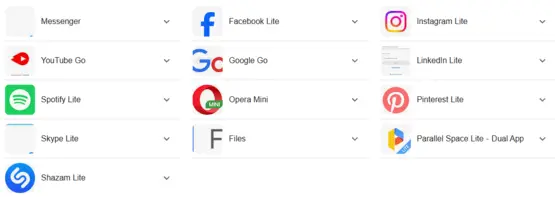
لذلك توفر بعض الشركات نسخ مخففة Lite من تطبيقاتها لتكون مناسبة أكثر للهواتف القديمة أو ذات المواصفات المتوسطة من أجل الحد من تأثير البرامج الثقيلة على سرعة الهاتف.
فشركة ميتا توفر لك من تطبيقاتها الخاصة بالتواصل الاجتماعي نسخ مخففة Lite من ماسينجر وفيس بوك وحتى انستجرام، .
والعديد من الشركات الاخرى فستجد نسخ مخففة من مشغلين الموسيقى والمتصفحات ومنصات التواصل الاجتماعي، وهذه التطبيقات متوفرة بشكل رسمي في متجر التطبيقات الخاص بالأندرويد. فقط اكتب اسم التطبيق في متجر Google App واكتب كلمة Lite بجانب اسم التطبيق.
مميزات التطبيقات المخففة Lite.
- أقل في الحجم مقارنة بالبرنامج الأساسي بنسبة تصل إلى 90%
- استخدام أقل بكثير من موارد الهاتف خاصة الذاكرة العشوائية RAM
- واجهة مستخدم أخف دون اضافات كثيرة من أنيميشن ورسوميات تستهلك من الهاتف.
- استهلاك أقل للبيانات أيضاً فحتى التطبيقات المخففة توفر في استهلاك البيانات من جودة للصور والفيديوهات المعروضة
إلغاء الإيماءات والأنيميشن
لم تعد الشركات المصنعة للهواتف تقدم نسخ مخففة من واجهات التشغيل كما كنا نشاهد سابقاً مع OneUI Core لهواتف سامسونج على سبي المثال باعتبارها نسخة مخففة للهواتف المتوسطة والاقتصادية الخاصة بسامسونج، لذلك تحتاج إلى إلغاء تفعيل بعض المميزات في واجهة المستخدم الخاصة بهاتفك والتي تتسبب في استهلاك عالي لموارد الهاتف دون داعي.
أهمها هو الإيماءات والأنيميشن الخاص بالهاتف، في كل مرة تقوم بعملية سحب أو فتح وغلق للتطبيقات يبدأ الهاتف بعرض الأنيميشن الخاص به ويستهلك موارد الهاتف بشكل كبير، ومع الأستخدام المطول يبدأ الهاتف بفقد سلاسته والتهنيج المستمر في كافة تحركاتك بالنظام.
خطوات إلغاء الرسوم المتحركة وأنيميشن النظام
تقوم هذه الخطوة على تفعيل خيار المطور في أندرويد. اتبع الخطوات التالية:
- ستذهب إلى اعدادات الهاتف – Settings
- من ثم النظام – System (هذه الخطوة ملغية في الاصدارات الأحدث)
- وبداخلها سنبحث عن عبارة حول الهاتف – About Phone أو عبارات مشابهة بنفس المعنى لظهور تفاصيل الهاتف من رقم تسلسلي ومواصفات.
- سنبحث بداخلها على رقم الاصدار – Build Number وسنقوم بالضغط عليه سبع مرات بشكل سريع حتى تظهر لك رسالة صغيرة على الشاشة ” انت الآن مطور – You are a developer “.
- ومن ثم بالرجوع إلى خانة النظام أو System ستجد قسم جديد باسم نمط المطور – Developer Mode.
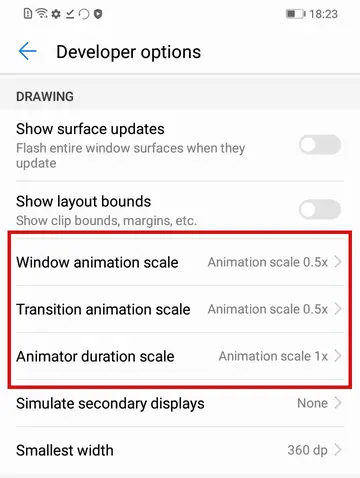
- بداخل نمط المطور سنجد العديد من الإعدادات المتقدمة، ولكن سنبحث عن قسم الحركات والأنيميشن أو ما يسمى بحجم الرسوم المتحركة – Animation Scale، ويمكنك زيادته أو تقليله أو إيقافه بشكل تام وهو ما سنحتاجه، سنقوم بإيقاف الرسوم المتحركة للنظام وللتنقل وللنوافذ.
إلغاء تفعيل المميزات الغير مرغوب فيها
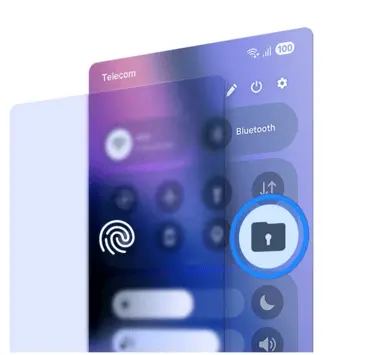
- لا تقم بتفعيل مميزات في الهاتف لا تحتاج لها إلا عند الضرورة، فعلى سبيل المثال اذا كنت تستخدم أحد الشبكات اللاسلكية للواي فاي قم بغلق بيانات الهاتف، وقم بإيقاف ميزة تفعيل الموقع الخاص بك لتوفير البطارية وموارد الجهاز أيضاً، بالإضافة إلى إيقاف البلوتوث وفتحه فقط عند الحاجة.
- اذا كان يملك هاتفك أي قوائم جانبية على الشاشة الرئيسية لإظهار المقترحات والأخبار والتطبيقات قم بإلغاء تفعيلها من الإعدادات لتقوم بتوفير الذاكرة العشوائية وموارد الجهاز.
- أيضاً تخلص من ميزة الخلفيات المتحركة على شاشة القفل فهي تستنفذ الكثير من موارد الهاتف ويمكنك إلغائها أيضاً من الدخول إلى إعدادات الهاتف ومن ثم قسم الخلفيات.
أسئلة شائعة حول تسريع هواتف الأندرويد القديمة
نعم، يمكنك تسريع الهاتف بدون برامج عبر الدخول إلى خيارات المطور (Developer Options) وتقليل حجم الرسوم المتحركة (Window animation scale) إلى 0.5x أو إيقافها تماماً.
تعد أداة Files by Google الرسمية هي الخيار الأفضل والآمن لتنظيف الهاتف، ويُفضل تماماً تجنب تطبيقات التنظيف التجارية المنتشرة في المتجر لأنها تستهلك الرام والبطارية وتزيد البطء.
حذف أو “تعطيل” هذه التطبيقات (مثل متصفحات الشركات المكررة وألعاب الدعاية) يحرر مساحة تخزين داخلية ثمينة، ويمنع هذه التطبيقات من العمل تلقائياً في الخلفية واستهلاك الذاكرة العشوائية (RAM).
نعم، هذه البرامج تجري فحصاً مستمراً في الخلفية مما يجهد المعالج والرام القديمة، والنظام لست بحاجة لها بوجود ميزة الحماية المدمجة الرسمية Google Play Protect.
يُنصح بمسح كاش التطبيقات الكبيرة (مثل تطبيقات التواصل الاجتماعي والـ Reels) مرة كل شهر، لأن تراكم ملفاتها المؤقتة يلتهم المساحة ويبطئ قراءة البيانات.
خاتمة
التطبيقات وأنظمة التشغيل تتطور بشكل سريع، لذلك اذا كنت تقتني هاتف أندرويد قديم نسبياً أو متوسط يجب اتباع الخطوات بالأعلى للحصول على تجربة استخدام أسرع وأسلس، ودائماً اهتم بتحديثات النظام الخاصة بهاتفك، بالإضافة إلى تفريغ ذاكرته بشكل دائم من أي صور أو فيديوهات أو تطبيقات غير مرغوب فيها.
ومن الجيد عمل ضبط مصنع للهاتف كل شهرين أو ثلاثة أشهر مع المواظبة على إعادة تشغيله مرة كل اسبوع على الأقل.
أخبرنا أيضاً بتجربتك مع هواتف الأندرويد المتوسطة والقديمة، وهل ساعدتك الخطوات بالأعلى للحصول على تجربة أفضل ؟