جدول المحتويات
مقالنا اليوم ليس مقالا عاديا عن طريقة تحويل المستندات الورقية أو الصور إلى ملف pdf فقط. وإنما الحصول على مستندات pdf بدقة ممتاز احترافية ومقبولة في المؤسسات الحكومية.
مرحلة أخذ صورة المستند
بداية قد تظن أن عملية أخذ صورة للمستند أمر بسيط يتم من خلال كاميرا الهاتف الذكي. وهو أمر صحيح ولكن ليس دائما. ويعتمد على 3 أمور:
- دقة الكاميرا
- مهارتك في التصوير
- إضاءة الغرفة
وبكل الأحوال فإن اللقطة التي ستأخذها بالكاميرا ستكون مائلة بدرجة ما مع ظلال بسيطة هنا وهناك ولن تكون مقبولة في المواقع الرسمية الحكومية. ومهما كانت دقتها مرتفعة.
لذا يكمن الحل الأول باستخدام تطبيقات جاهزة على جهاز أندرويد أو آيفون. مثل PDF Scanner.
تحويل المستند إلى PDF باستخدام تطبيقات على الهاتف
هذا هو الخيار الأول الأسهل والأقل حرفية ولكن مقبول بنسبة كبيرة تصل لـ70% من المواقع الحكوميةة في أي دولة. بعد تحميل التطبيق (مثلا PDF Scanner). سيعرض عليك نوع المستند المراد تصويره.
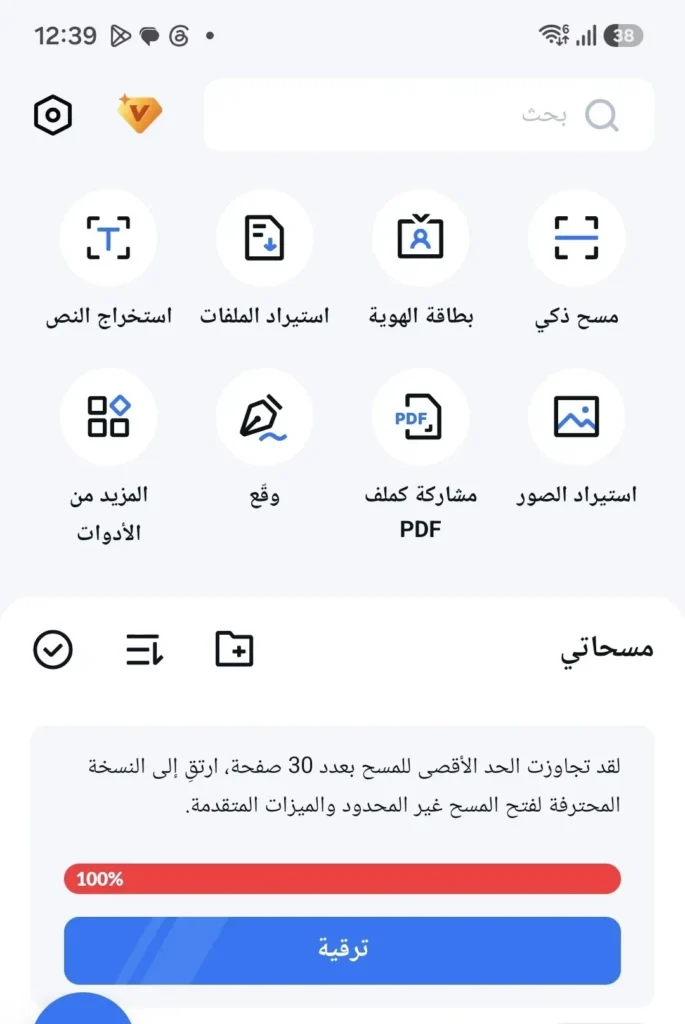
وكما ترى هناك العديد من الميزات مثل:
- المسح الذكي (وهو آلي يكتشف الأفضل نوع الصورة)
- بطاقة الهوية
- التوقيع
وهناك العديد من الميزات بالذكاء الصناعي. ويمكنك تصدير مجموعة صور ملتقطة كملف pdf واحد وحفظه أو مشاركته.
ولكن للأسف التطبيق محدود وليس مجاني بالكامل. أي يمكنك أخذ مجموعة صور (30 صورة) ثم بعد ذلك تحدد بصورة او اثنتين في اليوم فقط. والأمر السيئ الآخر هو كثرة الإعلانات في التطبيق. ولكن بالبحث في المتجر ستجد بدائل أخرى ربما مجانية تماماً. ولكن هنا نحن لشرح طريق وأفكار تحويل المستندات الورقية إلى مستندات PDF احترافية ومقبولة.
طريقة عمل سكان من الطابعة للكمبيوتر
الطريقة الثانية لأخذ صورة المستند هي من خلال طابعة تتوفر فيها تقنية المسح الضوئي (Scan). وذلك من خلال الخطوات التالية:
- ضع المستند في الطابعة جهة الكتابة نحو الأسفل
- قم بإغلاق غطاء الطابعة فوق الورقة, لأن المسح الضوئي يحتاج ظلام.
- افتح جهاز الكمبيوتر (ويندوز 11 أو ويندوز 10) اضغط على زر إبدأ
- في شريط البحث اكتب “Scan“
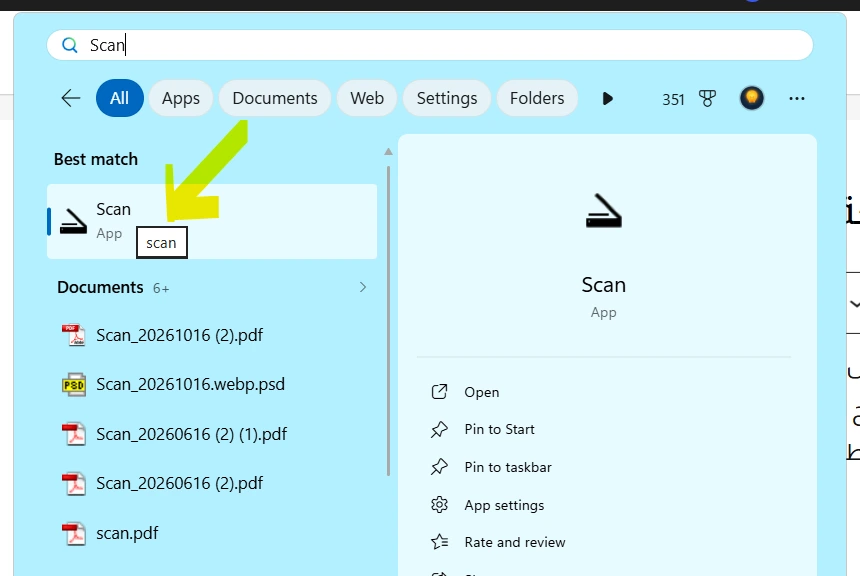
- الآن وبعد فتح برنامج المسح تأكد من وجود طابعتك في القائمة وأنها معرفة (وهنا في صورتنا سنعمل Scan من خلال طابعة HP)
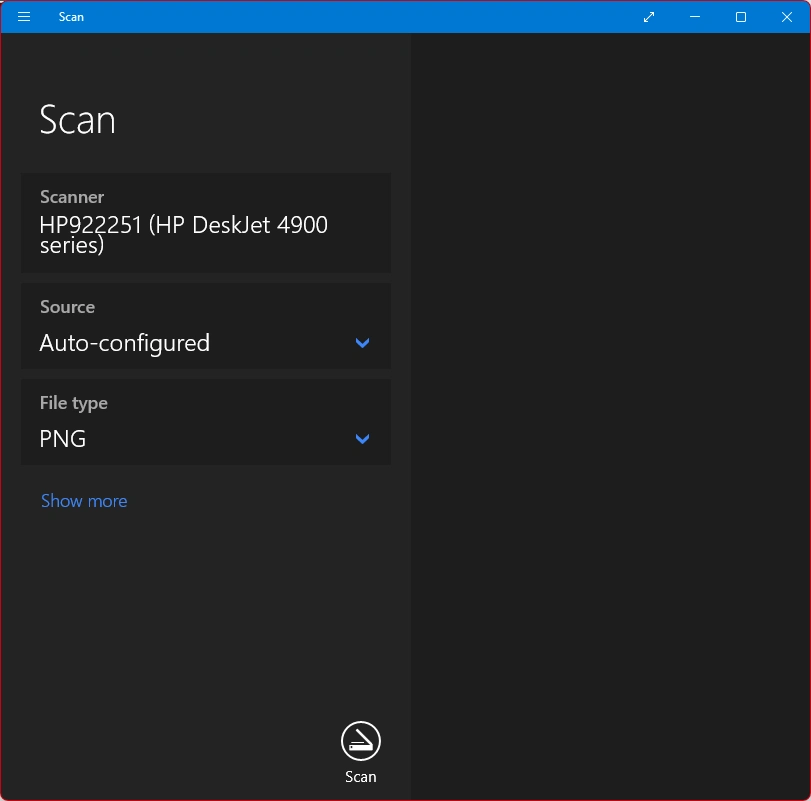
- الآن اضغط على زر Scan الموجود في الأسفل وانتظر ليتم المسح.
- ستجد الملف في المسار التالي: Pictures\Scans
الملف سيكون بصيغة PNG وبدقة عالية وحجمه يزيد عن 5 ميجا أو حسب دقة الطابعة. هنا تبرز مشكلة ثانية وهي الدقة الكبيرة. لذا علينا تقليل الحجم مع الحفاظ على دقة جيدة. والمشكلةا لثانية هي وضع مجموعة من الصور في ملف واحد بالترتيب مثل صور جواز السفر مثلا او بطاقة هوية لها وجهين.
وهنا لدينا حلين:
تحويل الصور إلى ملف pdf من خلال مايكروسوفت وورد
هذا هو الحل الأقل حرفية ولكن نذكره هنا فقد يفيد البعض: كل ما عليك فعله هو إنشاء ملف وورد جديد بالضغط بزر الماوس الأيمن واختيار “جديد” ثم “مستند وورد جديد أو Microsoft Word Document“. ثم فتح الملف.
الان قم بسحب الصور بالفأرة إلى المستند المفتوح. أو من قائمة إدخال Insert ثم صورة Picture. واختر الصور من الكمبيوتر “This Device“.
بعد ذلك اذهب لقائمة ملف Fileثم اختر حفظ نسخة save a copy.
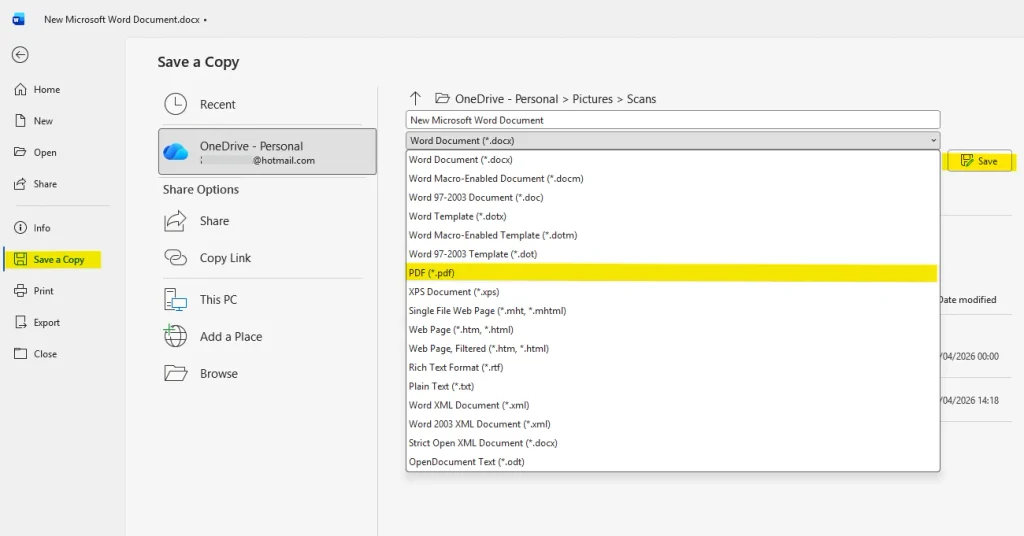
الآن كما ترى في الصورة. غير نوع الملف في قائمة انواع الملف واختر PDF. ثم اضغط حفظ save.
لماذا هذه الطريقة أقل حرفية؟ لأن برنامج وورد يضغط حجم الصور جدا وتفقد دقتها. ولكن لا تقلق يمكن التحكم بدقة الصور من إعدادات وورد.
التحكم بحجم الصور في ملف وورد
يمكن التحكم بحجم الصور بالطريقة التالية:
- بعد اختيار نوع الملف PDF اضغط على خيارات أخرى More Options
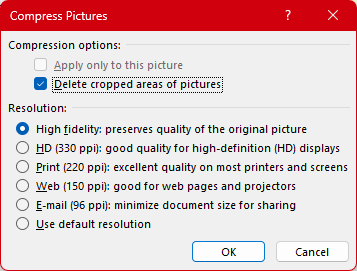
- الان اختر أدوات Tools ثم ضغط الصور compress pictures
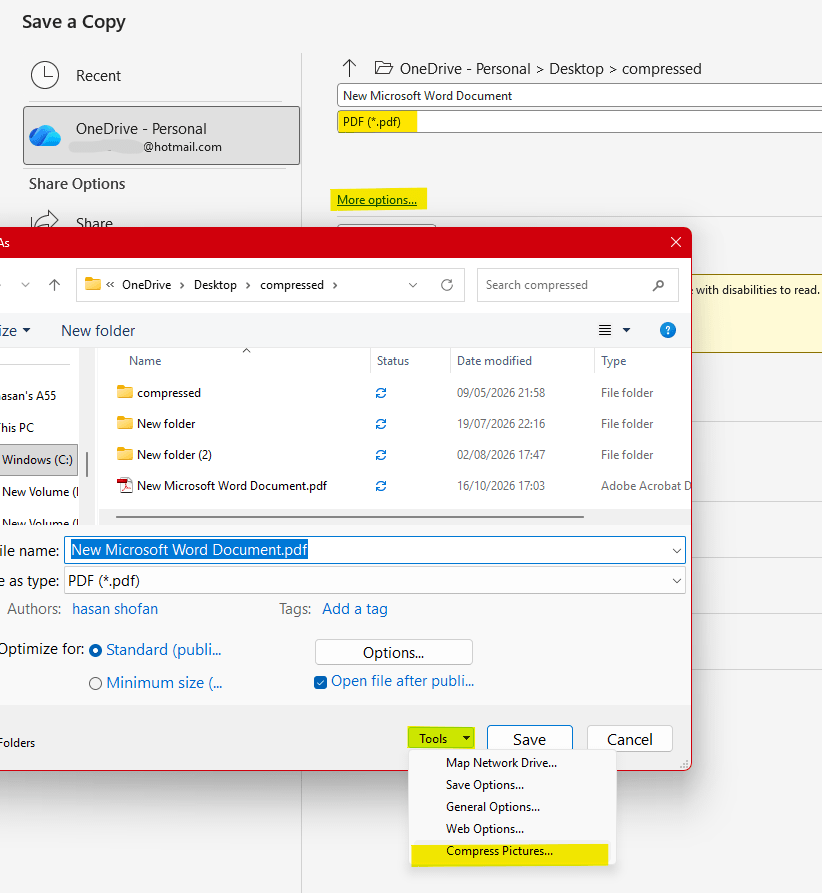
الان كما ترى في الصورة في الاسفل اخترنا أول خيار High fidelity وهو لحفظ الصور بدقتها الأصلية.. بعد ذلك اختر اوكي ثم حفظ.
ورغم كل هذا, هذه العملية ترفع جودة الصور في ملف Pdf ولكن ليس بالدرجة المطلوبة. وإنما ترفعها بشكل أساسي في ملف Word المحفوظ. لذا أخيرا سنريكم الحل الاحترافي.
حفظ الصور كملفPDF من خلال فوتوبيا
توجه إلى فوتوبيا https://www.photopea.com/ من خلال الرابط السابق. وهو موقع لتحرير الصور شبيه بفوتوشوب ولكنه اونلاين ومجاني بالكامل ولا حاجة لتحميل أي برنامج على جهاز الكمبيوتر الخاص بك.
بعد ذلك قم بسحب الصورة الاولى ورميها بالفأرة إلى ساحة العمل

الآن اتبع الخطوات:
- من شريط الأدوات على اليسار، اضغط مطولاً على أداة التحديد (Move Tool) واختر Artboard Tool.
- حدد الطبقة الظاهرة أمامك واضغط إشارة + التي في الاسفل.

- الان ستظهر صفحة فارغة في الاسفل.. اذهب للطبقات في الشريط الجانبي وضع الطبقة او الصورة الثانية ضمن artboard 2.
- الان عند التصدير لـ PDF (
File←Export as←PDF)، سيقوم Photopea تلقائياً بتحويل كل Artboard إلى صفحة داخل ملف الـ PDF. - والان اختر الدقة Quality واختر الحجم المناسب لك في الاسفل. مثلاً 1.5 ميجا بكسل أو 2 وهي دقة ممتازة ومقبولة في المستندات الرسمية

في هذا الفيدو شرح طريقة حفظ مجموعة من الصور إلى ملف PDF بدقة عالية وبطريقة احترافية.