جدول المحتويات
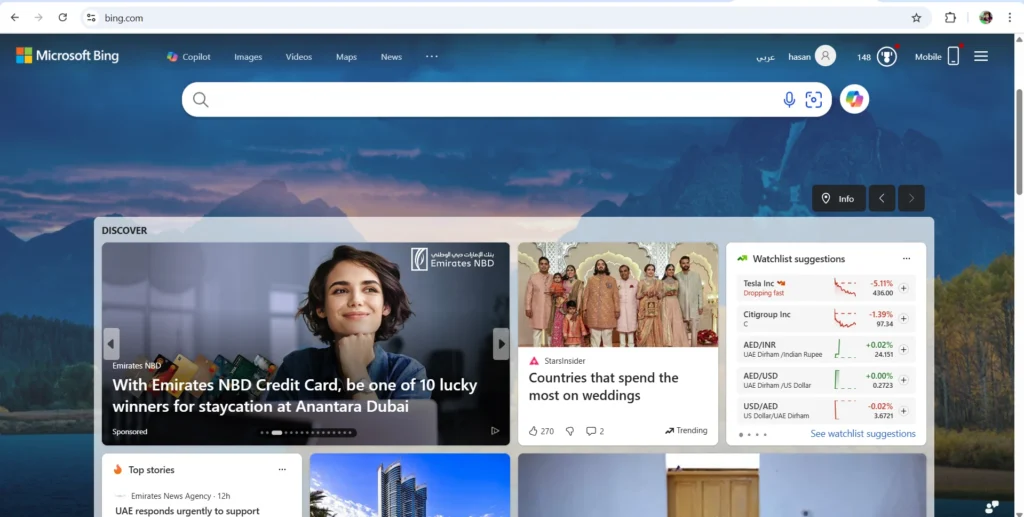
في ظل التطور المستمر لمنصات التصفح وسعي الشركات لتحسين تجربة المستخدم، أصبح متصفح Microsoft Edge يحتلّ مكانة بارزة بين البرمجيات المنافسة. من أبرز المزايا التي يبحث عنها المستخدمون هي إمكانية تخصيص صفحة البداية في متصفح إيدج بما يتوافق مع احتياجاتهم اليومية، إضافة إلى إلغاء الأخبار المزعجة التي قد تشتت الانتباه أو تعرض محتوى لا يهمهم.
سنورد في مقالنال اليوم طرقاً مفصّلة وعملية لضبط الصفحة الأولى في Edge وتصفية قسم الأخبار، مستندين إلى أحدث الممارسات من مصادر موثوقة.
خطوات تخصيص صفحة البداية في متصفح إيدج
قبل الشروع بالتعديلات، تأكد من تثبيت أحدث نسخة من Edge على جهازك (Windows، macOS أو Linux)، لضمان توفر خيارات التخصيص الكاملة. يمكنك التحقق من التحديثات عبر الانتقال إلى قائمة النقاط الثلاث في الزاوية العلوية ثم “Help and feedback” ثم “About Microsoft Edge”.
اختيار نوع الصفحة الافتراضية عند البدء
للوصول إلى صفحة Home button اتبع إحدى الطريقتين:
- اكتب الرابط التالي في المتصفح
edge://settings/appearance/toolbar#HomeButton&1ثم اضغط Enter. - أو ادخل إلى الضبط Settings ثم من القائمة الجانبية اختر المظهر Appearance. ثم اضغط على زر “home button”.
- الآن قم بتفعيل خيار Home Button الذي يومض ثم اضغط على رابط set Home button URL.
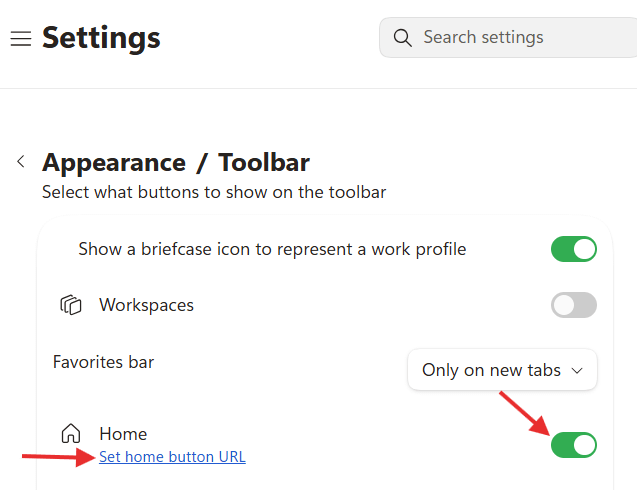
يمكنك تحديد: صفحة جديدة فارغة، صفحة Microsoft Edge، أو تخصيص عنوان URL. اختيار “Set custom site” يتيح لك كتابة رابط موقعك المفضل أو لوحة تحكم خاصة بشركتك، ما يعزز الإنتاجية ويقلل النقرات الزائدة.

تخصيص محتوى صفحة البداية وعناصر الذكاء الاصطناعي
يوفر متصفح Microsoft Edge في تحديثاته الأخيرة خيارات مرنة لتشكيل واجهة “علامة تبويب جديدة” (New Tab Page) بما يناسب نمط عملك، سواء كنت تفضل البساطة المطلقة أو التفاعل مع أدوات الذكاء الاصطناعي:
- الخلفية (Background): يمكنك تفعيل صورة اليوم من Bing للمسة جمالية متجددة، أو إيقافها للحصول على واجهة نظيفة وسادة.
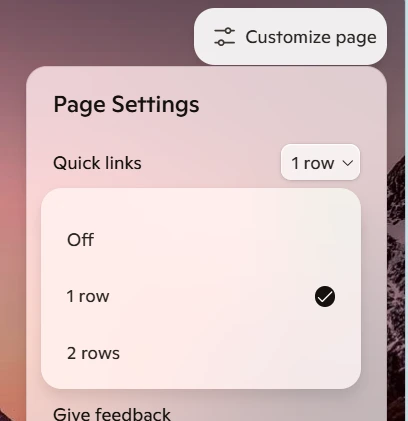
- الروابط السريعة (Quick Links): يمكنك التحكم بظهور المربعات الخاصة بمواقعك المفضلة (صف واحد، صفين) أو إخفائها تماماً.
- المحتوى والاقتراحات (Content / Copilot): يمكنك إيقاف البطاقات التفاعلية واقتراحات الذكاء الاصطناعي بنقرة واحدة لتحصل على صفحة فارغة وسريعة.
إخفاء وتخصيص اقتراحات Copilot والروابط السريعة
إذا كنت لا تستخدم اقتراحات الذكاء الاصطناعي أو ترغب في تقليل العناصر على الصفحة الرئيسية:
إدارة الروابط السريعة (Quick Links):

يمكنك تحديد عدد الصفوف المفهومة للروابط (صف واحد، صفين) أو إخفائها تماماً، كما يمكنك تثبيت مواقعك المكونة يدوياً وحذف الاقتراحات التلقائية التي يضيفها المتصفح بناءً على تصفحك.
- من علامة تخصيص الصفحة الرئيسية اضغط عليها.
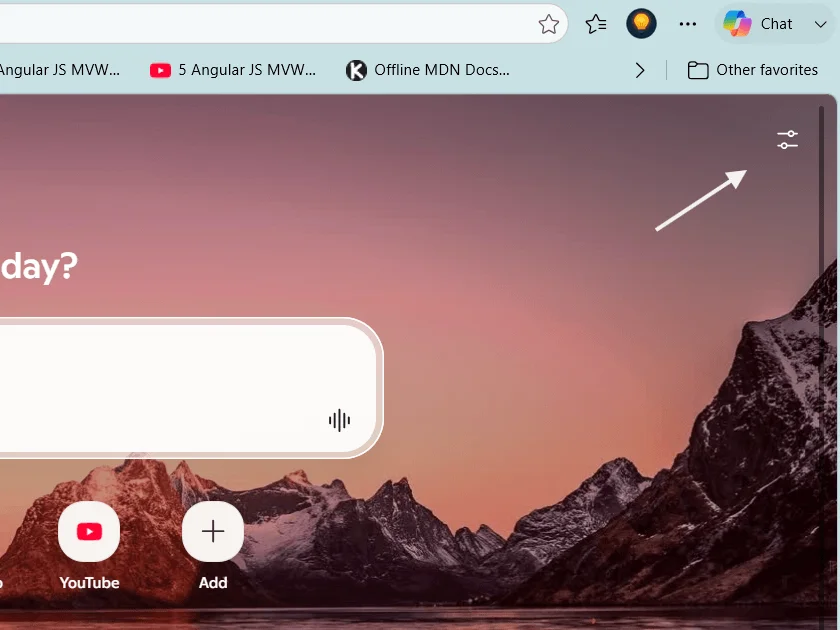
2. الان ستجد خيارات التخصيص ومنها الروابط السريعة. حيث يمكنك اختيار صف او صفين أو تلغيها بشكل كامل باختيار off.
تعطيل تلميحات كوبايلوت

من قائمة التخصيص، قم بإلغاء تفعيل تلميحات كوبايلوت Copilot Tips.
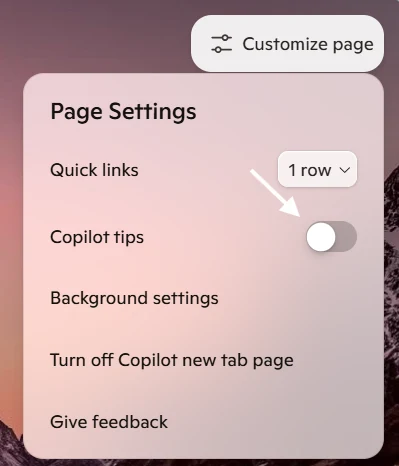
العودة إلى صفحة الأخبار القديمة في مايكروسوفت إيدج
للعودة إلى الصفحة الافتراضية القديمة في مايكروسوفت إيدج. صفحة الأخبار وتخصيصها. كما ترى في الصورة السابقة اضغط على Turn off Copilot new tab page.
الآن ستحولك إلى صفحة الإعدادات اضغط على الزر المنزلق واطفئه.

كيفية إلغاء الأخبار المزعجة في Edge
الآن وبعد ان عدنا إلى الصفصحة الافتراضية القديمة صفحة الأخبار. قد تستهلك بعض الأخبا ر الزائدة قدرًا كبيرًا من موارد الجهاز أو قد تعرض محتوى لا يخدم غرضك. يتناول هذا القسم طريقتين رئيسيتين لتعطيل الأخبار المزعجة في Edge.
يمكنك تعطيل الأخبار من قائمة “علامة تبويب جديدة”
- افتح علامة تبويب جديدة، واضغط على أيقونة الترس في الزاوية العلوية.
- انزل بالماوس للأسفل ثم اختر إدارة في قسم إعدادات المحتوى.
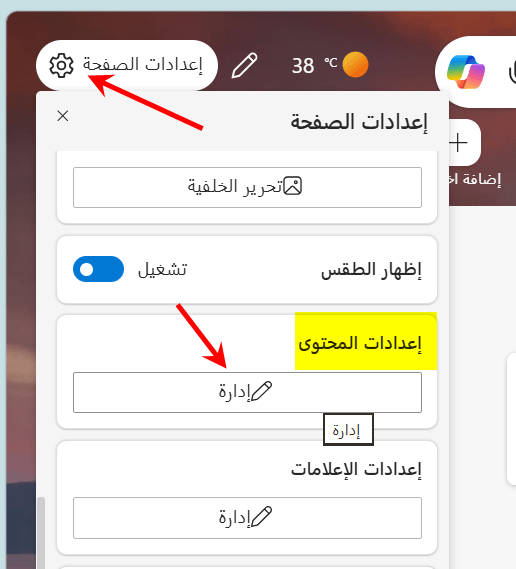
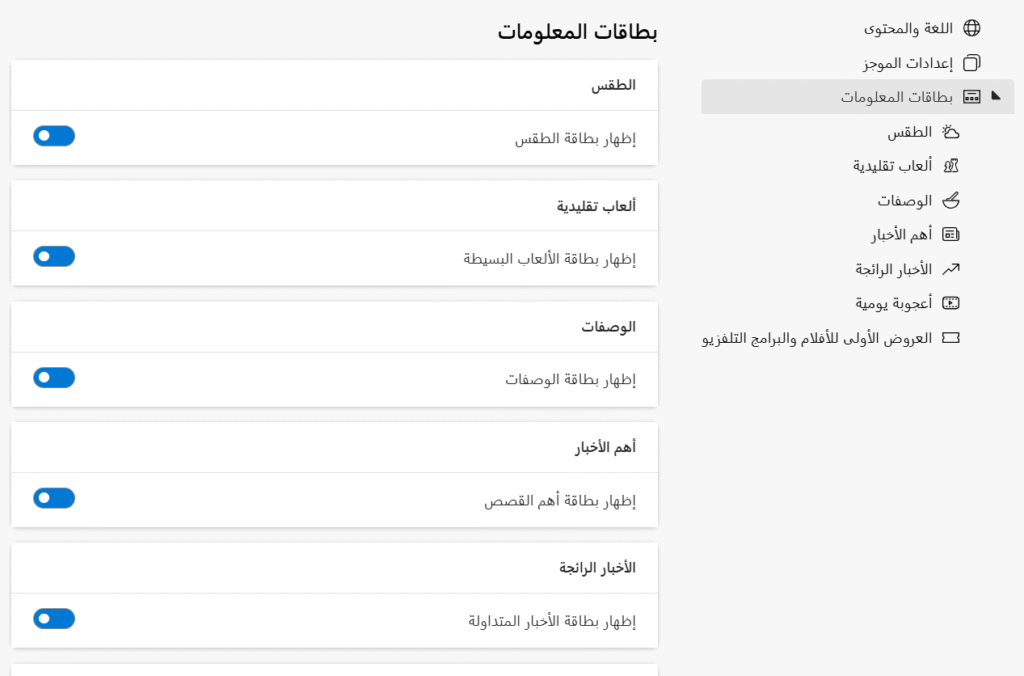
الآن في صفحة إعدادات المحتوى وفي قسم بطاقة المعلومات يمكنك إلغاء أو تفعيل البطاقات التالية:
- معلومات الطقس.
- بطاقات الألعاب
- الوصفات
- الأخبار والأخبار الرائجة
- أعجوبة اليوم
- عروض الأفلام والبرامج التلفزيونية
تخصيص اهتمامات الأخبار في ايدج
اهتماماتي هو الجزء المخصص للتحكم الكامل في نوعية المحتوى والأخبار التي تظهر لك في الصفحة الرئيسية.
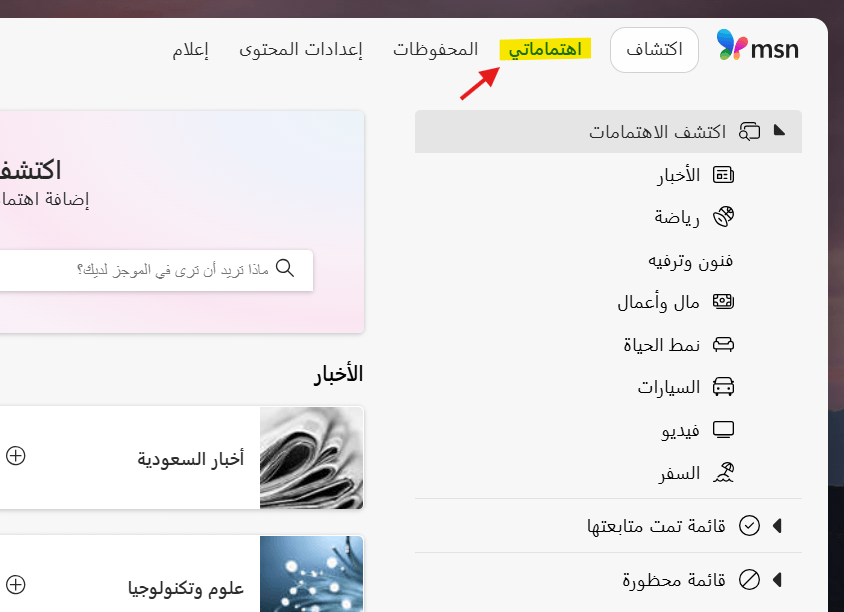
كما في الفقرة السابقة بعد الدخول إلى إعدادات المحتوى سترى تبويب منفصل اسمه اهتماماتي. ويستند إلى 4 عناصر أساسية:
- اكتشف الاهتمامات (التصنيفات الجاهزة):تستعرض قائمة بتصنيفات رئيسية مثل (الأخبار، الرياضة، الفنون، المال والأعمال، نمط الحياة، السيارات، السفر). عند النقر على أي قسم منها، تظهر لك المواضيع الفرعية التابعة له لتختار ما تود متابعته.
- مربع البحث التفاعلي (“ماذا تريد أن ترى في الموجز لديك؟”):يُتيح لك كتابة أي موضوع محدد أو كلمة مفتاحية (مثل: الذكاء الاصطناعي، البرمجة، الاقتصاد) لبدء متابعته فوراً دون الحاجة للتنقل داخل التصنيفات.
- أيقونة الإضافة السريعة (+):تظهر على كروت المواضيع المقترحة (مثل: أخبار السعودية، علوم وتكنولوجيا). الضغط على زر (+) يدرج ذلك الموضوع مباشرة في قائمة اهتماماتك المتابعة ليصلك جديدها في الموجز.
- القوائم التنظيمية (المتابعة والحظر):
- قائمة تمت متابعتها: تعرض جميع المواضيع والمصادر التي تتابعها حالياً لإلغاء متابعة أي منها بنقرة واحدة.
- قائمة محظورة: تتيح لك استبعاد وحظر أي مصادر إخبارية أو مواضيع غير مرغوب فيها لمنع ظهورها تماماً في الواجهة.
استخدام الإضافات لتوسيع خيارات التخصيص
لتجربة تصفح تتجاوز الخيارات الافتراضية، يوفر متصفح Edge توافقية كاملة مع إضافات المتصفح:
- متجر إضافات Microsoft Edge و Chrome Web Store: يمكنك تثبيت إضافات متقدمة لتغيير شكل الصفحة بالكامل، مثل إضافة “New Tab Redirect” لتوجيه الصفحة الجديدة تلقائياً إلى رابط محدد، أو إضافة “Infinity New Tab” التي تحول الصفحة إلى لوحة قيادة تفاعلية تضم قائمة مهام، ومذكرات سريعة.
- إدارة الإضافات بسهولة من خلال الانتقال إلى قائمة الإضافات في المتصفح (
edge://extensions) لتعديل صلاحياتها وتجربة ما يناسب احتياجاتك.
أسئلة شائعة (FAQ)
س: كيف يمكنني استعادة الشكل الافتراضي لصفحة البداية في Edge؟
ج: افتح علامة تبويب جديدة، اضغط على أيقونة الترس في الأعلى، واختر التخطيط الافتراضي “Inspiring” أو اضغط على إعادة التعيين للإعدادات الافتراضية.
س: هل يمكنني إخفاء مربع بحث Bing / Copilot من الصفحة الرئيسية؟
ج: نعم، من إعدادات الصفحة (أيقونة الترس)، يمكنك الدخول إلى خيارات التخصيص (Custom) وإلغاء تفعيل شريط البحث (Search box) أو مفتاح Copilot حسب إصدار المتصفح لديك.
س: ما الفرق بين صفحة البداية (On Startup) وصفحة التبويب الجديد (New Tab Page)؟
ج: صفحة البداية هي الصفحة التي تظهر لك مرّة واحدة فقط عند فتح تطبيق المتصفح لأول مرة. أما صفحة التبويب الجديد فهي الصفحة التي تظهر في كل مرة تضغط فيها على زر + لفتح تبويب إضافي.
س: هل تؤثر كثرة الروابط السريعة والخلفيات المتغيرة على أداء المتصفح؟
ج: نعم بشكل بسيط، استخدام الصور العالية الدقة (Bing Daily Image) والبطاقات التفاعلية يستجلب بيانات إضافية من الشبكة. للحصول على أفضل أداء على الأجهزة الضعيفة، يُفضل اختيار وضع Focused وإيقاف الخلفيات المتحركة.
خاتمة المقال
باتباع هذه الخطوات وتطبيقا للإعدادات الحديثة لمتصفح Microsoft Edge، يمكنك تحويل صفحة البداية من واجهة ممتلئة بالتشتيت إلى بيئة عمل مخصصة بالكامل تزيد من إنتاجيتك وتمنحك الوصول السريع لما تحتاجه فقط.