جدول المحتويات
يعاني العديد من المستخدمين من بطء متصفح Edge وارتفاع استهلاكه لموارد المعالج، مما يؤثر سلباً على تجربة التصفح ويؤدي إلى بطء الأداء العام للجهاز. في هذا المقال سنستعرض مجموعة من التقنيات والإعدادات التي تساهم في تسريع متصفح Edge وتقليل استهلاك المعالج، مستندين إلى عدد من المصادر الموثوقة وتجارب المستخدمين الفعلية.
إقرأ حول: طريقة تسريع الكمبيوتر ويندوز 11
تحديث المتصفح وإدارة الإضافات
تحديث Edge لأحدث إصدار
يحرص فريق تطوير مايكروسوفت على إضافة تحسينات دورية لأداء المتصفح وإصلاح الثغرات الأمنية. للتأكد من أنك تستخدم أحدث إصدار:
- افتح قائمة المتصفح
 ثم اختر الإعدادات (Settings).
 - انتقل إلى حول Microsoft Edge (About Microsoft Edge).
- سيتحقق المتصفح تلقائياً من التحديثات ويقوم بتثبيتها عند توفرها.
إذا وجدت انه محدث سيكتب لك Microsoft Edge is up to date.
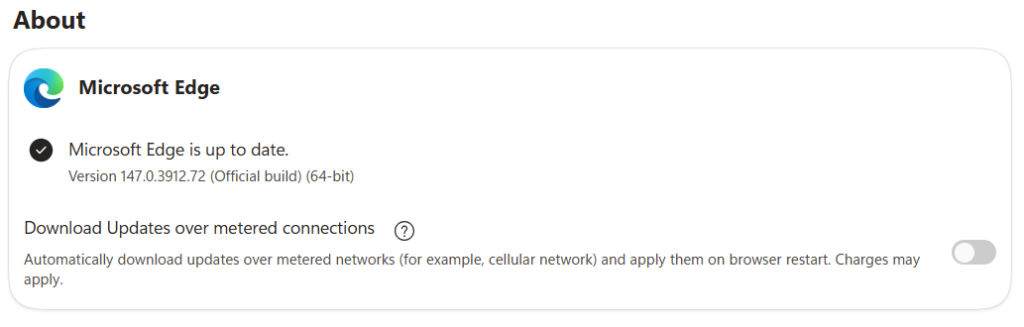
الخيار الذي في الاسفل ليس تحديثات تلقائية فقط وإنما تحديثات تلقائية من خلال شبكة البيانات. لا تقم بتفعيله كي لا يسحب منك الرصيد.
قد يهمك: تحديث جوجل كروم للكمبيوتر
تعطيل أو إزالة الإضافات غير الضرورية
تمثل الإضافات (Extensions) جزءاً مهماً لتعزيز وظائف المتصفح، لكنها قد تستهلك موارد المعالج إضافة إلى الذاكرة. لتسريع متصفح Edge وتقليل استهلاك المعالج، قم بما يلي:
- افتح الإعدادات ثم اختر الإضافات (Extensions).
- راجع قائمة الإضافات المثبتة وقم بتعطيل أو إزالة أي إضافة لا تستخدمها بانتظام.
- يفضل الإبقاء على الإضافات الرسمية أو تلك التي توفرها مصادر موثوقة لتقليل احتمالية استهلاك الموارد.
ضبط إعدادات Edge الداخلية
إدارة ملفات الكوكيز والتخزين المؤقت
يتسبب تراكم ملفات الكوكيز والتخزين المؤقت (Cache) في بطء تحميل الصفحات مع مرور الوقت. للحد من ذلك:
- انتقل إلى الإعدادات ثم الخصوصية والخدمات .
- ضمن قسم مسح بيانات التصفح (Clear browsing data)، اختر مسح ملفات الكوكيز والبيانات المؤقتة دورياً.
- يمكنك ضبط تنظيف تلقائي عند إغلاق المتصفح لتفريغ الذاكرة المؤقتة.
تفعيل ميزة Efficiency Mode
تقدم إصدارات Edge الحديثة ميزة Efficiency Mode التي تقلل استهلاك المعالج والذاكرة عندما يكون استخدام الشرائح القليلة كافياً:
- اذهب إلى الإعدادات ثم إلى النظام والأداء.
- فعل خيار توفير الطاقة للمواقع في الخلفية أو Efficiency Mode.
- ستلاحظ تحسناً ملحوظاً في استهلاك المعالج خصوصاً عند فتح عدد كبير من التبويبات.
استخدام ميزة Sleeping Tabs
تعمل التبويبات النائمة على إيقاف نشاط الصفحات التي لم تُستخدم لفترة، مما يقلل الضغط على المعالج والذاكرة:
- في الإعدادات ضمن النظام والأداء، فعّل Sleeping tabs.
- يمكنك تحديد زمن الخمول قبل وضع التبويب في الوضع النائم (مثل 5 دقائق أو أكثر).
- تُعطي هذه الميزة دفعة كبيرة لأداء متصفح Edge عند فتح عشرات التبويبات.
تحسين استهلاك المعالج
ضبط استخدام المعالج عبر مدير المهام
يمكنك مراقبة استهلاك المعالج من داخل Edge نفسه:
- اضغط Shift + Esc لفتح مدير المهام الخاص بـ Edge.
- راجع العمليات الأعلى استهلاكاً للمعالج (CPU) والذاكرة (Memory).
- انقر على العملية ثم اختر End process لإغلاق علامات التبويب أو الإضافات المسببة للبطء.
تعطيل تسريع الأجهزة (Hardware Acceleration)
في بعض الحالات، قد يتسبب تسريع العرض عبر بطاقة الرسومات في زيادة الضغط على المعالج:
- اذهب إلى الإعدادات ثم النظام والأداء.
- قم بإلغاء تفعيل خيار Use hardware acceleration when available.
- أعد تشغيل المتصفح لملاحظة الفرق في استهلاك المعالج.
استخدام أدوات خارجية لتحسين الأداء
برامج تنظيف النظام
تعتمد بعض الأدوات الخارجية على تنظيف ملفات النظام والريجيستري وتحسين سجل التصفّح، مما ينعكس إيجاباً على سرعة متصفح Edge:
- يمكنك الاعتماد على برامج مثل CCleaner أو BleachBit لإزالة الملفات المؤقتة وتسريعه.
- يُفضل تشغيل هذه الأداة بشكل دوري ولكن مع توخي الحذر عند تعديل الريجيستري.
إعدادات نظام Windows لتعزيز الأداء
تؤثر إعدادات النظام العامّة على استجابة المتصفح:
- في قائمة إعدادات Windows، انتقل إلى النظام > حول > إعدادات النظام المتقدمة واختر Adjust for best performance لتعطيل التأثيرات البصرية غير الضرورية.
- تأكد من تحديث تعريفات بطاقة الرسوميات وتفعيل وضع الأداء العالي (High Performance) في خيارات الطاقة.
نصائح إضافية لتسريع مايكروسوفت Edge
إلى جانب الخطوات السابقة، يمكن للمستخدمين تطبيق بعض الممارسات لتعزيز أداء متصفح Edge:
- استخدم خدمات التخزين السحابي لتقليل فتح التبويبات ذات المحتوى الثقيل محلياً.
- جرّب تصفح الصفحات عبر الوضع المظلم في Edge Dark Mode للتخفيف من استهلاك البطارية والموارد على الحواسيب المحمولة.
- ضبط حجم الخط والصفحات في الإعدادات يقلل من عمليات إعادة التحجيم المكثفة للصفحات.
إقرأ حول: إنشاء حساب مايكروسوفت على الهاتف
أسئلة شائعة
يمكنك فتح قائمة المتصفح والانتقال إلى الإعدادات ثم حول Microsoft Edge حيث يعرض الإصدار الحالي ويقوم تلقائياً بالبحث عن التحديثات.
في بعض الحالات قد يتم تشغيل مقاطع الفيديو عبر المعالج بدلاً من كارت الشاشة، مما قد يقلل قليلاً من سلاسة العرض، لكن هذا يختلف بحسب مواصفات الحاسوب.
وضع Performance Mode يقلل من استهلاك الموارد العامّة للمتصفح، بينما Sleeping Tabs يركز على إيقاف نشاط التبويبات غير النشطة بشكل مؤقت.
ليست دائماً ضرورية، خاصة إذا كنت تحافظ على تحديث المتصفح ونظام التشغيل بانتظام. ومع ذلك، يمكن أن تساعد البرامج المتخصصة في إزالة الملفات المؤقتة العميقة وتحسين السجل بشكل أسرع.
باتباع هذه الخطوات والإعدادات، يمكنك تسريع متصفح Edge بشكل ملحوظ وتقليل استهلاكه لموارد المعالج، مما يمنحك تجربة تصفح أكثر سلاسة وكفاءة.