
جدول المحتويات
يعاني العديد من مستخدمي هواتف آيفون من استنزاف مساحة التخزين بسبب ما يُعرف في إعدادات الجهاز بـ “ ملفات النظام أو System Data (أخرى)”، والتي تشمل ملفات مؤقتة، وبيانات تخزين محتوى التطبيقات، وغيرها من الملفات التي لا تُعرض ضمن الصور أو الفيديو أو التطبيقات التقليدية. في هذا المقال، سنستعرض مجموعة من الطرق الفعّالة لحذف هذه الملفات وتوفير مساحة إضافية على هاتفك، مع شرح وافي لكل خطوة مدعومًا بمراجع من مصادر موثوقة.
ما هي بيانات النظام في الايفون
قسم بيانات النظام أو System Data (أو Other في الإصدارات الإنجليزية) يظهر في إعدادات التخزين ضمن Settings > General > iPhone Storage. هذه الفئة تضم:
- ملفات النظام المؤقتة caches.
- بيانات تصحيح الأخطاء logs.
- ملفات الدعم للتطبيقات (application support).
- ملفات التنزيل المؤقت للوسائط streaming buffers.
بمرور الوقت ومع استخدام التطبيقات ومشاهدة الفيديو وتصفح الإنترنت، تتراكم هذه الملفات وقد تصل إلى عدة غيغابايت، لذا من المهم معرفتها وإدارتها بانتظام.
طرق حذف ملفات النظام System Data وتوفير المساحة
1. مراجعة وإدارة البيانات المؤقتة في التطبيقات
تقدم بعض التطبيقات مثل “إنستقرام” و”تيليجرام” و”واتساب” إعدادات داخلية لمسح الكاش وتحرير المساحة. على سبيل المثال:
- في تيليجرام: Settings > Data and Storage > Storage Usage > Clear Telegram Cache.
- في واتساب: Settings > Storage and Data > Manage Storage > Review and Delete Items.
بهذه الطريقة تستطيع حذف الملفات غير الضرورية دون إزالة التطبيق كاملاً.
2. مسح ذاكرة التخزين المؤقت لمتصفح Safari
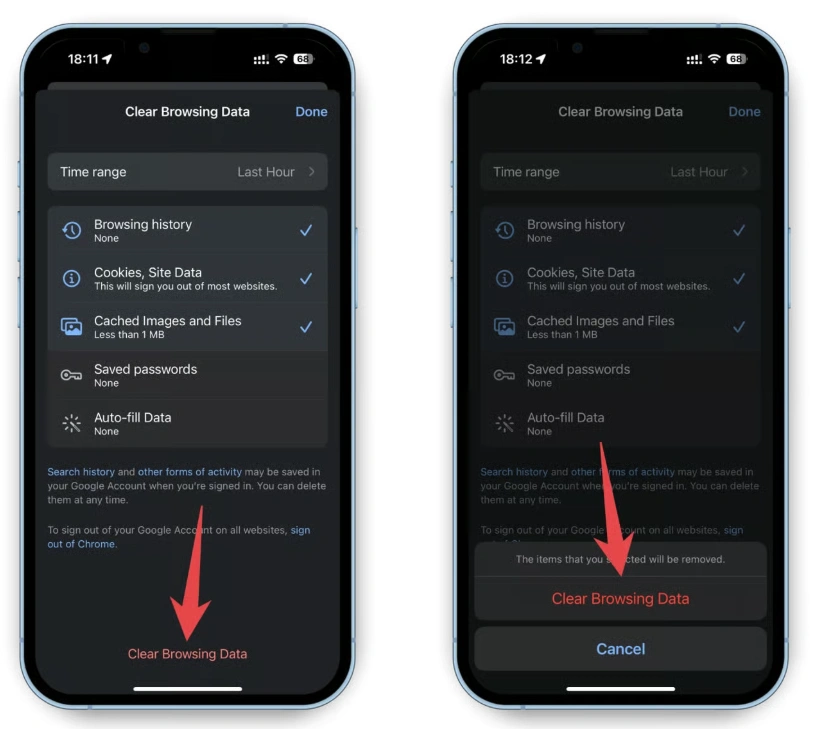
متصفح Safari يولد كمية كبيرة من الكاش والكوكيز. لحذفها:
- اذهب إلى Settings < Safari.
- اضغط على “Clear History and Website Data”.
- أكد العملية بالضغط على “Clear History and Data”.
سيؤدي ذلك إلى إزالة الكوكيز وملفات الكاش للمواقع التي زرتها، ما يساهم في تقليل حجم System Data.
3. حذف الرسائل وملحقاتها الكبيرة
غالبًا ما تتراكم الصور والفيديوهات والملفات الصوتية داخل تطبيق الرسائل Messages، مما يزيد من حجم Other. للتخلص منها:
- افتح Settings > General > iPhone Storage > Messages.
- ستجد أقسامًا مثل Photos وVideos وGIFs & Stickers.
- اضغط على كل قسم لحذف المرفقات الأكبر حجمًا أو غير المهمة.
يمكنك أيضًا تعيين حذف الرسائل تلقائيًا بعد 30 يومًا أو سنة من خلال Settings > Messages > Keep Messages.
4. إعادة تثبيت التطبيقات وتنظيف البيانات
بعض التطبيقات لا تقدم خيار مسح الكاش داخليًا، لذا يمكن:
- الضغط مطولًا على أيقونة التطبيق في الشاشة الرئيسية.
- اختيار “Remove App” ثم “Delete App”.
- إعادة تحميل التطبيق من App Store.
سيتم إزالة جميع البيانات المؤقتة المتراكمة، وستبقى بياناتك المحفوظة سحابياً في حالة دعم التطبيق للنسخ الاحتياطي.
5. استخدام ميزة Offload Unused Apps
توفر آبل ميزة إفراغ التطبيقات غير المستخدمة مع الاحتفاظ ببياناتها:
- انتقل إلى Settings > General > iPhone Storage.
- فعّل Offload Unused Apps.
عند نفاد المساحة، سيقوم النظام بإزالة التطبيق نفسه مع الإبقاء على مستنداته وبياناته، ويعود التطبيق للظهور بمجرد إعادة تثبيته بنقرة واحدة.
6. تحديث النظام بانتظام
قد تصدر آبل تحديثات iOS تتضمن تحسينات لإدارة التخزين والكاش. للتأكد من حصولك على أحدث إصدار:
- اذهب إلى Settings > General > Software Update.
- نزّل وثبت أي تحديث متوفر.
التحديثات تدعم أحيانًا إعادة تجميع وإزالة ملفات النظام المؤقتة التالفة أو غير الضرورية.
7. النسخ الاحتياطي واستعادة الجهاز
إذا كانت المساحة المحتلة بـ System Data ضخمة ولم تنفع الطرق السابقة بشكل كامل، يمكنك اللجوء إلى:
- النسخ الاحتياطي إلى iCloud أو عبر iTunes/Finder على الحاسوب.
- اختيار Erase All Content and Settings من Settings > General > Reset.
- استعادة النسخة الاحتياطية بعد إعادة تشغيل الجهاز.
ستختفي معظم الملفات المؤقتة وتبقى بياناتك الشخصية سليمة.
نصائح من أجل توفير المساحة في الايفون
للحفاظ على جهازك نظيفًا وتجنب تراكم بيانات النظام System Data في المستقبل:
- راجع التخزين مرة شهريًا في إعدادات iPhone Storage.
- احذف التطبيقات غير المستخدمة فورًا بعد الانتهاء منها.
- استخدم خدمات البث السحابي (مثل Apple Music وNetflix) بدلاً من حفظ الملفات محليًا.
- قلل جودة تسجيل الفيديو في الخلفية إذا لم تكن بحاجة إلى دقة عالية طوال الوقت.
- فعّل خيار Optimize Photos في إعدادات iCloud Photos لتخزين النسخة عالية الجودة في السحابة وتقليل المحفوظة محليًا.
أسئلة شائعة حول حذف ملفات النظام
لا يؤثر حذف الملفات المؤقتة على نظام iOS الأساسي، بل يساعد في تحرير مساحة وتحسين سرعة تحميل التطبيقات بفضل مساحات التخزين الحرة.
يفضل مراجعة التخزين وتنظيف البيانات المؤقتة مرة كل 4–6 أسابيع أو عند اقتراب المساحة المتاحة من النفاد.
تتجنب آبل في الغالب التطبيقات التي تعد بتحرير System Data بشكل جذري لصالح الأمان. يُنصح بالاعتماد على الأدوات المدمجة في iOS وطرق الحذف اليدوي التي ذكرناها.
من المستحيل إيقاف تكوين الملفات المؤقتة تمامًا بسبب طبيعة النظام والتطبيقات، ولكن اتباع النصائح السالفة يقلل من تراكمها بشكل كبير.
باتباعك لهذه الخطوات والنصائح، ستتمكن من إدارة بيانات النظام System Data (أخرى) بفعالية، وتوفير مساحة ثمينة على هاتف آيفون لديك، مع الحفاظ على أداء سلس وسرعة في الاستجابة للتطبيقات.