جدول المحتويات
كثيرا ما تختفي أيقونة البلوتوث في شريط المهام في ويندوز 10 وويندوز 11. ولكننا لا نعرف من أي نعيد تشغيل البلوتوث ونضيع في الإعدادات.
في هذا المقال سنتعلم كيفية تشغيل البلوتوث وتثبيت رمز البلوتوث في شريط المهام من أجل سرعة الوصول للبلوتوث في كل مرة نحتاجه لإرسال واستقبال الملفات.
إقرأ أيضاً: طريقة معرفة حالة وعمر بطارية اللابتوب ويندوز 10 و 11
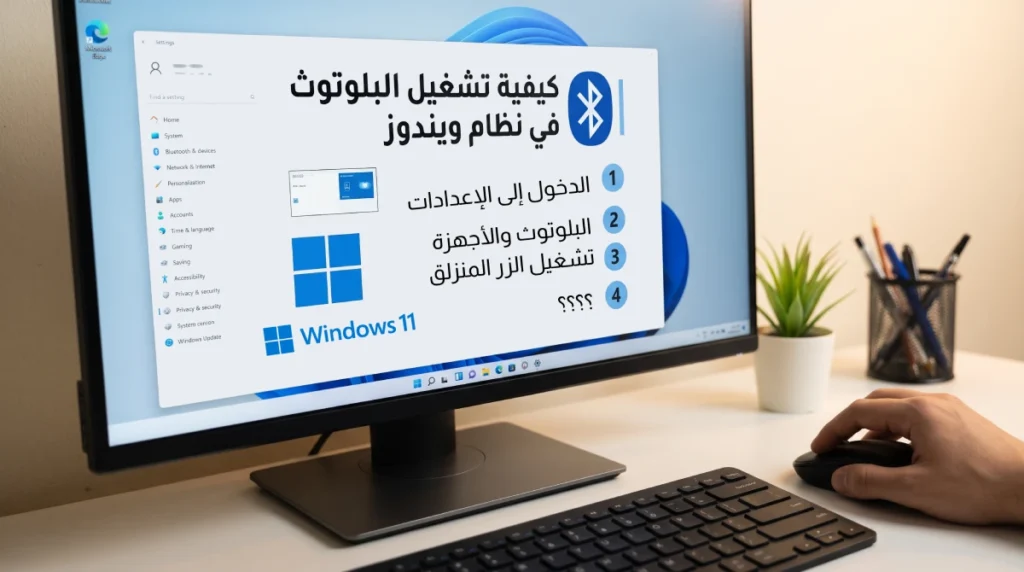
كيفية تشغيل البلوتوث في نظام ويندوز 11
هناك طريقتين لتفعيل البلوتوث في ويندوز 11 هما:
- فتح البلوتوث من شريط المهام:
- اضغط على رمز الشبكة (الوايفاي) أو الصوت أو البطارية الموجودة في أقصى يمين (أو يسار) شريط المهام بجوار الساعة (أو استخدم اختصار لوحة المفاتيح Windows + A لفتح لوحة الإعدادات السريعة).
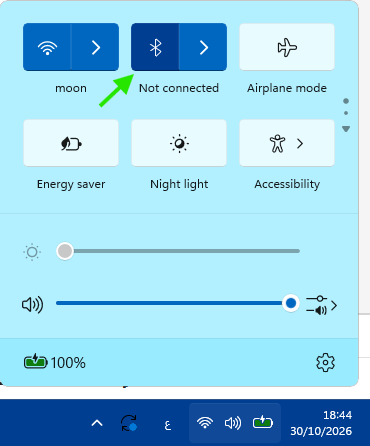
- انقر على زر Bluetooth لتشغيله (سيتحول إلى اللون الأزرق أو يتغير ليدل على أنه مفعل).
- اضغط على رمز الشبكة (الوايفاي) أو الصوت أو البطارية الموجودة في أقصى يمين (أو يسار) شريط المهام بجوار الساعة (أو استخدم اختصار لوحة المفاتيح Windows + A لفتح لوحة الإعدادات السريعة).
- تشغيل البلوتوث من خلال الإعدادات:
- اضغط على زر ابدأ Start ثم اختر الإعدادات (Settings) التي تكون أيقونتها على شكل مسنن، أو اضغط من لوحة المفاتيح على (Windows + I).
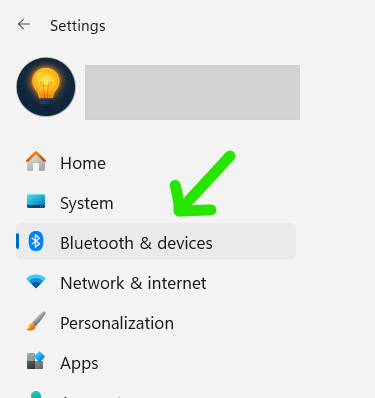
- من القائمة الجانبية، اختر البلوتوث والأجهزة (Bluetooth & devices).
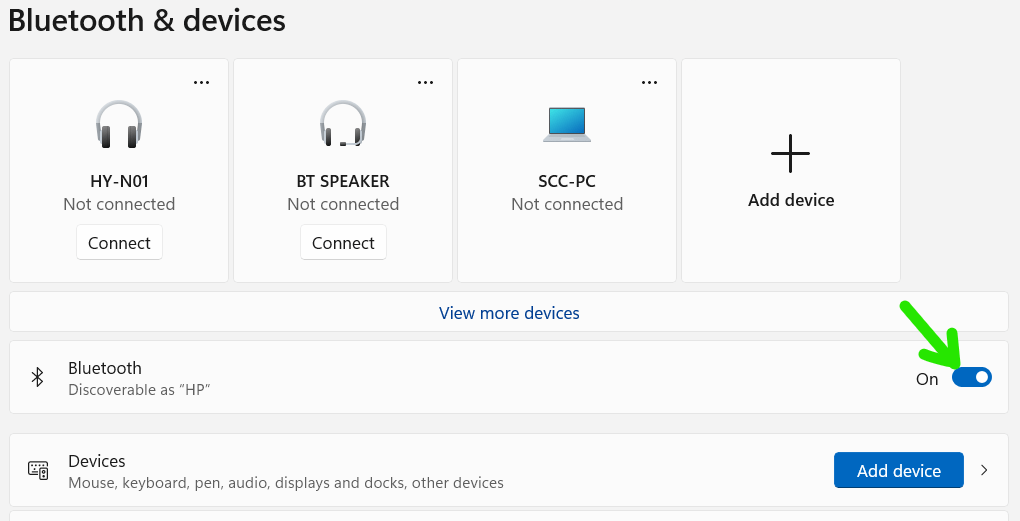
- قم بتحويل مفتاح البلوتوث العلوي إلى وضع تشغيل (On).
تشغيل البلوتوث في نظام ويندوز 10
وأيضاً لدينا طريقتين لتشغيل البلوتوث في ويندوز 10 هما:
- الطريقة الأولى من خلال شريط المهام:
- اضغط على أيقونة مركز الإشعارات (Action Center) الموجودة في أقصى ركن شريط المهام، أو اضغط على (Windows + A).
- انقر فوق زر Bluetooth لتفعيله (إذا لم تجده، اضغط على “توسيع / Expand” لإظهار المزيد من الأزرار).
- فتح البلوتوث من خلال الاعدادات:
- اضغط على زر ابدأ Start ثم الإعدادات (Settings) (أو استخدم اختصار Windows + I).
- اختر الأجهزة (Devices).
- من القائمة الجانبية اليسرى (أو اليمين حسب لغة جهازك)، اختر Bluetooth والأجهزة الأخرى (Bluetooth & other devices).
- حول مفتاح البلوتوث إلى وضع تشغيل (On).
قد يهمك: طريقة تعطيل تحديثات ويندوز الإجبارية نهائياً في نسخة Pro
حل مشكلة اختفاء أيقونة البلوتوث وإعادتها لشريط المهام
وجود أيقونة البلوتوث ضروري في شريط المهام. ليس لتشغيل البلوتوث. وإنما من أجل سهولة إرسال واستقبال الملفات حيث تظهر هذه الخيارات بسهولة من خلال الأيقونة بالضغط عليها بزر الماوس الأيمن.
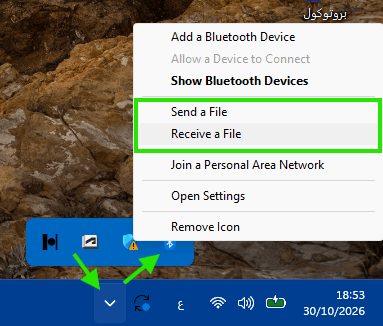
فإذا اختفت أيقونة البلوتوث من شريط المهام، يمكنك إرجاعها بسهولة عبر اتباع الخطوات التالية:
- فتح الإعدادات من خلال الضغط من لوحة المفاتيح على زر
Windows + I. - الوصول لإعدادات البلوتوث:
- في ويندوز 11: اختر Bluetooth والأجهزة (Bluetooth & devices). ثم اختر الأجهزة Devices.
- في ويندوز 10: اختر الأجهزة (Devices) ثم Bluetooth والأجهزة الأخرى.
- في ويندوز 11: اختر Bluetooth والأجهزة (Bluetooth & devices). ثم اختر الأجهزة Devices.
- إظهار أيقونة ابلوتوث بشكل دائم:
- اضغط على إعدادات البلوتوث الإضافية (More Bluetooth settings). (في ويندوز 11 تجدها في الأسفل وفي ويندوز 10 تجدها في القائمة اليمنى)
- ضع علامة (✔️) بجوار: “إظهار أيقونة البلوتوث في منطقة الإعلام” (Show the Bluetooth icon in the notification area).
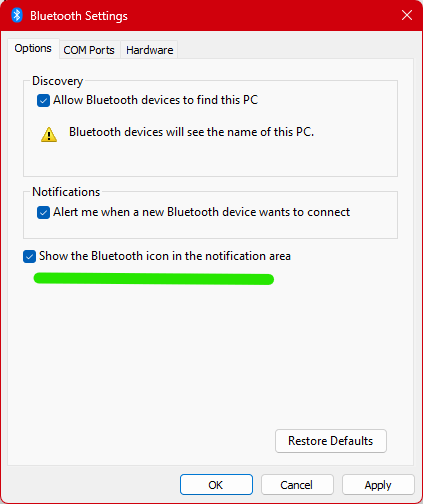
- اضغط على موافق (OK).
اطلع على مقال: كيفية تسريع إقلاع ويندوز 10 و 11 عبر إدارة برامج Startup
حل مشكلة “البلوتوث لا يعمل” في اللابتوب
عندما يتوقف البلوتوث عن العمل تماماً، تكون المشكلة في الغالب متعلقة بنقص التحديثات أو بخلل في التعريف (Driver). يمكنك حل هذه المشكلة باتباع الطريقتين التاليتين:
1. تحديث برنامج تشغيل البلوتوث
يمكن حل مشكلات البلوتوث بتحديث تعريف جهاز البلوتوث من خلال الخطوات التالية:
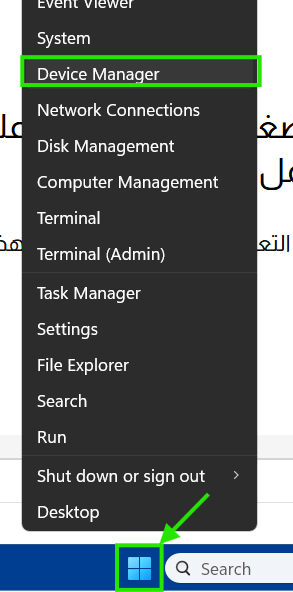
- اضغط بزر الفأرة الأيمن على زر ابدأ (Start) واختر إدارة الأجهزة (Device Manager).
- انقر على السهم بجوار Bluetooth لتوسيع القائمة.
- اضغط بزر الفأرة الأيمن على محول البلوتوث الخاص بجهازك (مثل Intel أو Realtek) واختر تحديث البرنامج (Update driver).
- حدد خيار “البحث تلقائياً عن التعريفات” (Search automatically for drivers) واترك الويندوز يثبت التحديث.
2. تحديث نظام تشغيل ويندوز
أحيانا تكون المشكلة في تحديثات ويندوز الجزئية. لذا عليك القيام بتحديث بشكل يدوي لنظام التشغيل من خلال ما يلي:
- افتح الإعدادات (Settings) عبر الضغط على Windows + I.
- انتقل إلى تحديثات ويندوز (Windows Update) (أو التحديث والأمان / Update & Security في ويندوز 10).
- اضغط على التحقق من وجود تحديثات (Check for updates). أو قد تجد أن التحديث جاهز ولكن يحتاج التثبيت. اضغط Install all
- نصيحة مهمة: تحقق أيضاً من قسم “التحديثات الاختيارية” (Optional updates) داخل نفس الصفحة، فغالباً ما تتواجد فيها تحديثات أجهزة البلوتوث المصنّعة.
حل مشكلة البلوتوث في ويندوز 7
تشغيل خدمة البلوتوث التلقائية (Bluetooth Support Service)
أحياناً يكون جهاز البلوتوث سليم، لكن خدمة التشغيل الخاصة بالنظام نفسها في وضع الإيقاف:
- افتح قائمة ابدأ (Start).
- اكتب في شريط البحث services.msc ثم اضغط Enter.
- ابحث في القائمة الطويلة عن خدمة تسمى Bluetooth Support Service.
- اضغط عليها بزر الفأرة الأيمن واختر خصائص (Properties).
- من خانة “نوع بدء التشغيل” (Startup type)، اختر تلقائي (Automatic).
- اضغط على زر بدء (Start) لتشغيل الخدمة، ثم انقر فوق موافق (OK).
إقرأ أيضاً حول حل مشكلة شريط المهام Taskbar لا يعمل أو متجمد في ويندوز 11
تحديث تعريف البلوتوث من خلال إدارة الأجهزة
- اضغط على قائمة ابدأ (Start)، واكتب في شريط البحث Device Manager ثم اضغط Enter.
- ابحث في القائمة عن اسم البلوتوث (قد تجده بعلامة صفراء تحذيرية، أو مندرجاً تحت أسماء مثل Bluetooth Radios أو USB).
- اضغط عليه بزر الفأرة الأيمن واختر تحديث برنامج التشغيل (Update Driver Software).
- اختر الخيار الأول: البحث تلقائياً عن برامج التشغيل المحدثة (Search automatically for updated driver software).
- انتظر قليلاً حتى يبحث ويندوز عن التعريف المناسب ويثبته، ثم أعد تشغيل اللابتوب.