جدول المحتويات
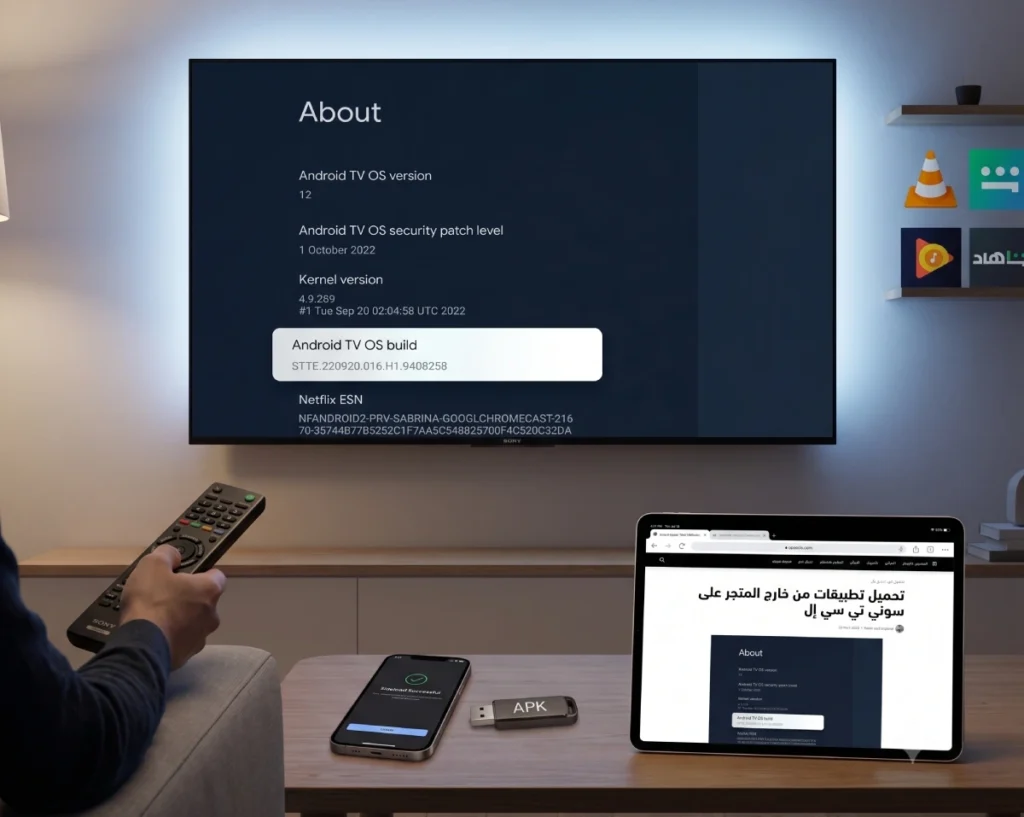
أصبحت الشاشات الذكية (Smart TVs) جزءاً لا يتجزأ من الترفيه المنزلي اليومي، وتتصدر شاشات سوني (Sony) و تي سي إل (TCL) المبيعات بفضل جودة الصورة والتقنيات المتطورة. ومع ذلك، قد يواجه المستخدم أحياناً رغبة في تشغيل تطبيق معين، أو برنامج بث مباشر، أو ألعاب يجدها على هاتفه لكنه لا يراها متوفرة في متجر الشاشة الرسمي.
في هذا الدليل الشامل، سنتعرف بالتفصيل على كيفية تحميل تطبيقات على شاشة سمارت Sony TCL Hisense Philips.. من خارج المتجر، مع فهم طبيعة النظام وتشغيل أشهر التطبيقات الترفيهية مثل تطبيق “شاهد” وغيره بكل سهولة وبطرق آمنة ومجربة.
إقرأ أيضا: حل مشكلة بطء شاشات الأندرويد الذكية Smart TV
الشاشات التي تعمل بنظام أندرويد وواجهة Google TV
قبل البدء في الشرح العملي، من الضروري فهم النظام الذي يكمن داخل شاشتك. تعتمد كل من سوني و TCL على نظام تشغيل Android TV OS التابع لشركة جوجل كبنية أساسية للشاشة.
في الموديلات الحديثة (التي أُطلقت في السنوات الأخيرة وحتى عام 2026)، قامت جوجل بتطوير الواجهة لتصبح تحت اسم جوجل تي في (Google TV). هذا يعني أن:
- الأندرويد هو العقل المدبر والسيستم الخفي الذي يسمح بقراءة ملفات وتطبيقات الـ APK.
- Google TV هو التصميم الظاهري والواجهة الذكية التي ترتب لك الأفلام والتطبيقات.
أنواع الشاشات الأخرى تعمل بنظام جوجل وأندرويد:
- شاشات هايسنس (Hisense): تعتبر من أكبر المنافسين حالياً، وأغلب موديلاتها الحديثة والقوية (مثل فئات الـ Mini-LED والـ QLED) تحولت بالكامل إلى نظام Google TV، وبالتالي ينطبق عليها نفس الشرح بحذافيره.
- شاشات شاومي (Xiaomi / Mi TV)
- شاشات فليبس وشارب وتوشيبا (Philips / Sharp / Toshiba)
- الشركات الاقتصادية والمحلية (Skyworth, Impex, Nikai, Nikura… إلخ).
- أجهزة البث الخارجي (Streaming Devices): على سبيل المثال
أجهزة Amazon Fire TV Stick (نظام Fire OS هو في الأصل مبني على أندرويد، وطريقة التثبيت الخارجي فيه قريبة جداً وتشغل نفس تطبيقات الـ APK).
جهاز Chromecast with Google TV (التابع لجوجل مباشرة).
قد يهمك: طريقة عمل ضبط مصنع شاشة سامسونج
تفعيل خيارات المطور (Developer Options)
قامت جوجل بزيادة الحماية الأمنية في واجهات Google TV الحديثة، ولن تظهر لك صلاحية تثبيت التطبيقات الخارجية إلا بعد تفعيل خيارات المطور. اتبع هذه الخطوات أولاً على شاشتك (سوني أو TCL):
- اضغط زر الإعدادات من جهاز التحكم ثم اختر الإعدادات (Settings) من الشاشة.
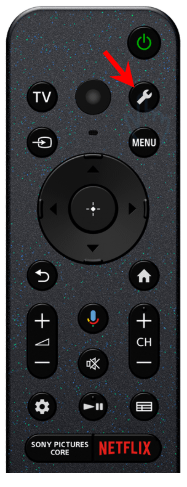
- انتقل إلى النظام (System) ثم اختر حول (About).
- انزل لأسفل حتى تقف على خيار إصدار نظام تشغيل أندرويد للتلفزيون (Android TV OS Build).
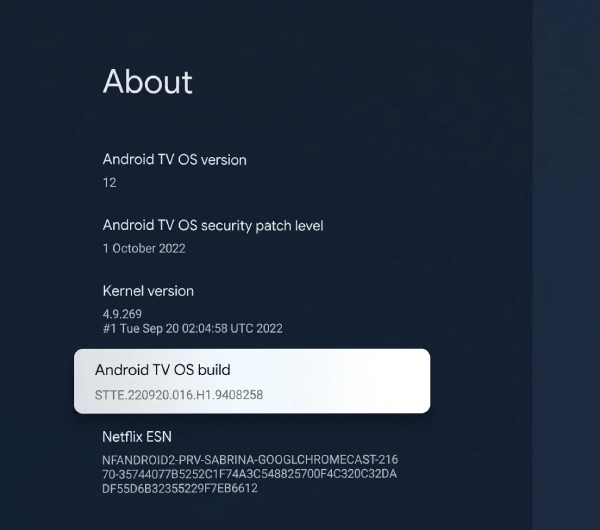
- اضغط على زر التحديد في الريموت (OK) 7 مرات متتالية بسرعة.
- ستظهر لك رسالة أسفل الشاشة تقول: “أنت الآن مطوّر برامج!” (You are now a developer).
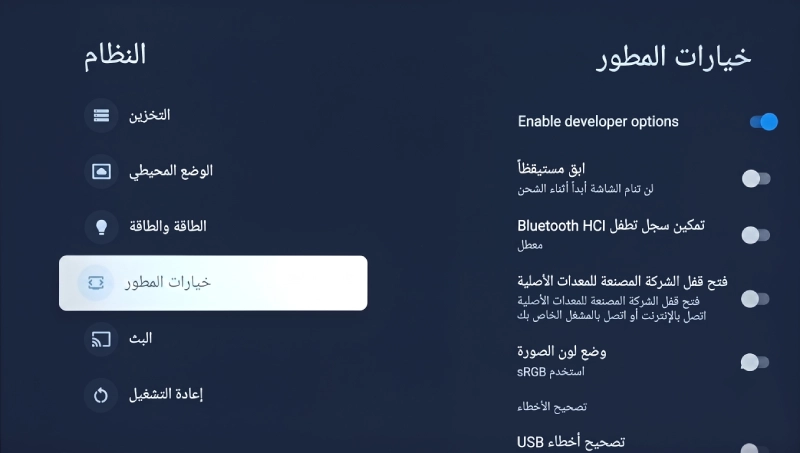
- عد إلى القائمة السابقة system لتجد خيار المطور مفعلاً.
تحميل تطبيقات على شاشة سمارت من خارج المتجر (Sideloading)
هناك طريقتان هما الأسهل والأكثر ثقة عالمياً لنقل وتثبيت ملفات الـ APK الخارجية على الشاشة:
الطريقة الأولى: باستخدام تطبيق Downloader (الأسهل والأسرع)
تعتمد هذه الطريقة على جلب التطبيق مباشرة من الإنترنت إلى الشاشة عبر رابط مباشر.
- تفعيل خيارات المطور كما شرحنا سابقا.
- اذهب إلى متجر الشاشة الرسمي وابحث عن تطبيق مجاني يسمى Downloader (أيقونته برتقالية) وقم بتثبيته.
- قبل فتح التطبيق، اذهب إلى إعدادات الشاشة > التطبيقات (Apps) > الأمان والقيود (Security & Restrictions) > تثبيت تطبيقات من مصادر غير معروفة (Unknown Sources). ستجد تطبيق Downloader قم بتفعيل الزر بجانبه ليصبح مسموحاً له بالتثبيت.
- افتح تطبيق Downloader، واكتب في مستطيل البحث الرابط المباشر لملف الـ APK الذي تريده (يمكنك استخدام مواقع موثوقة مثل APKMirror لجلب روابط التطبيقات الآمنة).
- بعد اكتمال التحميل، سيتكفل التطبيق بفتح ملف التثبيت، اضغط على Install ليصبح التطبيق على شاشتك.
الطريقة الثانية: باستخدام تطبيق Send Files to TV (عبر الهاتف)
إذا كان ملف التطبيق متوفراً على هاتفك المحمول وتريد إرساله للشاشة لاسلكياً:
- تفعيل إعدادات المطور.
- قم بتثبيت تطبيق Send Files to TV على شاشتك وعلى هاتفك الأندرويد (متوفر في متجر جوجل بلاي للطرفين).
- تأكد أن الهاتف والشاشة متصلان بنفس شبكة الواي فاي (Wi-Fi).
- على الشاشة افتح التطبيق واختر Receive (استقبال)، وعلى الهاتف افتح التطبيق واختر Send (إرسال) وحدد ملف الـ APK المخزن في ذاكرة هاتفك.
- سيظهر اسم الشاشة على الهاتف، اضغط عليه ليتم نقل الملف في ثوانٍ معدودة.
- لتثبيت الملف المرسل، ستحتاج لتطبيق مدير ملفات على الشاشة (مثل File Commander أو FX File Explorer)، تفتحه وتذهب لمجلد التحميلات (Downloads) وتضغط على الملف وتثبته بعد إعطاء صلاحية المصادر المجهولة لمدير الملفات.
إقرأ أيضاً: طريقة عرض شاشة الهاتف على التلفزيون
تحميل تطبيقات على شاشة سمارت من المتجر الرسمي
على الرغم من مرونة التثبيت الخارجي، يُنصح دائماً بالبحث أولاً في المتجر الرسمي للشاشة لضمان الحصول على نسخ مستقرة تتلقى تحديثات تلقائية. للوصول لمتجر Google Play المخفي في واجهة Google TV الجديدة:
- اضغط على زر الميكروفون في الريموت وقل بصوتك: “Google Play Store” لفتح المتجر الكامل مباشرة.
- أو اضغط على زر الرئيسية من جهاز التحكم
- من خلال التبويب العلوي للواجهة، انتقل إلى قسم التطبيقات (Apps).
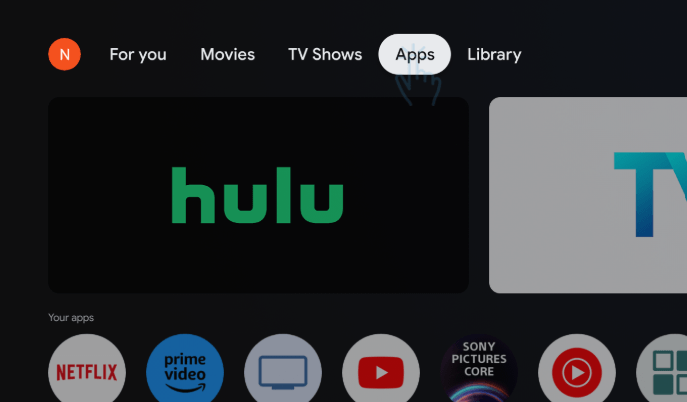
- اضغط على مربع البحث Search for apps and games.
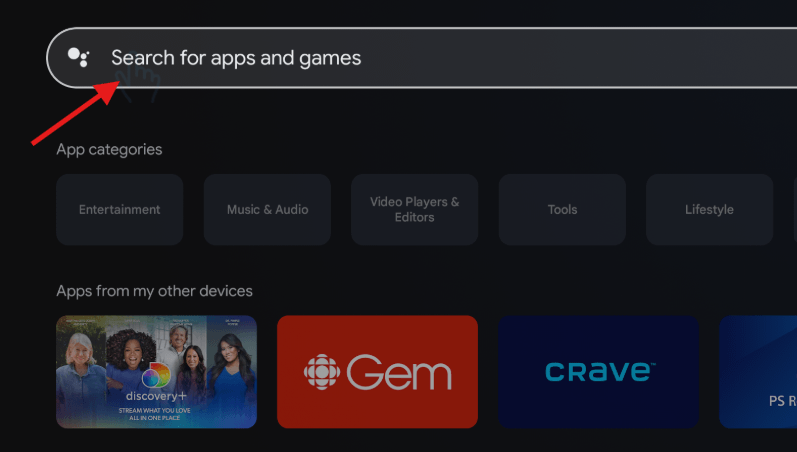
- اكتب اسم التطبيق الذي تريده (مثل يوتيوب، نتفليكس، أو برامج القياس) واضغط Install ثم Open لفتحه.
أهم تطبيقات شاشات سمارت أندرويد
إذا كنت تمتلك شاشة بنظام أندرويد أو Google TV، فإليك قائمة بأهم التطبيقات التي ترفع من كفاءة الشاشة وتوفر لك تجارب مميزة:
| اسم التطبيق | فائدته للشاشة الذكية |
| VLC for Android | أفضل مشغل فيديو لتشغيل جميع صيغ الأفلام والمحتوى من الفلاش ميموري (USB). |
| Puffin TV Browser | متصفح إنترنت سريع ومحسن خصيصاً للتصفح عبر ريموت التلفزيون. |
| Sideload Launcher | تطبيق يظهر لك أيقونات التطبيقات الخارجية التي قمت بتثبيتها والتي قد تختفي من الواجهة الرئيسية. |
| Background Apps & Process List | تطبيق ممتاز لإغلاق البرامج التي تعمل في الخلفية لتسريع الشاشة وتحرير الذاكرة العشوائية (RAM). |
تحميل شاهد على التلفزيون Sony / TCL
يُعد تطبيق شاهد (Shahid VIP) المنصة الترفيهية العربية الأكبر، وتواجه بعض الموديلات الموجهة لأسواق معينة نقصاً في ظهور التطبيق في المتجر، أو يرغب المستخدم في تحديثه يدوياً.
لتحميل شاهد على التلفزيون سوني وتي سي إل يمكنك اتباع الخطوات التالية:
- الطريقة الرسمية: تطبيق شاهد متوفر رسمياً في متجر Google Play للشاشات المعتمدة في الشرق الأوسط. كل ما عليك فعله هو البحث عن كلمة “Shahid” في قسم التطبيقات وتثبيته.
- الطريقة الخارجية (في حال عدم ظهوره): إذا كانت شاشتك بنسخة أمريكية أو أوروبية ولا تعرض شاهد في المتجر، اتبع طريقة تطبيق Downloader المشروحة في الأعلى، وابحث في متصفح Downloader عن “Shahid لـ Android TV APK” عبر موقع APKMirror، وحمل النسخة المخصصة للتلفزيون وثبتها يدوياً لتستمتع بالبث بجودة كاملة متوافقة مع الريموت كنترول.
الأسئلة الشائعة حول تطبيقات شاشات سوني و TCL
تتم هذه العملية عبر تحميل ملف التطبيق بصيغة APK من موقع موثوق على الكمبيوتر أو الهاتف، ثم نقله عبر فلاشة (USB) أو لاسلكياً عبر تطبيق Send Files to TV، والقيام بتثبيته يدوياً بعد تفعيل خيارات المطورين والسماح بالمصادر المجهولة.
في واجهة Google TV، قد لا تظهر بعض التطبيقات الخارجية في القائمة الرئيسية لأنها غير مهيأة رسمياً لواجهة التلفاز. للعثور عليها: اذهب إلى الإعدادات > التطبيقات > مشاهدة كل التطبيقات، وستجدها هناك. أو يمكنك تحميل تطبيق مساعد مثل Sideload Launcher ليجمعها لك في مكان واحد.
لا، هذه ميزة برمجية مدعومة رسمياً من نظام أندرويد للمطورين والمستخدمين، ولا تلغي ضمان الشاشة (مثل سوني أو TCL). لكن يجب الحذر دائماً وتحميل التطبيقات من مصادر موثوقة لتجنب الملفات الضارة التي قد تسبب ثقلاً في نظام التشغيل.