جدول المحتويات
تُعد شاشات سامسونج الذكية (Samsung Smart TVs) من الأجهزة الرائدة عالمياً بفضل ما تقدمه من جودة صورة فائقة ونظام تشغيل ذكي ومتكامل. ومع ذلك، وبمرور الوقت ومع كثرة الاستخدام وتراكم البيانات، قد تواجه الشاشة بعض المشكلات التقنية المفاجئة، مثل تجمّد النظام (Lag)، أو بطء استجابة التطبيقات، أو تعذر الاتصال بشبكة الإنترنت، وحتى مشاكل تداخل الألوان والصوت.
قبل أن تفكر في الاستعانة بفني صيانة، توفر لك سامسونج خيارات برمجية مدمجة للتغلب على هذه العقبات. يمتد هذا الدليل ليقدم لك الطرق الاحترافية للتخلص من تلك المشكلات، بدءاً من الحلول السريعة والخفيفة، وصولاً إلى الحل الجذري وهو إعادة ضبط المصنع الكامل للشاشة، مع استعراض أهم الأكواد والرموز الافتراضية التي ستحتاجها أثناء هذه العملية.
قد يهمك: حل مشكلة بطء شاشات الأندرويد الذكية Smart TV
خطوة هامة قبل البدء: تحديث نظام التشغيل
تنصح شركة سامسونج دائماً بفحص التحديثات المتاحة للشاشة قبل الإقدام على أي خطوة لإعادة الضبط. في كثير من الأحيان، يكون البطء أو الخلل البرمجي ناتجاً عن “بُغية” (Bug) مؤقتة تم إصلاحها بالفعل في آخر تحديث أطلقته الشركة. إذا قمت بتحديث الشاشة إلى أحدث إصدار من نظام التشغيل (Tizen)، فقد تحل المشكلة فوراً دون الحاجة لخسارة بياناتك أو إعداداتك المفضلة.
إعادة الضبط الناعم (Soft Reset) دون فقدان البيانات
إذا بدأت تلاحظ أن التطبيقات مثل Netflix أو YouTube لا تفتح بالشكل المطلوب، أو أن الشاشة تستغرق وقتاً طويلاً للاستجابة لأوامر الريموت كنترول، فالمشكلة غالباً تتعلق بامتلاء الذاكرة العشوائية (RAM) أو تراكم شحنات كهربائية استاتيكية زائدة داخل اللوحة الإلكترونية للشاشة. هنا يأتي دور “إعادة التشغيل الناعم”، وهي عملية تنظيف سريعة لا تحذف أي ملفات:
1. الطريقة الأولى: باستخدام جهاز التحكم (الريموت كنترول)


- أثناء تشغيل الشاشة، اضغط مع الاستمرار على زر الطاقة (Power) في الريموت كنترول.
- استمر في الضغط لمدة 5 ثوانٍ تقريباً.
- ستلاحظ أن الشاشة انطفأت تماماً، انتظر قليلاً حتى يظهر شعار سامسونج (Samsung Logo) على الشاشة مجدداً وتعمل تلقائياً. هذه العملية تعيد إنعاش النظام بالكامل.
2. الطريقة الثانية: فصل الطاقة الفيزيائي (في حال عدم استجابة الريموت)
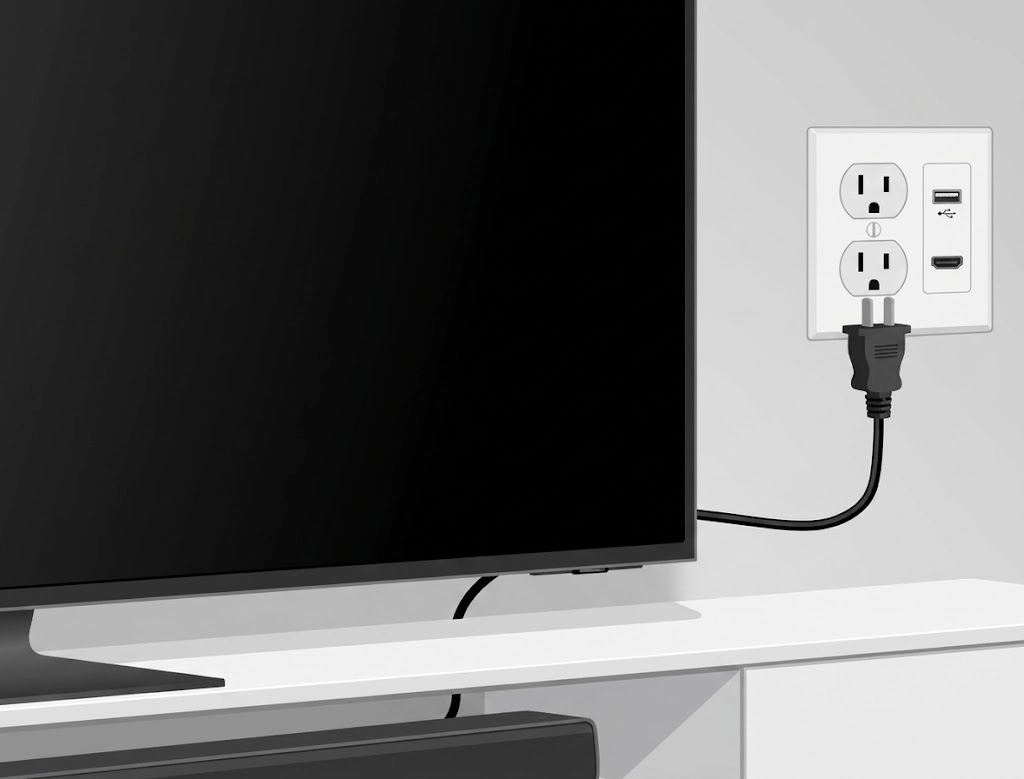
- اترك الشاشة قيد التشغيل، ثم توجه مباشرة إلى مقبس الحائط وقم بفصل كابل الطاقة (الفيشة).
- انتظر لمدة 30 ثانية كاملة لتفريغ الشحنات الكهربائية المتبقية في المكثفات الداخلية.
- أعد توصيل كابل الكهرباء بالمقبس، وشغّل التلفزيون مجدداً.
💡 تنويه : إذا كانت شاشتك مرتبطة بأجهزة أخرى مثل الراوتر أو أجهزة الاستقبال عبر شبكة واحدة، يُفضل منح هذه الأجهزة دقيقة كاملة لإعادة الاتصال ببعضها واستقرار الشبكة قبل اختبار أداء الشاشة.
إقرأ أيضاً: طريقة عرض شاشة الهاتف على التلفزيون
إعادة ضبط أقسام محددة
إذا لم تفلح ميزة إعادة التشغيل الناعم، وتحددت مشكلتك في قطاع معين داخل الشاشة (مثل التطبيقات فقط أو الصوت فقط)، يمكنك إجراء إعادة ضبط موضعي وتجنب مسح الشاشة بالكامل:
1. إعادة ضبط متجر التطبيقات والواجهة الذكية (Reset Smart Hub)
هذا الخيار مثالي إذا كانت مشكلتك تنحصر في عدم عمل التطبيقات أو ظهور أخطاء في متجر سامسونج. عند تطبيقها، ستعود إعدادات الواجهة الذكية لحالة المصنع، وسيتم تسجيل خروجك من حساب سامسونج والتطبيقات المرتبطة بها وتصفير اتفاقيات الاستخدام:
- توجه إلى قائمة الإعدادات (Settings) ثم اختر كل الإعدادات (All Settings).
- انتقل إلى قسم الدعم (Support).
- اختر العناية بالجهاز (Device Care)، ثم اضغط على التشخيص الذاتي (Self Diagnosis).
- حدد خيار إعادة ضبط Smart Hub (Reset Smart Hub)، وأدخل كود الأمان (PIN) الخاص بالشاشة لإتمام العملية.
2. إعادة ضبط إعدادات الشبكة (Reset Network Settings)
في حال واجهت شاشتك صعوبة في العثور على شبكات الـ Wi-Fi، أو كان الاتصال ينقطع باستمرار رغم عمل الراوتر بشكل ممتاز مع بقية الأجهزة:
- افتح الإعدادات (Settings) > كل الإعدادات (All Settings).
- اختر الاتصالات (Connections) ثم انتقل إلى الشبكة (Network).
- اضغط على خيار إعادة ضبط الشبكة (Reset Network) واقبل التأكيد. بعد انتهائها، انقر فوق إعدادات الشبكة لإعادة ربط الشاشة بالواي فاي وادخال الرقم السري من جديد.
إقرأ أيضا: كيفية استرجاع الملفات بعد إعادة ضبط المصنع للكمبيوتر
3. تصفير إعدادات الصوت والصورة (Picture & Sound Reset)
إذا قمت بالعبث بمستويات الألوان، أو الإضاءة، أو توزيع الصوت المحيطي ولم تعد قادراً على موازنتها يدوياً:
- للصورة: اذهب إلى الإعدادات > الصورة (Picture) > الإعدادات الخبيرة (Expert Settings) > إعادة ضبط الصورة (Reset Picture).
- للصوت: اذهب إلى الإعدادات > الصوت (Sound) > الإعدادات الخبيرة (Expert Settings) > إعادة ضبط الصوت (Reset Sound).

إعادة ضبط المصنع الكامل للشاشة (Factory Reset)
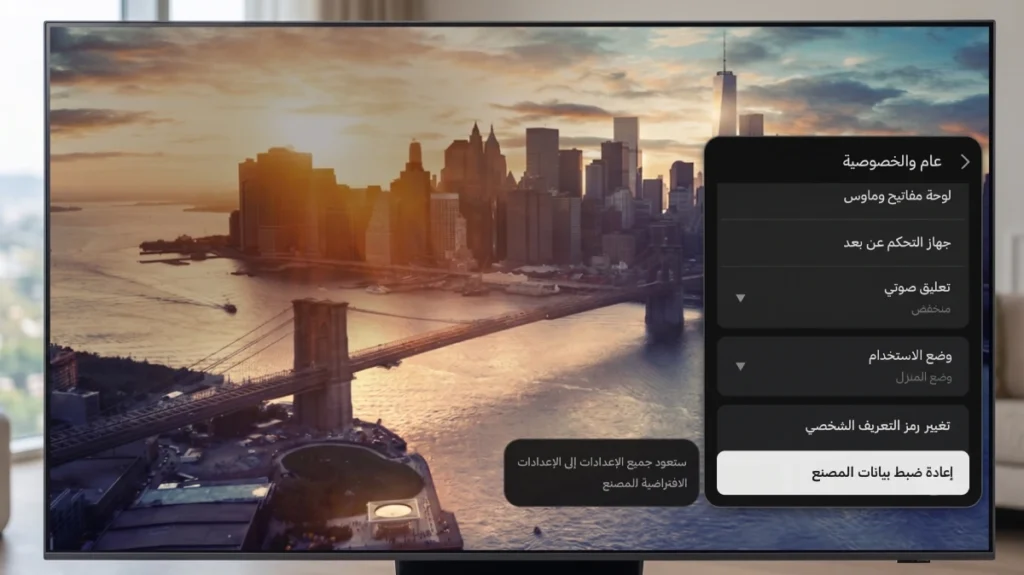
عندما تستعصي المشاكل البرمجية تماماً، أو عند رغبتك في بيع الشاشة أو إهدائها لشخص آخر، يصبح خيار “ضبط المصنع الشامل” أمراً حتمياً. سيقوم هذا الإجراء بمسح كل شيء تماماً: القنوات المخزنة، حساباتك الرقمية، كلمات مرور الواي فاي، والتطبيقات المحملة، ليعود التلفزيون إلى الحالة التي خرج بها من كرتونته لأول مرة.
⚠ خطوة استباقية هامة: قبل التنفيذ، يرجى تدوين أسماء شبكات الواي فاي وكلمات المرور الخاصة بك، وترتيب القنوات المفضلة، أو أي بيانات مهمة أخرى حتى يسهل عليك إعداد الشاشة مجدداً.
خطوات تنفيذ ضبط المصنع (للموديلات الحديثة 2024 – 2025):
الوقت اللازم: دقيقتين (2)
إعادة ضبط بيانات المصنع لشاشة سامسونج سمارت تي في:
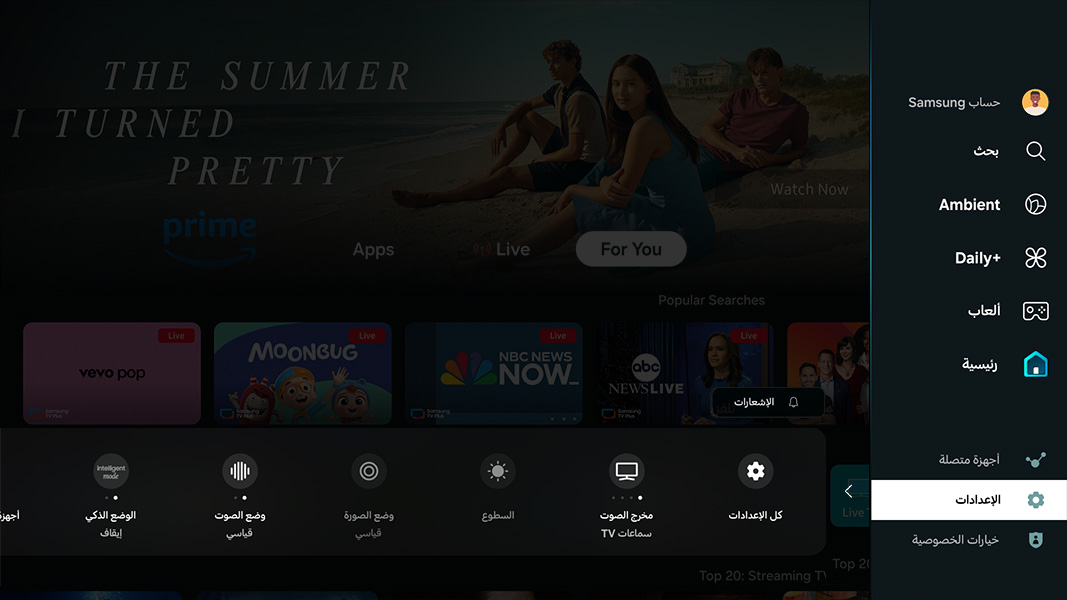
- الإعدادات
افتح قائمة الإعدادات (Settings) من الريموت، ثم اختر كل الإعدادات (All Settings).
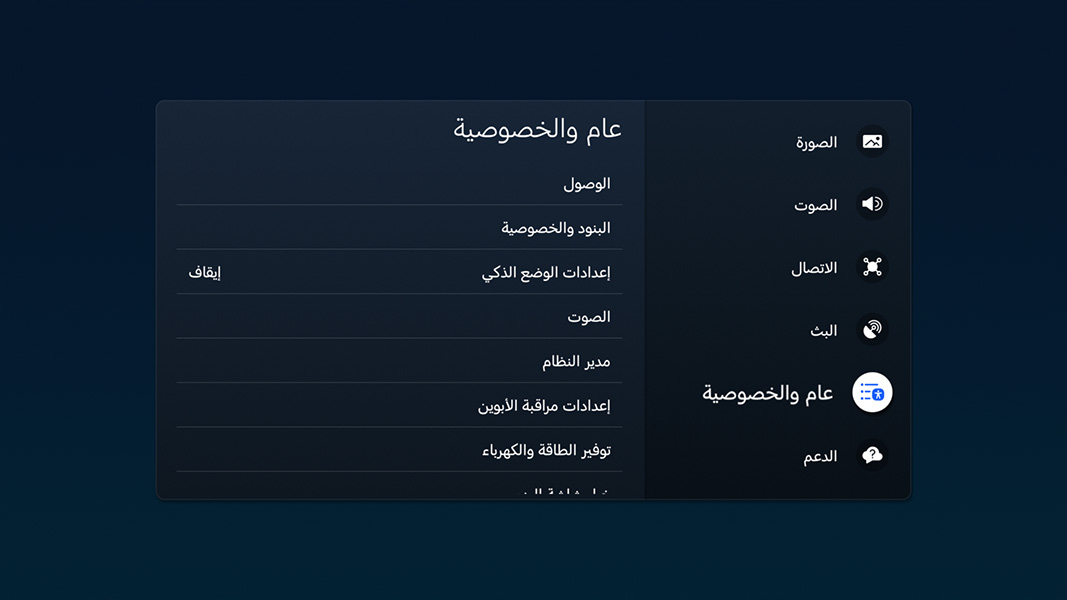
- الخصوصية
انزل إلى قسم عام والخصوصية (General & Privacy).
- إعادة ضبط بيانات المصنع
مرر القائمة لأسفل تماماً حتى تجد خيار إعادة ضبط بيانات المصنع (Reset).
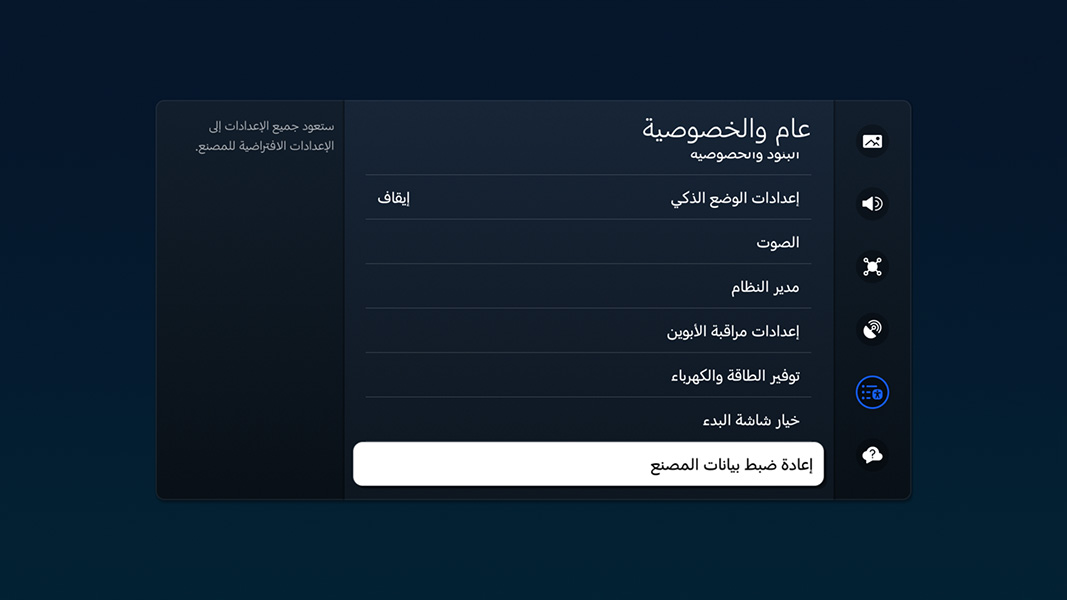
- إدخال كود إعادة ضبط الشاشة
سيطلب منك النظام إدخال كود إعادة ضبط شاشة سامسونج (PIN)، قم بكتابته ثم أكد رغبتك بالضغط على Reset.

- الموافقة وإعادة تشغيل الشاشة
انقر على موافق (OK) أو إعادة الضبط Reset، وستقوم الشاشة بإعادة تشغيل نفسها تلقائياً وعرض شاشة الإعداد الأولي لتختار اللغة والدولة وتبدأ بتهيئتها من جديد.

ملاحظة: في بعض الموديلات الأقدم قليلاً، قد تجد خيار إعادة الضبط الشامل كامناً داخل مسار مختلف: (الإعدادات > الدعم > التشخيص الذاتي > إعادة ضبط).
الموديل 2024 – 2025 لا تختلف أبدا عن بعضها سوى بواجة العرض.
قد يهمك: استعادة ضبط المصنع بدون حذف البيانات
كود إعادة ضبط شاشة سامسونج الرمز السري الافتراضي
خلال محاولتك لإعادة ضبط الـ Smart Hub أو إجراء ضبط المصنع الشامل، ستصادق خطوة أمنية تطلب منك إدخال رمز التعريف الشخصي (PIN) لمنع الأطفال أو العبث غير المقصود من تصفير النظام.
- الرمز الافتراضي لجميع شاشات سامسونج هو:
0000(أربعة أصفار).
إذا لم تقم بتغيير هذا الرمز من قبل، فبمجرد إدخال الأصفار الأربعة ستفتح لك الصلاحية فوراً لإتمام عملية التهيئة.
كيف تقوم بتغيير هذا الكود إلى رمز خاص بك؟
إذا كنت ترغب في رفع مستوى الأمان لشاشتك وتعيين كود مخصص بدلاً من الأصفار الافتراضية، اتبع المسار التالي:
توجه إلى
- الإعدادات > كل الإعدادات
- اختر عام والخصوصية (General & Privacy)
- ثم انتقل إلى مدير النظام (System Manager) (هذه الخطوة في الإصدارات القديمة)
- واضغط على تغيير رمز PIN (Change PIN).
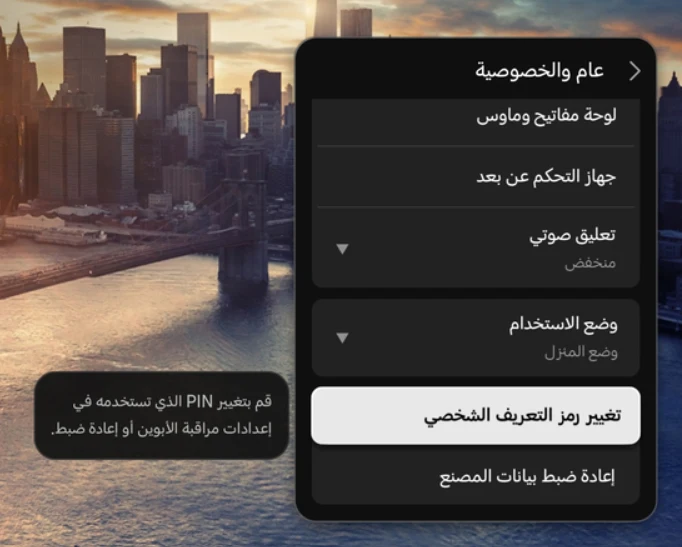
- بعدها سيطلب منك النظام إدخال الرمز القديم ثم تعيين رمز جديد وتأكيد رمزك الجديد بنجاح.
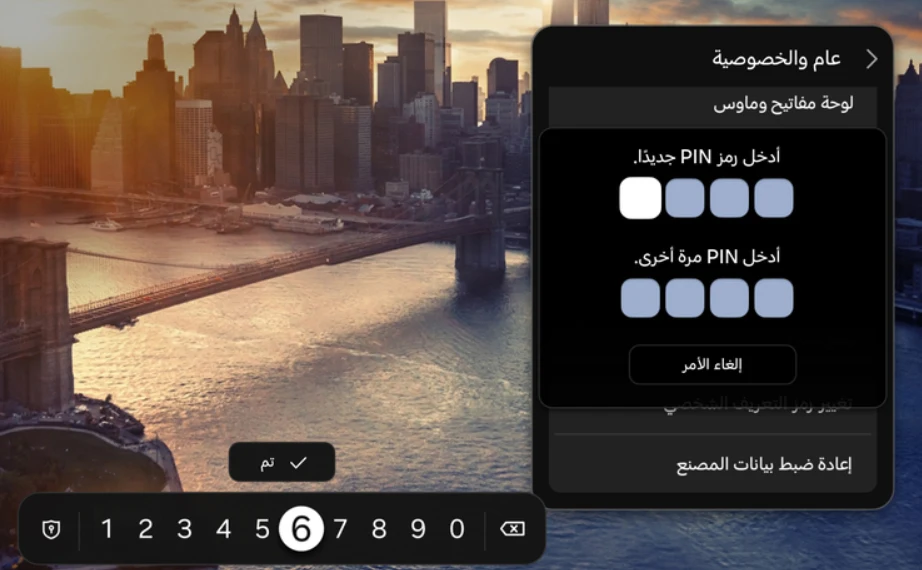
خلف هذه الخطوات البرمجية البسيطة يكمن الحل لأكثر من 90% من مشكلات شاشات سامسونج الذكية. يمنحك فهم هذه الأدوات القدرة على إدارة جهازك بذكاء والحفاظ على انسيابية أدائه لسنوات طويلة.
المصدر:
- Samsung [How to reset your Samsung TV]
- Samsung [Samsung Simulator]