جدول المحتويات
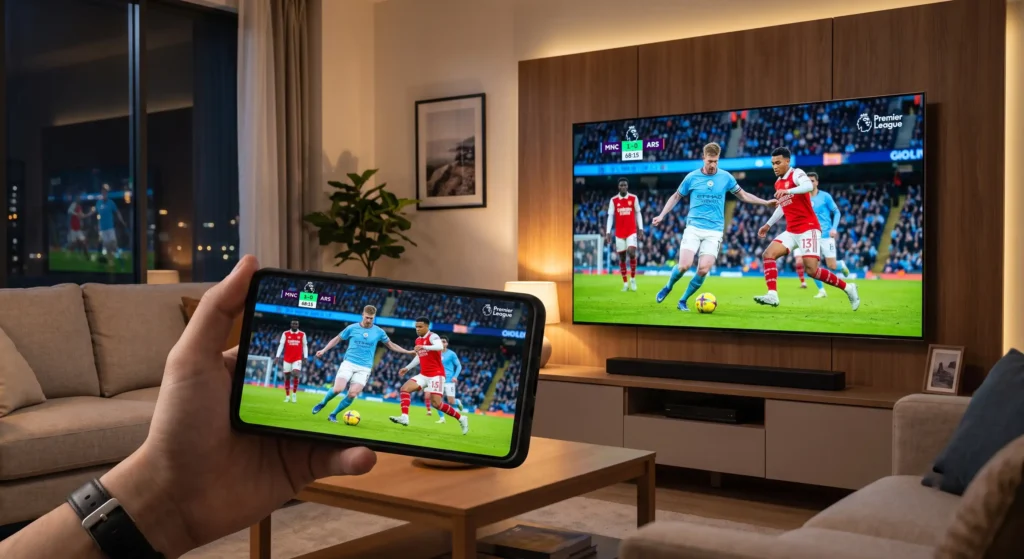
مع تزايد الحاجة إلى عرض محتوى الهاتف على شاشة أكبر، يبحث الكثيرون عن إجابة لسؤال: كيف اشغل الجوال على التلفزيون؟ وهنا ظهر مفهوم انعكاس الشاشة (Screen Mirroring) كحل مثالي يتيح مشاركة الصور، الفيديوهات، العروض التقديمية، والألعاب.
الميزة الأكبر في هذه التقنيات هي إمكانية تشغيل الجوال على التلفزيون وبدء بث شاشة الهاتف بالكامل دون الحاجة إلى اتصال بالإنترنت، وذلك بالاعتماد على ميزات مدمجة في الهاتف مثل Smart View وتقنيات الربط المباشر.
في هذا المقال، سنستعرض الطرق المختلفة لتسهيل توصيل الجوال بالتلفزيون لاسلكيا وبدون إنترنت، ليشمل الشرح هواتف أندرويد وآيفون بمختلف أنواعها.
قد يهمك: طريقة عمل ضبط مصنع شاشة سامسونج
متطلبات استخدام انعكاس الشاشة بدون إنترنت
قبل البدء بمعرفة طريقة ربط الجوال بالتلفزيون، ينبغي التأكد من توفر الشروط الأساسية التالية:
- جهاز تلفزيون ذكي يدعم الاتصال اللاسلكي، أو جهاز استقبال (Receiver)، أو دونجل (Dongle) مثل Chromecast.
- هاتف ذكي بنظام أندرويد أو آيفون.
- تفعيل وظيفة الواي فاي (Wi-Fi) في الهاتف والتلفزيون لإنشاء اتصال لاسلكي مباشر (Wi-Fi Direct) دون الحاجة لوجود إنترنت أو راوتر منزلي.
تشغيل الهاتف على شاشة التلفاز سمارت بدون نت
إذا كنت تسأل كيف اشبك الجوال على التلفزيون بدون وصلة وكنت تستخدم هاتف أندرويد (مثل سامسونج، شاومي، أو أوبو)، فلديك طرق مباشرة ومدمجة في النظام لا تتطلب الدخول في تفاصيل معقدة:
1. تشغيل شاشة الهاتف على التلفاز مع راوتر
تتميز هواتف الأندرويد الحديثة بوجود زر مباشر في الشاشة المنسدلة يغنيك عن أي تطبيق انعكاس الشاشة.
لكي تنجح هذه الطريقة، يجب أن يتوفر الشرطان التاليان:
- وجود راوتر (شبكة Wi-Fi): يعمل كجسر يربط بين الهاتف والتلفزيون.
- الاتصال بنفس الشبكة: يجب أن يكون الهاتف والتلفزيون الذكي متصلين بنفس اسم شبكة الـ Wi-Fi المحمية الصادرة من هذا الراوتر.
- الخطوات:
- اسحب الشاشة المنسدلة (لوحة الإعدادات السريعة) من أعلى شاشة الهاتف.
- ابحث عن زر يسمى Smart View (في هواتف سامسونج) أو بث الشاشة / Cast / Wireless Display (في الهواتف الأخرى).
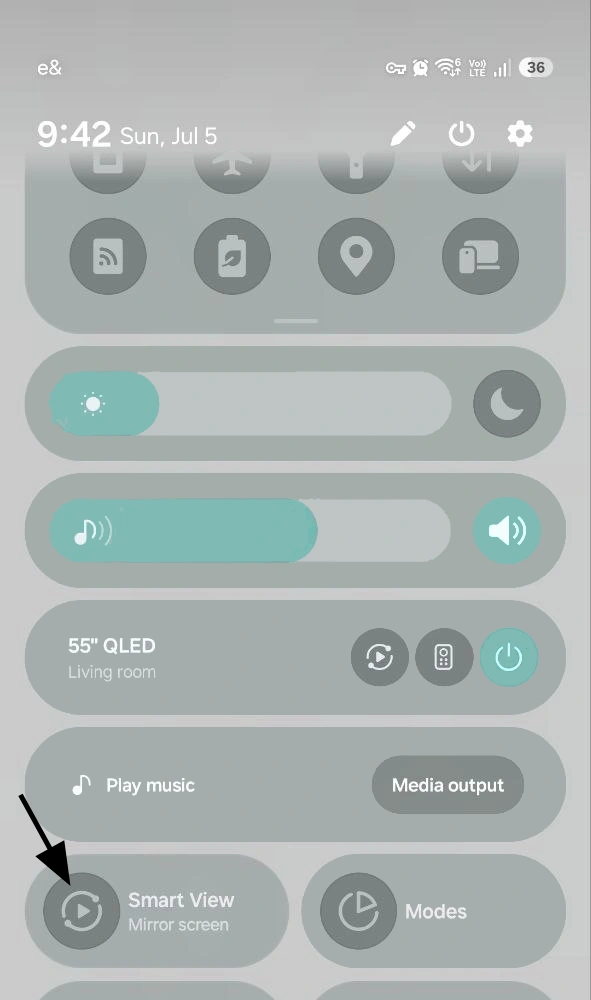
- بمجرد الضغط عليه، سيبدأ الهاتف بالبحث عن التلفزيونات الذكية القريبة.
- اضغط على اسم التلفزيون الخاص بك، وسيتم توصيل الجوال بالتلفزيون فوراً لتظهر شاشتك بالكامل.
2. عرض شاشة الهاتف بدون راوتر
يمكنك أياضً وصل شاشة الهاتف سامسونج حتى بدون وجود راوتر فقط اتبع الخطوات التالية:
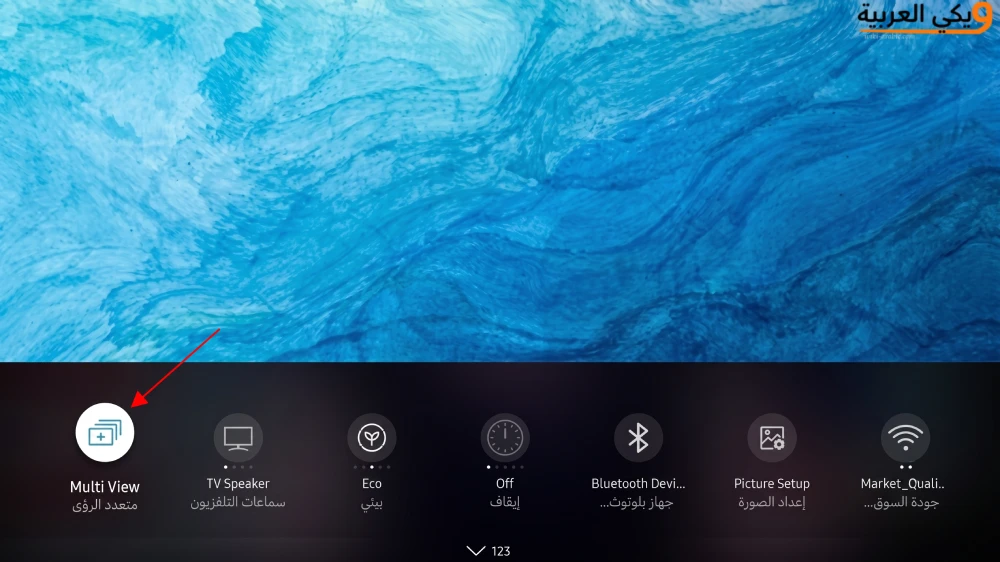
- توجه إلى إعدادات التلفاز (بالضغط بزر السهم يمين أو يسار حسب لغة التلفزيون). واختر إعدادات.
- الان تنقل بالسهم بين الاعدادات حتى تصل لخيار اسمه Multi view.
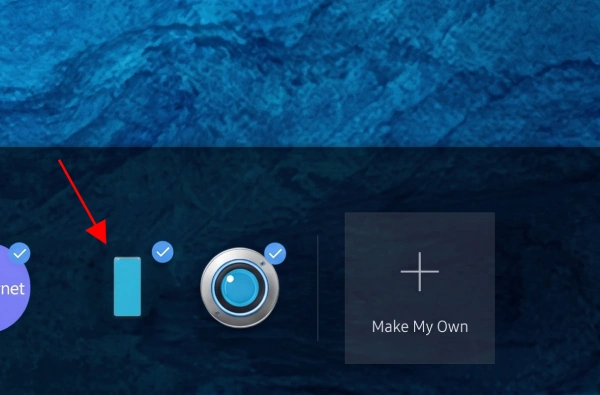
- الان يعرض عليك خيارات العرض (الهاتف/الكمبيوتر/الكاميرا), اختر الهاتف المحمول.
- الان على هاتف أندرويد قم بتفعيل Smart view من لوحة الإعدادات السريعة واختر شاشتك.
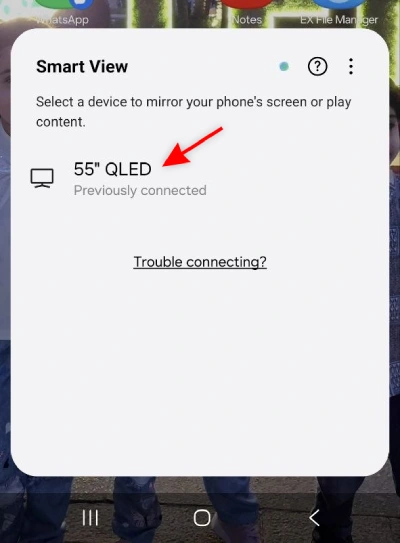
- ستظهر رسالة تقول أنه سيتم تشغيل الوايفاي بشكل مؤقت. اضغط موافق.
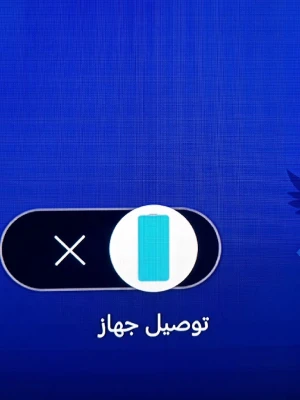
- على شاشة التلفاز اضغط “توصيل جهاز” بالضغط على زر Ok.
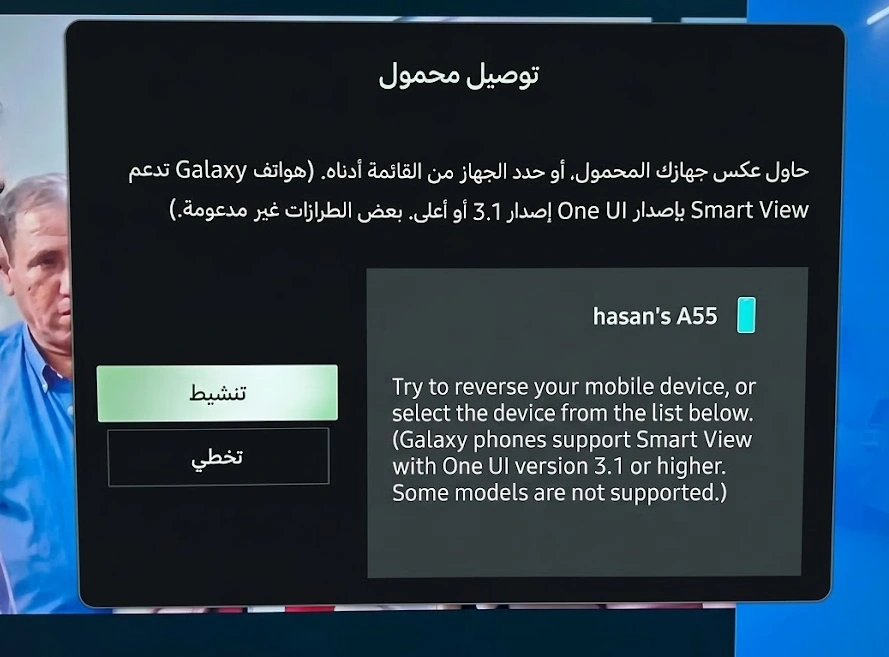
- ستظهر لك نافذة اسم هاتفك. اضغط زر تنشيط “Activate“.
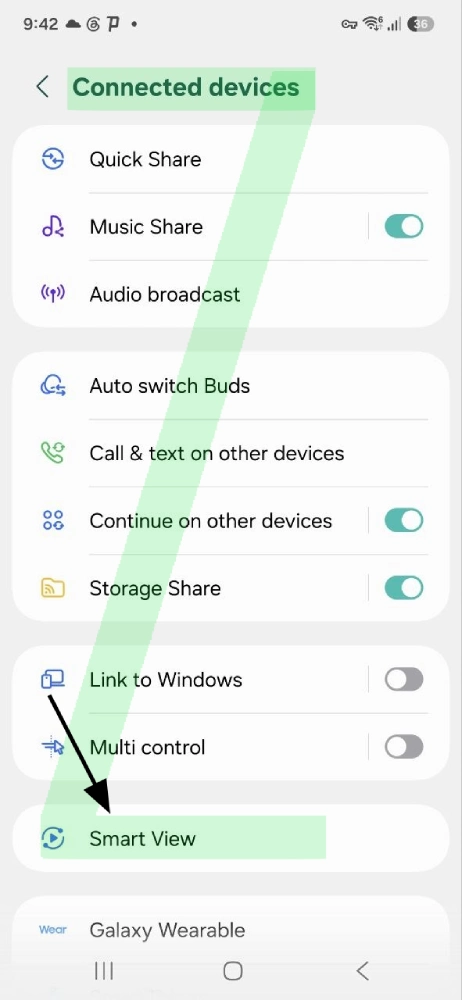
إذا لم تجد الزر Smart view في اللوحة المنسدلة في الهاتف:
- افتح إعدادات الهاتف واختَر «الاتصالات اللاسلكية» أو «أجهزة الاتصال أو Connected Devices».
- اضغط على خيار «عرض لاسلكي» أو «Miracast» أو “Smart View” وقم بتفعيله ليبدأ البحث عن التلفزيون والربط به.
قد يهمك: نقل الملفات من iPhone الى الكمبيوتر لاسلكيا
تتوافق ميزة العرض المتعدد (Multi View) مع الأجهزة التالية:
- الهواتف والأجهزة اللوحية: جميع الأجهزة التي تعمل بنظام أندرويد (Android) بالإصدار 4.2 أو أحدث.
- أجهزة آبل (عبر خاصية AirPlay 2): وتشمل هواتف iPhone، وأجهزة iPad، وiPod Touch، بالإضافة إلى أجهزة MacBook.
- أجهزة الكمبيوتر واللاب توب: جميع الأجهزة التي تعمل بنظامي التشغيل ويندوز 10 وويندوز 11.
المصدر سامسونج
كيف أعدل حجم عرض شاشة الهاتف على التلفاز
تتيح لك شاشات سامسونج الذكية تخصيص تجربة المشاهدة بالكامل عبر ميزة العرض المتعدد (Multi View) باستخدام الريموت كنترول؛ حيث يمكنك إضافة شاشات جديدة أو إزالة شاشات قائمة، بالإضافة إلى التحكم في طريقة توزيعها وأحجامها، وتفعيل خاصية “صورة داخل صورة” (PiP) وغيرها الكثير. كل ما عليك فعله هو اختيار إحدى الشاشات المعروضة والضغط على زر “الإدخال/التحديد” (Select) في الريموت لتظهر لك الخيارات التالية للتحكم بالشاشة المحددة:
- تغيير التطبيق أو المصدر: للتبديل السريع بين التطبيقات الذكية أو أجهزة الإدخال المرتبطة بالشاشة.
- وضع اختيار المحتوى: يتيح لك تصفح واختيار ما تود عرضه. يمكنك الدخول إلى هذا الوضع مباشرة عبر الضغط المطول على زر Select، والعودة منه إلى العرض المتعدد بالضغط المطول على زر الرجوع (Return).
- التحول إلى الشاشة الكاملة: لإيقاف وضع العرض المتعدد والتركيز على الشاشة المحددة وتكبيرها لتملأ التلفزيون بالكامل.
- تعديل مقاس الشاشة: لتكبير أو تصغير حجم الشاشة المحددة بحرية لتناسب رغبتك.
- ضبط ميزة “صورة داخل صورة” (PiP): للتحكم في مكان الشاشة المصغرة وتحديد الشاشة التي ترغب في جعلها في الخلفية أو الأمام.
- دمج وتوزيع الصوت: لمتابعة الصوت من الشاشتين معاً في نفس الوقت (مثل الاستماع لشرح تمرين رياضي أثناء متابعة برنامجك المفضل).
- تحديد مخرج الصوت: لتوصيل سماعات البلوتوث والاستماع إلى شاشة معينة بشكل مستقل، مما يتيح لك المتابعة دون إزعاج بقية أفراد العائلة المحيطين بك.
- إغلاق الشاشة: للخروج من الشاشة المحددة وحذفها من وضع العرض المتعدد.
وللمزيد من الخصائص المتقدمة، يمكنك مشاهدة الفيديو التوضيحي الذي يشرح كيفية ربط وتكامل تطبيق SmartThings مع ميزة العرض المتعدد.
طرق العرض على أجهزة الآيفون (AirPlay)
تعتمد أجهزة آبل على تقنية مدمجة تسمى AirPlay. ويمكن استخدام ميزة «Peer-to-Peer AirPlay» للاتصال المباشر بالـ Apple TV أو الشاشات المتوافقة بدون إنترنت:
- تأكد من تشغيل الواي فاي والبلوتوث على الآيفون والتلفزيون ( لا حاجة لاتصال فعلي بالإنترنت؛ فقط الشبكة المحلية المؤقتة التي ينشئها Apple TV.).
- افتح مركز التحكم في الآيفون (بالسحب من أعلى أو أسفل الشاشة).
- اضغط على أيقونة انعكاس الشاشة (Screen Mirroring).
- سيظهر اسم التلفزيون أو جهاز Apple TV؛ اضغط عليه ليتم البث مباشرة.
استخدام دونجل Chromecast عبر نقطة الاتصال المحلية (Hotspot)
رغم أن Chromecast يتطلب اتصالاً بالشبكة بشكل عام، يمكن تهيئة الوضع ليعمل دون إنترنت عبر إنشاء نقطة وصول محلية مؤقتة (Hotspot) من الهاتف نفسه:
- تفعيل نقطة الاتصال (Hotspot):
– في إعدادات الهاتف، انتقل إلى «نقطة الاتصال الشخصية» وقم بتفعيلها.
– امنح نقطة الاتصال اسم وكلمة مرور يمكن التعرف عليها بسهولة. - توصيل Chromecast بنقطة الاتصال
– ادخل إلى «تطبيق Google Home» المثبت مسبقاً على الهاتف.
– اختر «إضافة جهاز» ثم «إعداد جهاز جديد».
– سيظهر Chromecast في قائمة الأجهزة القريبة، اختره، ثم اربطه بنقطة الاتصال التي أنشأتها. - بدء العرض
– داخل تطبيق Google Home، حدد جهاز Chromecast ثم اختر «البث» أو «Cast my screen».
– أكد مرّة أخرى، وستجد شاشة هاتفك معروضة على التلفزيون دون الحاجة لإنترنت خارجي.
هل يمكن ربط الهاتف بالتلفزيون عبر البلوتوث أو الـ USB؟
الكثير يسأل عن كيفية ربط الهاتف بالتلفاز عن طريق البلوتوث لعرض الشاشة؛ والإجابة هي أن تقنية البلوتوث لا تمتلك السرعة أو النطاق الترددي الكافي لنقل “صورة وفيديو” الشاشة بالكامل (انعكاس الشاشة).
الاتصال بالبلوتوث بين الجوال والتلفزيون مخصص فقط لنقل الصوت (مثل تشغيل الأغاني على سماعات التلفزيون) أو لاستخدام الهاتف كـ ريموت كنترول. لعرض الشاشة، يجب دائماً الاعتماد على الواي فاي المحلي (Wi-Fi Direct).
لتوصيل الهاتف بالشاشة عن طريق usb يمكن استخدام كابل USB، ولكن في الغالب ستتعرف الشاشة على الهاتف كـ “ذاكرة تخزين خارجية” (فلاشة) لتصفح الصور والفيديوهات المخزنة فقط، وليس لعرض شاشة الهاتف الحية أثناء اللعب أو التصفح، إلا إذا كان الهاتف يدعم وصلات خاصة تحول منفذ الشحن إلى منفذ HDMI (مثل وصلات Type-C to HDMI).
ذو صلة: حل مشكلة بطء شاشات الأندرويد الذكية Smart TV
تطبيقات وبرامج ربط الهاتف بالتلفاز
إذا كان تلفزيونك قديمًا بعض الشيء أو واجهت مشكلة في الميزات المدمجة، يمكنك الاستعانة بـ برنامج ربط الهاتف بالتلفزيون سمارت من المتاجر الرسمية.
هناك العديد من الخيارات في متجر تطبيقات الهاتف تحت اسم برنامج انعكاس الشاشة أو تطبيقات انعكاس الشاشة أو باللغة الانجليزية مثل Castto أو Screen Mirroring App)، والتي تساعد في البحث عن الشاشات المتوافقة وتسهيل الربط اللاسلكي بلمسة واحدة.
نصائح إضافية
- جودة العرض: للحصول على أفضل جودة، تأكد من تحديث نظام تشغيل الهاتف وجهاز التلفزيون (أو دونجل). بعض المصادر الأجنبية (مثل وثائق شركة Google وMicrosoft) تؤكد أن التحديث الدائم يقلّل من التقطيع والتأخر الزمني.
- الأمان: عند انشائك نقطة اتصال محلية، اختر كلمة مرور قوية لمنع المتطفلين من الانضمام وعرض محتواك.
- الطاقة: يُفضل توصيل دونجل العرض (Chromecast أو غيره) بمصدر طاقة خارجي ثابت يضمن استقرار الاتصال.
- التوافق: تأكد دائماً من توافق التلفزيون أو جهاز الاستقبال مع نوع التقنية (Miracast أو AirPlay أو Chromecast) لضمان سهولة الربط وسرعة الاستجابة.
أسئلة شائعة
نعم، يمكن عبر إنشاء شبكة محلية مباشرة بين الهاتف والتلفزيون. تقنية Miracast تعمل عبر اتصال Wi-Fi Direct دون الحاجة للراوتر أو الإنترنت. كذلك AirPlay Peer-to-Peer يتيح الاتصال المباشر مع Apple TV.
نعم، الملفات عالية الدقة (4K) تتطلب عرض نطاق ترددي أعلى. في حال محدودية سرعة الاتصال المحلي، يفضّل الاقتصار على دقة 1080p لتحقيق أفضل توازن بين الجودة والأداء.
1. أعد تشغيل الهاتف وجهاز التلفزيون أو الدونجل.
2. تأكد من تعطيل وإعادة تفعيل وظيفة العرض اللاسلكي في الهاتف.
3. قم بإعادة تعيين إعدادات الشبكة في الهاتف (Settings > General > Reset > Reset Network Settings).
التأخر (Latency) ناتج عن ضغط البيانات وإرسالها عبر تقنية الواي فاي. لتقليل التأخر، قم بتقريب الهاتف من التلفزيون، وتجنّب وجود أجهزة تشويش بيئية قريبة مثل مايكروويف أو أجهزة لاسلكية أخرى. واحرص على تحديث نظام الهاتف باستمرار.
لا، في معظم الهواتف الحديثة (خاصة عبر ميزة Smart View)، الأمر مجاني تماماً ومدمج بالنظام دون الحاجة لتحميل أي تطبيق انعكاس الشاشة خارجي.
إتاحة عرض محتوى الهاتف على شاشة التلفزيون بدون إنترنت أصبح سهلاً بفضل التقنيات الحديثة مثلSmart View في الأندرويد وAirPlay في الآيفون Miracast وAirPlay Peer-to-Peer وChromecast في وضع الاتصال المحلي.
باتباع الخطوات السابقة وتطبيق النصائح الإضافية، يمكنك الاستمتاع بتجربة سلسة وذات جودة عالية سواء لعرض الصور والفيديوهات العائلية أو تقديم العروض المهنية أو حتى ممارسة الألعاب على شاشة أكبر.