جدول المحتويات
هناك مجموعة من المشاكل التي تصادفنا عندما نستخدم لوحة مفاتيح نظام ويندوز على كمبيوتر يعمل بنظام mac. وعلى الرغم من أن نظام تشغيل كمبيوتر ماك يتعرف على لوحة المفاتيح مباشرة إلا أن هناك بعض المشاكل ستصادفك.
فمكان الحروف العربية مختلف بين النظامين. ولا يقتصر الأمر على الاختلاف في الأزرار الأساسية مثل زر CTRL أو مفتاح ويندوز. بل يتعداه أيضاً إلى اختلاف اختصارات النسخ أو اللصق وغيرها.
مقالنا اليوم سيفيدك في توليف الأمور وتخطي التعود على لوحة المفاتيح الجديدة.
قد يهمك أيضاً: طريقة تسريع جهاز ماك بوك MacBook القديم وتوفير مساحة التخزين
لنعالج أول مشكلة, لتجعل لوحة المفاتيح على نظام macOS تعمل بنفس طريقة Windows (بحيث يعمل زر Ctrl للنسخ واللصق بدلاً من Command ⌘، وتطابق أماكن الرموز والأحرف)، اتبع الخطوات التالية:
جعل Ctrl على ماك يعمل مثل ويندوز (أوامر النسخ واللصق)
هذه الخطوة الأساسية لتعمل اختصارات Ctrl + C و Ctrl + V كالمعتاد:
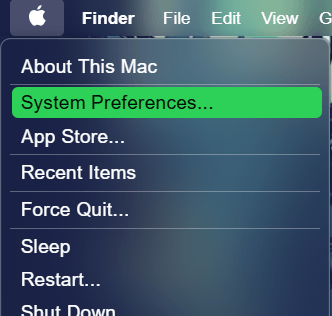
- افتح إعدادات النظام (System Settings) من قائمة أبل في الأعلى.
- انتقل إلى لوحة المفاتيح (Keyboard) من القائمة الجانبية.
- انقر على زر اختصارات لوحة المفاتيح (Keyboard Shortcuts).
- اختر أزرار التعديل (Modifier Keys) من القائمة اليسرى.
- اختر لوحة المفاتيح التي تستخدمها من القائمة المنسدلة في الأعلى (سواء لوحة الماك المدمجة أو لوحة خارجية).
- قم بتبديل الإعدادات كالتالي:
- بجانب Control (⌃) اختر: Command (⌘).
- بجانب Command (⌘) اختر: Control (⌃).
- (اختياري) إذا كنت تستخدم لوحة مفاتيح ويندوز خارجية ومكان زر
AltوWindowsمعكوس، بدّل أيضاً بين Option (⌥) و Command (⌘) حسب راحتك.
- اضغط على تم (Done).
تفعيل تخطيط لوحة مفاتيح ويندوز على ماك (للغة العربية)
تخطيط الحروف والرموز (مثل @ و " ومكان حرف الذال ذ والراء وغيره من الحروف) يختلف بين ماك وويندوز، ويمكنك إضافة تخطيط ويندوز الرسمي داخل الماك:
- توجه إلى إعدادات النظام (System Settings) (ستجدها في الشريط السفلي أو بالضغط على أيقونة التفاحة ثم اختيار system settings)
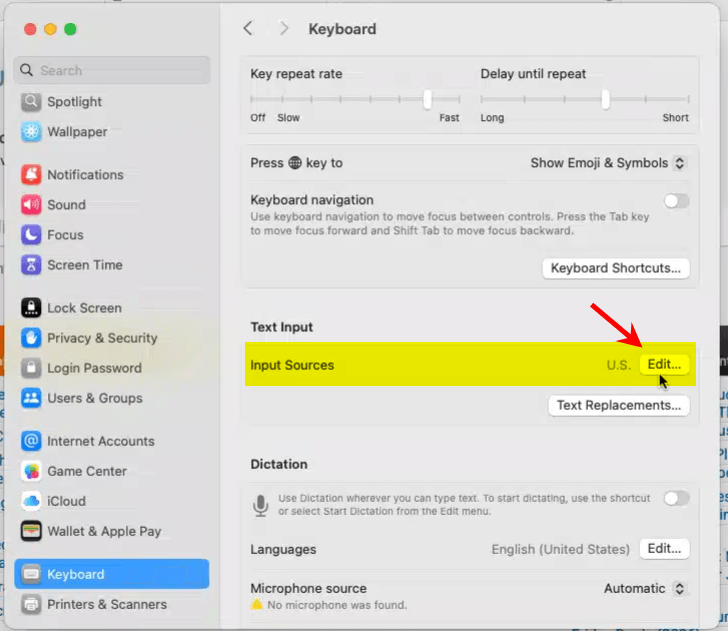
- الان في أسفل الشريط الجانبي اختر لوحة المفاتيح (Keyboard).
- اذهب إلى قسم إدخال النص (Text Input) واضغط على تعديل (Edit) بجانب “مصادر الإدخال” (Input Sources).
- اضغط على زر
+في الأسفل لإضافة لغة/تخطيط جديد: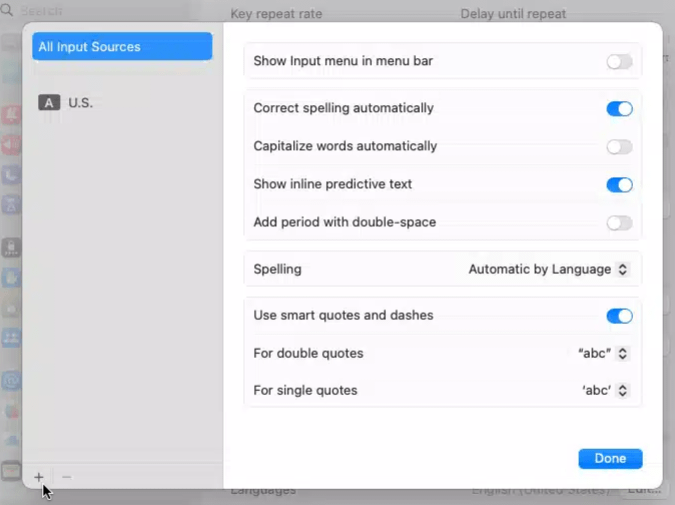
- للغة العربية: ابحث عن Arabic، وستجد خيارين: اختر Arabic – PC (هذا هو تخطيط ويندوز القياسي، أما
Arabicالعادي فهو تخطيط ماك).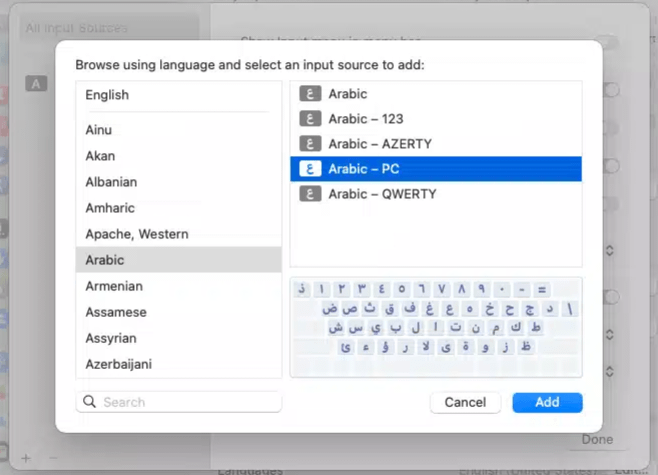
- للغة الإنجليزية: ابحث عن English، واختر US أو US International – PC بدلاً من
ABCلمطابقة أماكن الرموز في ويندوز.
- للغة العربية: ابحث عن Arabic، وستجد خيارين: اختر Arabic – PC (هذا هو تخطيط ويندوز القياسي، أما
- اضغط على إضافة (Add)، ثم Done. ثم احذف التخطيطات القديمة لكي لا تسبب لك تشتتاً.
برنامج Karabiner-Elements لتوافق لوحة مفاتيح ويندوز على MAC
إذا أردت مطابقة شاملة تشمل أزراراً إضافية مثل Home و End للانتقال لبداية ونهاية السطر (وليس الصفحة كما في ماك)، أو زر Print Screen. فعليك ببرنامج Karabiner-Elements وهو مجاني. اتبع الخطوات التالية:
- حمّل وثبّت البرنامج المجاني المفتوح المصدر Karabiner-Elements.
- بعد فتحه وإعطائه الصلاحيات اللازمة من إعدادات الخصوصية، اذهب إلى تبويب Complex Modifications.
- اضغط Add predefined rule ثم Import more rules from the Internet.
- ابحث عن قاعدة باسم Windows shortcuts on macOS وقم باستيرادها وتفعيلها؛ ستحول لك كافة اختصارات النظام والتصفح لتطابق ويندوز بالكامل.
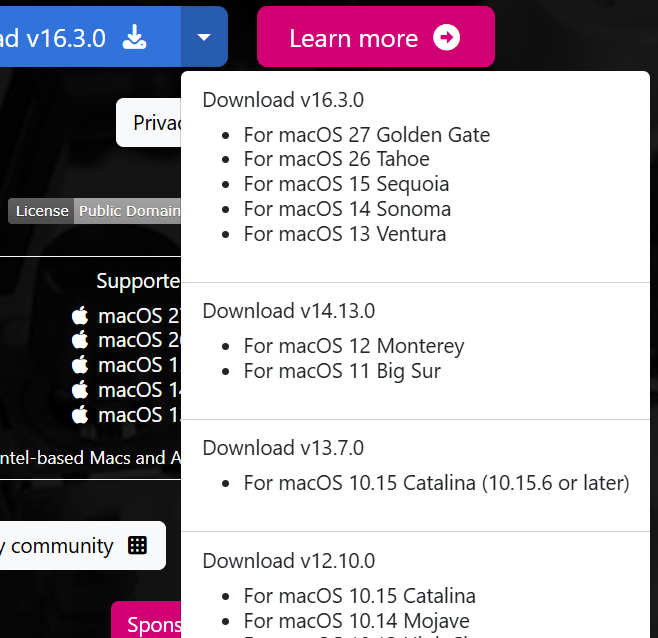
البرنامج في أحدث نسخة يدعم الإصدارات التالية:
- macOS 27 Golden Gate
- macOS 26 Tahoe
- macOS 15 Sequoia
- macOS 14 Sonoma
- macOS 13 Ventura
ولكن لدعم إصدارات مختلفة يمكنك تحميل النسخ الأقدم من البرنامج بالضغط على زر السهم كما في الصورة واختيار النسخة المطابقة لنظام التشغيل الخاص بك.