
جدول المحتويات
قد يبدو لك أن تسجيل الخروج من حساب جوجل أمراً بسيطاً. ولكنه ينقسم في حقيقة الأمر إلى عدة مستويات.
فعلى سبيل المثال، تسجيل الخروج من حساب جوجل على المتصفح لا يعني بالضرورة تسجيل الخروج من مواقع خدمات جوجل (مثل Gmail أو YouTube)، كما أن إزالة حساب جوجل من إعدادات الهاتف تختلف عن تسجيل الخروج من المتصفح على الهاتف.
لذا سنناقش في هذا المقال كيفية تسجيل الخروج من حساب جوجل بشكل كامل لمنع وقوع أخطاء مثل إعاظة تسجيل الدخول التلقائي أو إمكانية اشتخدام استخدام حسابات اخرى مرتبطة بجوجل من قبل الاخرين عن طريق الخطأ.
فيما يلي دليل مفصل يغطي جميع الحالات الشائعة بدقة.
قد يهمك: انشاء حساب جيميل بدون رقم هاتف
أولاً: نقطة جوهرية قبل أن تبدأ
عندما تستخدم متصفح جوجل كروم (Google Chrome)، هناك فرق بين:
- تسجيل الخروج من كروم (إيقاف المزامنة): يوقف مزامنة الإشارات المرجعية وكلمات المرور والسجل مع حسابك، لكنه قد يبقيك مسجلاً في مواقع جوجل داخل المتصفح نفسه (مثل Gmail وDrive) ما لم تخرج منها أيضاً.
- إزالة الملف الشخصي / الحساب من الجهاز: الأنسب للأجهزة المشتركة أو العامة حتى لا تبقى بياناتك المحلية متاحة لغيرك.
تسجيل الخروج من حساب جوجل على الكمبيوتر
1. تسجيل الخروج من حساب جوجل في متصفح كروم
- افتح متصفح Google Chrome على الكمبيوتر.
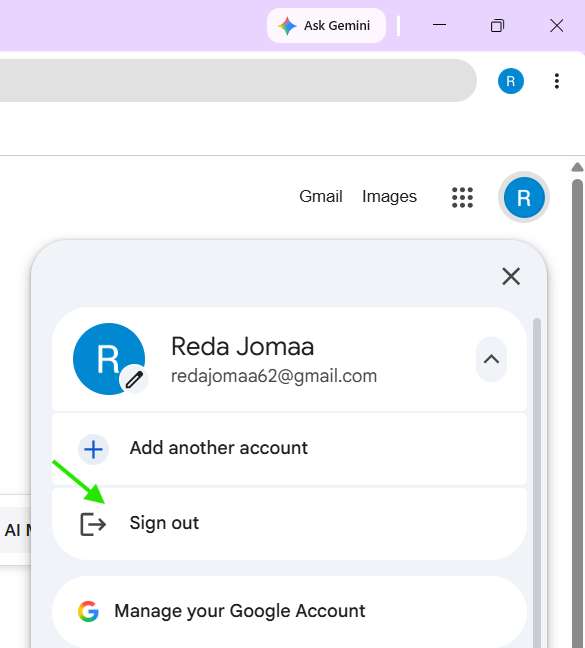
- اضغط على أيقونة الملف الشخصي (صورتك أو الحرف الأول من اسمك) في أعلى يسار/يمين النافذة حسب لغة المتصفح.
- اختر تسجيل الخروج أو Sign Out. وإذا كان هناك أكثر من حساب سيظهر عبارة تسجيل الخروج من كل الحسابات
- (أو افتح
chrome://settingsمن شريط العنوان، ثم اضغط على إيقاف Turn off بجوار اسمك وبريدك الإلكتروني تحت قسم أنت وGoogle). - أكد اختيارك وضع إشارة صح على خيار مسح كلمات المرور والمحفوظات…، وإذا كان الكمبيوتر مشتركاً فحدّد خيار مسح الإشارات المرجعية والسجل وكلمات المرور من هذا الجهاز إذا ظهر لك.
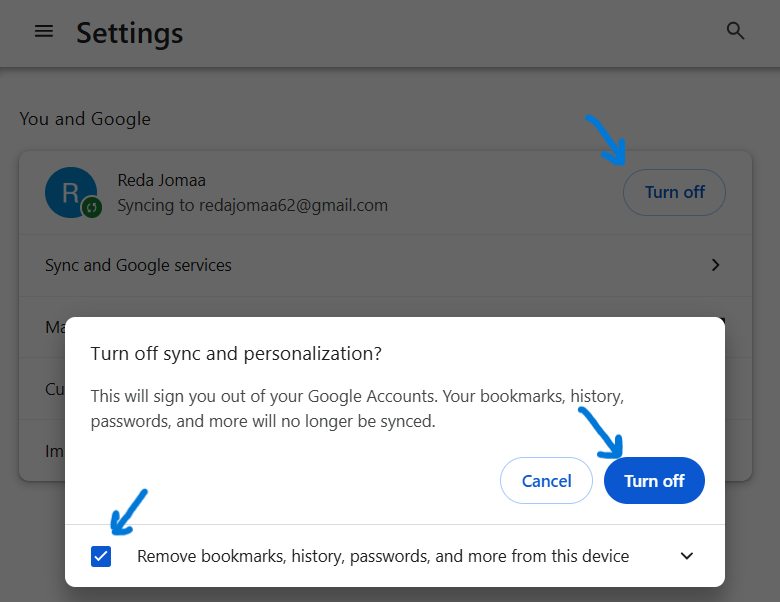
الآن ستجد أن أيقونة الملف الشخصي أصبحت تعرض خيار تسجيل الدخول أو التبديل دون تفعيل المزامنة لحسابك.
اطلع على: كيفية حماية وتأمين حساب تليجرام من الاختراق والتجسس
2.تسجيل خروج حساب جوجل من جميع الجلسات والأجهزة الأخرى
حتى بعد الخروج من كروم، قد تظل جلستك مفتوحة على مواقع جوجل في نفس المتصفح:
- افتح حساب جوجل (https://myaccount.google.com) وفي القائمة الدجانبية ستجد إعدادات الأمان وتسجيل الدخول (Security).
- ابحث عن قسم الأجهزة (devices) ستجد أسفلها إدارة جميع الأجهزة (Manage all devices).
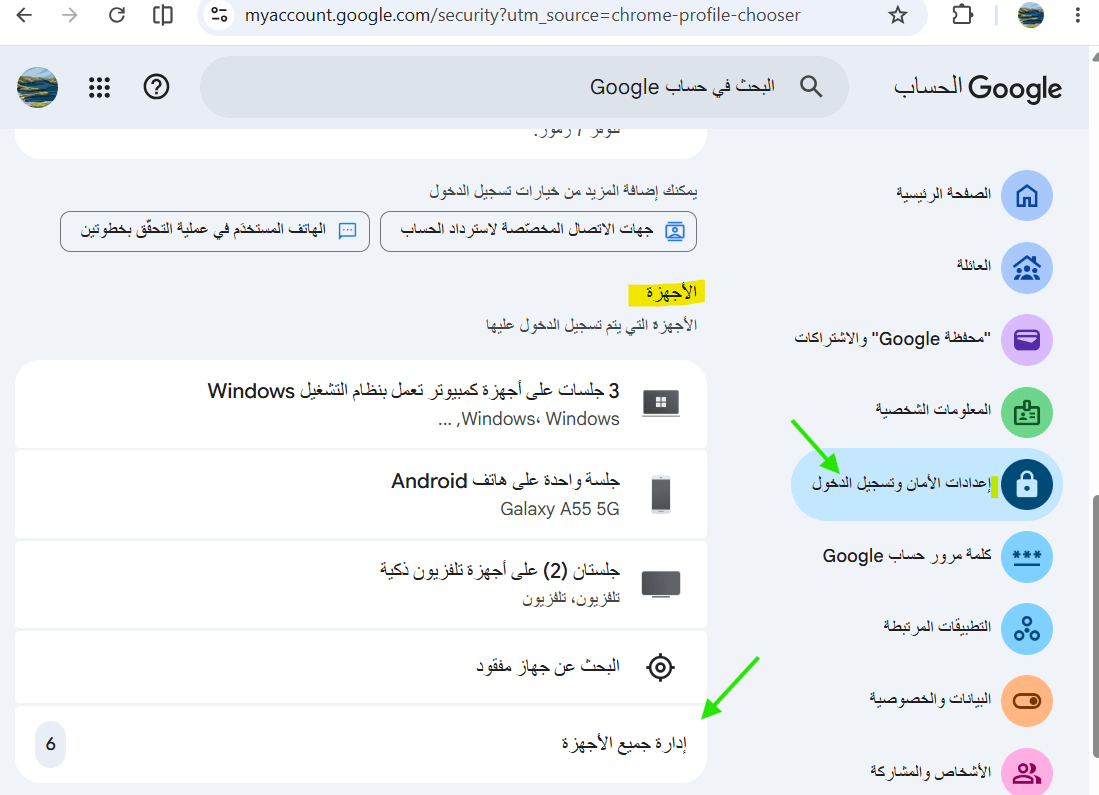
- اختر الجهاز أو الجلسة التي تريد إنهاءها، ثم اضغط على تسجيل الخروج (Sign out).
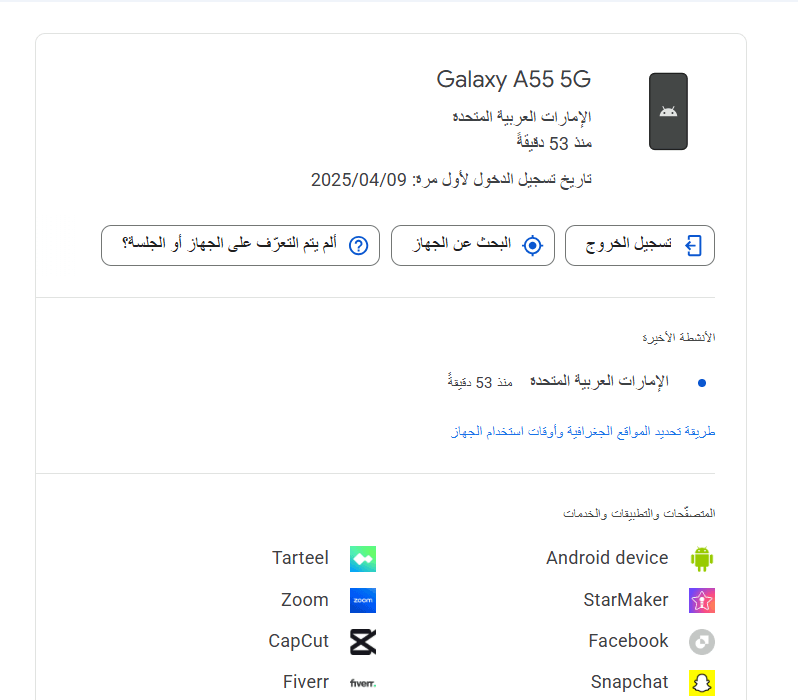
لاحظ في الأعلى كافة الحسابات المتعلقة بجوجل. مثل حساب النظام Android device وحساب زوم و فيسبوك وغيرها. سيتم تسجيل الخروج من كل هذه الحسابات على ذلك الجهاز.
افحص تفاصيل كل جلسة أو جهاز مشبوه
مراجعة الموقع والوقت والمتصفح
اضغط على أي جهاز أو جلسة لا تتذكر استخدامها أو تبدو غريبة، وراجع نوع الجهاز، المتصفح أو التطبيق، والموقع التقريبي، ووقت آخر نشاط. ضع في اعتبارك أن بعض المواقع أو أوقات النشاط قد تظهر قريبة جغرافياً أو متأخرة قليلاً بسبب مزامنة التطبيقات أو السفر أو استخدام نافذة تصفح خاصة.
يمكنك الوصول إلى إدارة الأجهزة من الرابط: https://myaccount.google.com/device-activity بلصقه في شريط المتصفح.
بعد تسجيل الخروج سيختفي الجهاز أو الجلسة من قائمة الأجهزة النشطة، وإذا فُتح الحساب لاحقاً من ذلك الجهاز سيُطلب إدخال كلمة المرور أو التحقق من جديد.
ذو صلة: كيفية كشف الأجهزة المتصلة بحسابك على واتساب وإلغاء اختراقها
3. إزالة الملف الشخصي بالكامل (مثالي للأجهزة المشتركة)
- اضغط على أيقونة الملف الشخصي في أعلى كروم.
- في أسفل القائمة اختر إدارة الملفات الشخصية على كروم Manage Chrome profiles.
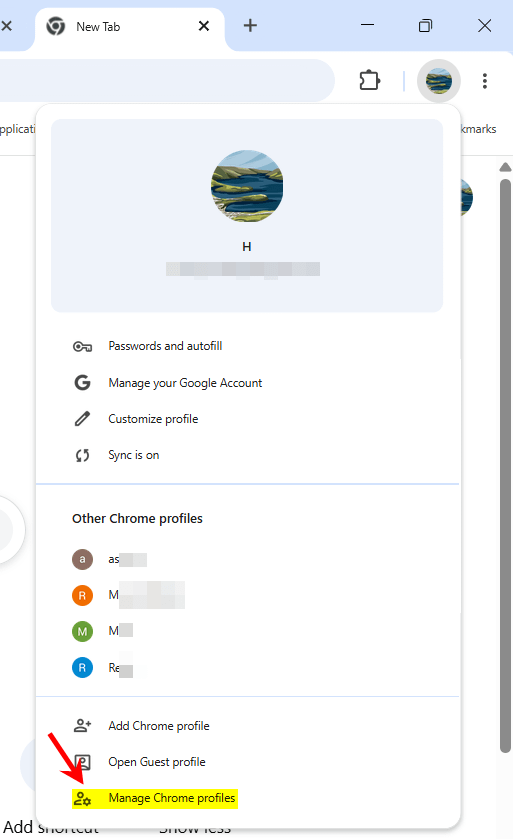
- افتح قائمة النقاط الثلاث على بطاقة حسابك واختر حذف، ثم أكد الحذف.
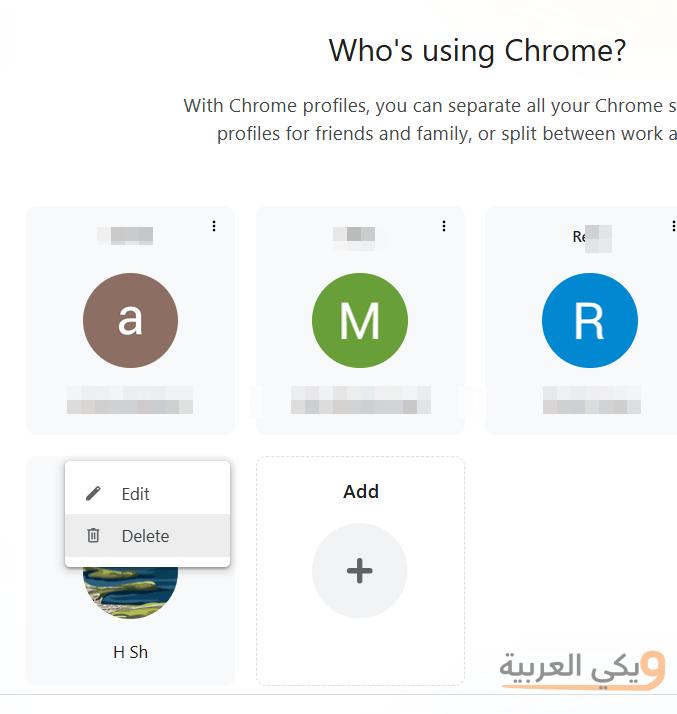
الآن سيتم حذف ملفك الشخصي من قائمة ملفات كروم على هذا الكمبيوتر وكل ما يتصل به من حسابات وكلمات مرور تماماً.
تسجيل خروج من حساب جوجل على الهاتف من متصفح جوجل (Chrome)
على هواتف أندرويد (Android)
- افتح تطبيق Chrome.
- اضغط على قائمة النقاط الثلاث (
⋮)، ثم اختر الإعدادات. - اضغط على اسمك / حساب جوجل في الأعلى، ثم مرر للأسفل واضغط تسجيل الخروج (أو تسجيل الخروج وإيقاف المزامنة) وأكد العملية.
عد إلى الإعدادات في كروم؛ ستجد أن حسابك لم يعد معروضاً كحساب نشط للمزامنة.
ملاحظة: على كثير من هواتف أندرويد يكون حساب جوجل مرتبطاً بحساب النظام؛ إذا أعاد كروم تسجيل دخولك تلقائياً، فأزله من إعدادات الهاتف كما في القسم التالي.
على هواتف آيفون وآيباد (iPhone / iPad)
- افتح تطبيق Chrome.
- اضغط على قائمة النقاط الثلاث (
•••)، ثم اختر الإعدادات. - اضغط على اسمك / حسابك في الأعلى، ثم اختر تسجيل الخروج من Chrome وأكد ذلك.
ستظهر في أعلى صفحة الإعدادات في كروم دعوة لتسجيل الدخول بدلاً من بيانات حسابك.
تسجيل خروج حساب جوجل من إعدادت الهاتف
1. إزالة حساب جوجل من إعدادات أندرويد
هذه الخطوة تزيل الحساب من الجهاز وتطبيقات جوجل المرتبطة به على الهاتف:
- افتح الإعدادات (Settings) في الهاتف.
- انتقل إلى الحسابات أو الحسابات والنسخ الاحتياطي أو المستخدمون والحسابات أو كلمات المرور والحسابات (تختلف التسمية قليلاً حسب الشركة المصنعة).
- الآن اختر إدارة الحسابات Manage accounts.
- اختر حساب جوجل (Google) المطلوب إزالته وتأكد من الإيميل (حيث ستجد الكثير من الحسابات على الهاتف).
- اضغط على إزالة الحساب (Remove account) وأكد العملية.
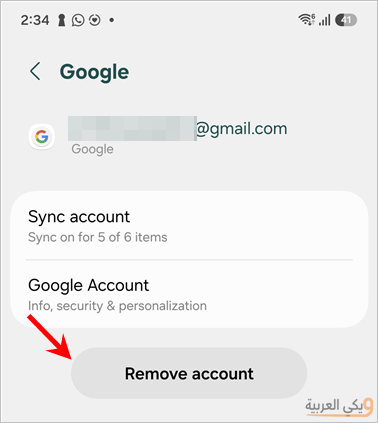
لن يظهر الحساب في قائمة الحسابات داخل إعدادات الهاتف ولا في متجر Google Play أو تطبيق Gmail.
2. إزالة حساب جوجل من إعدادات آيفون (iOS)
على آيفون لا يُدار النظام بحساب جوجل، بل تُضاف حسابات جوجل لتطبيقات مثل البريد والتقويم وجهات الاتصال:
- افتح الإعدادات (Settings) في الآيفون.
- انتقل إلى التطبيقات (Apps) ثم البريد (Mail)، ثم حسابات البريد (Mail Accounts) (أو في الإصدارات الأقدم: البريد ← الحسابات).
- اختر حساب Google.
- اضغط على حذف الحساب (Delete from My iPhone) وأكد.
- التحقق من النجاح: سيختفي الحساب من قائمة الحسابات في الإعدادات ولن يتزامن بريده أو تقويمه على الجهاز.
حالات إضافية مهمة لتسجيل خروج حساب جوجل
- تسجيل الخروج عن بُعد من جهاز مفقود أو بعيد: افتح متصفحاً واذهب إلى
[myaccount.google.com/device-activity](https://myaccount.google.com/device-activity)، ثم اختر الجهاز المطلوب واضغط على تسجيل الخروج وأكد. هذا مفيد إذا نسيت حسابك على جهاز آخر وتريد إغلاق الجلسة عن بُعد. - إيقاف تسجيل الدخول التلقائي في كروم: إذا كنت تسجل الدخول إلى Gmail وتجد أن كروم يسجل دخولك للمتصفح تلقائياً، فادخل إلى إعدادات كروم ← خدمات جوجل (أو أنت وGoogle) وأوقف خيار السماح بتسجيل الدخول إلى Chrome.
- أجهزة Chromebook: لتسجيل الخروج من الجلسة الحالية، افتح الإعدادات السريعة أسفل أو أعلى الشاشة واختر تسجيل الخروج (أو اضغط
Shift + Ctrl + Qمرتين). ولإزالة الحساب نهائياً من الجهاز، احذف المستخدم من الإعدادات ← المستخدمون.
مجرد تسجيل الخروج من جهاز آخر أو إزالة الحساب من متصفح لا يكفي دائماً إذا شككت في استخدام الجهاز من طرف غيرك أو إذا نسيت إغلاق جلسة؛ لأن بعض الأجهزة أو التطبيقات المرتبطة قد تحتفظ بالوصول أو تُطلب منها إعادة التحقق لاحقاً. التعامل الصحيح يمر بثلاث مراحل متتابعة: فحص الجلسات والأجهزة النشطة، ثم تغيير كلمة المرور، وأخيراً إغلاق الثغرات المتبقية مثل الصلاحيات والتعافي.
التحقق من الجلسات والأجهزة النشطة وإخراج غير المرغوب فيها
ذكرنا سابقا في هذا المقال أهمية تسجيل الخروج من الجلسات أو الأجهزة التي جرى فيها فتح الحساب. ولنراجع باقي النقاط المهمة حول أمان الحساب بعد تسجيل الخروج.
تغيير كلمة المرور وتأمين الدخول
تغيير كلمة المرور خطوة حاسمة إذا استخدمت حسابك على جهاز مشترك أو عام، أو إذا لاحظت نشاطاً لم تتعرف عليه. انتبه إلى أن تغيير كلمة المرور يُخرج معظم الجلسات تلقائياً، لكن بعض الأجهزة المستخدمة للتحقق من الهوية أو بعض التطبيقات التابعة لجهات خارجية قد تبقى متصلة ما لم تراجعها.
- انتقل إلى إعدادات كلمة المرور
2-3 دقائق
افتح إدارة حسابك على Google (myaccount.google.com)، ثم اذهب إلى الأمان وتسجيل الدخول (Security & sign-in)، واضغط على كلمة المرور (Password) ضمن قسم كيفية تسجيل الدخول إلى جوجل. قد يُطلب منك تأكيد هويتك الحالية أولاً. التحقق: ستفتح شاشة إدخال كلمة المرور الجديدة وتأكيدها. - أنشئ كلمة مرور قوية وغير مستخدمة سابقاً
فريدة لهذا الحساب
أدخل كلمة مرور جديدة لم تستخدمها من قبل مع حساب جوجل أو حسابات أخرى، واجعلها طويلة ومختلفة عن أي كلمة مرور قديمة، ثم اضغط على تغيير كلمة المرور (Change Password). التحقق: ستظهر رسالة تأكيد نجاح تغيير كلمة المرور، وسيُطلب منك تسجيل الدخول بكلمة المرور الجديدة على أجهزتك الموثوقة. - تحقق من التحقق بخطوتين وبيانات الاسترداد
تقوية الحماية
من قسم الأمان وتسجيل الدخول، تأكد من تفعيل التحقق بخطوتين (2-Step Verification) عبر إشعارات الهاتف أو تطبيق مصادقة أو مفتاح أمان، وراجع رقم الهاتف والبريد الإلكتروني المخصص للاسترداد للتأكد من أنهما حديثان وتحت سيطرتك وحدك. التحقق: ستظهر وسائل التحقق والاسترداد المفعّلة والمحدثة بوضوح داخل إعدادات الأمان.
ملاحظة مهمة بعد تغيير كلمة المرور: إذا كنت تستخدم هاتف أندرويد (إصدار 5.1 فأحدث) وترغب في إجراء إعادة ضبط المصنع له، فستحتاج إلى انتظار 24 ساعة بعد تغيير كلمة المرور قبل تنفيذ إعادة الضبط بسبب حماية الجهاز.
ثالثاً: فحص الأمان الشامل والتطبيقات المرتبطة
حتى بعد الخروج وتغيير كلمة المرور، هناك تفصيل يغفله كثيرون: تطبيقات وخدمات الطرف الثالث التي منحتها سابقاً صلاحية الوصول إلى بيانات حسابك (مثل البريد أو التقويم أو Drive)، أو الجلسات التي قد تبقى نشطة عبر بعض الربط الخارجي.
- إجراء فحص الأمان (Security Checkup): افتح صفحة الأمان في حساب جوجل وشغّل أداة فحص الأمان (Security Checkup) أو من الرابط: https://myaccount.google.com/smartlink/security-checkup لمراجعة التنبيهات الأمنية الحديثة، والأجهزة، وطرق تسجيل الدخول والاسترداد، والتطبيقات المتصلة.
لاحظ في الصورة التالية كيف لخصت لك الأداة أهم النقاط حول الأجهزة مثل وجود جهاز عليه تسجيل دخول ساري للآن والجهاز لم يُستحدم منذ 118 يوم.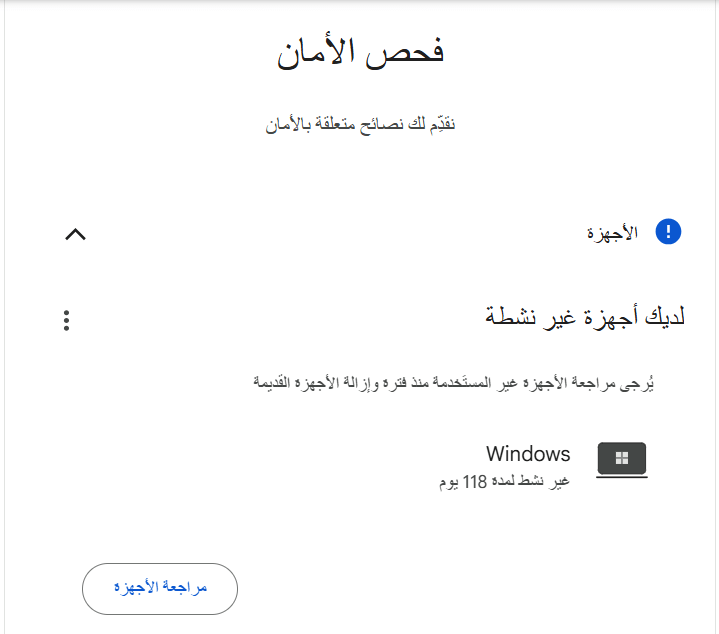
- إزالة صلاحيات التطبيقات غير المعروفة أو القديمة: من إعدادات الأمان في حساب جوجل، افتح قسم الوصول إلى الحساب من قِبل جهات خارجية / التطبيقات المرتبطة (Third-party apps with account access)، واحذف أي تطبيق أو خدمة لا تستخدمها أو لا تثق بها.
- مراقبة الأنشطة الأمنية الحديثة: راجع النشاط الأمني الأخير (Recent security activity) للتأكد من عدم وجود محاولات دخول أو تغييرات غير متوقعة بعد الخطوات السابقة.