جدول المحتويات
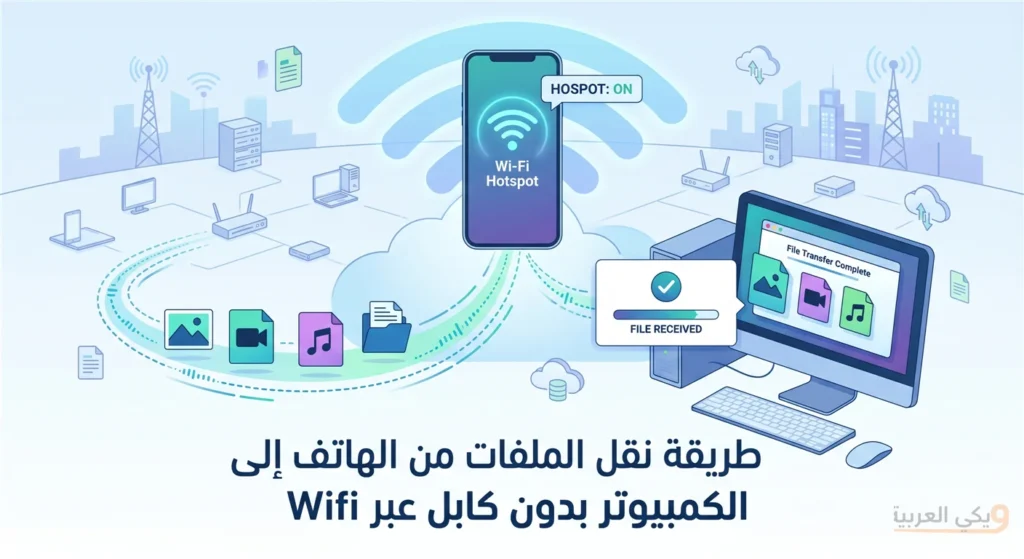
سنستعرض في هذا المقال طريقة نقل الملفات الكبيرة والصور من الهاتف إلى الكمبيوتر بسرعة الصاروخ عن طريق Wifi بدون كابل USB وبدون برامج وبدون عناء.
في عصر تتسارع فيه وتيرة نقل البيانات وتكبر أحجام الملفات بشكل مستمر، أصبح الاعتماد على الطرق التقليدية المتمثلة في الكابلات مكلفاً زمنياً وعملياً. في هذا المقال نستعرض عدداً من الطرق المجربة والفعّالة لنقل الملفات الكبيرة بين الهاتف والكمبيوتر بسرعة الصاروخ ودون الحاجة إلى أي كابل، مع إيضاح خطوات الاستخدام والنصائح التي تضمن لأجهزتك أفضل أداء.
لماذا نقل الملفات الكبيرة بدون كابل؟
تتعدد الأسباب التي تدفعنا للبحث عن بدائل لنقل الملفات عبر الكابلات، وأهمها:
- السرعة: شبكات الواي فاي الحديثة وتقنيات الـWi-Fi Direct يمكن أن تتجاوز سرعة كابلات USB التقليدية، خاصة عند استخدام تردد 5 غيغاهرتز.
- سهولة الاستخدام: لا حاجة للبحث عن منفذ USB متوافق أو كابل معين، بل يتم نقل البيانات عبر الشبكة اللاسلكية مباشرة.
- تنقل أقل: يقل خطر انقطاع الاتصال نتيجة تحرك الجهاز أثناء النقل، مقارنة بأسلاك قد تنفصل بسهولة.
- توافقية: إمكانية النقل بين أنظمة تشغيل مختلفة (Android، iOS، Windows، macOS، Linux) عبر بروتوكولات معيارية.
طريقة نقل الملفات من الهاتف الى الكمبيوتر بدون كابل عبر wifi
بداية هذه الطريقة لأجهزة الهواتف العاملة بنظام أندرويد او آيفون والكمبيوتر العامل بنظام ويندوز 11. قد تبدو الخطوات طويلة ولكنها فقط لاول أتصال بين الكمبيوتر والهاتف. في المرات اللاحقة لا تتطلب سوى الارسال والاستقبال. حيث يمكنك نقل الملفات باتباع الخطوات التالية:
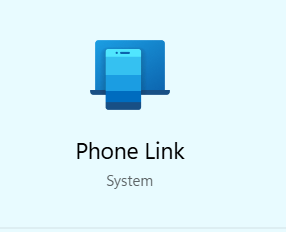
- على جهاز الكمبيوتر قم بالبحث عن تطبيق phone link وهو تطبيق أساسي في كل أنظمة ويندوز لا حاجة لتحميله.
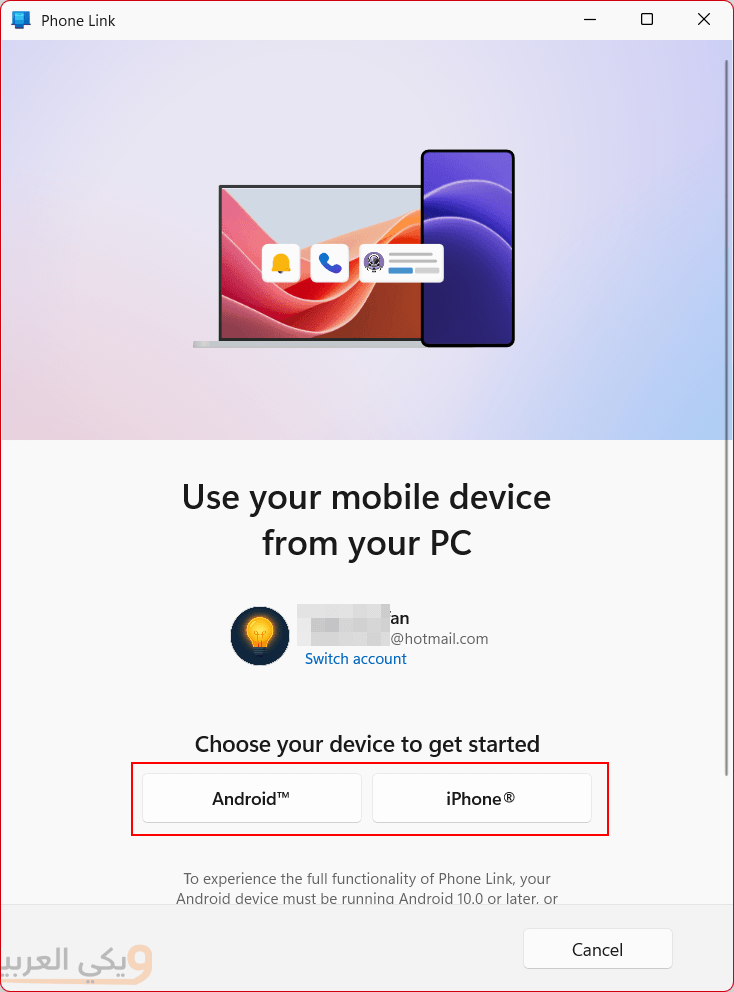
- بعد فتح التطبيق اختر نوع جهازك (أندرويد/آيفون).
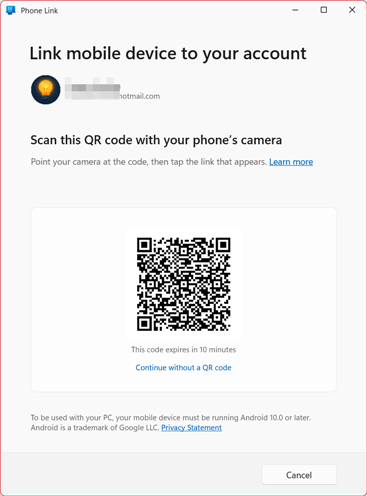
- سيفتح رمز QR.
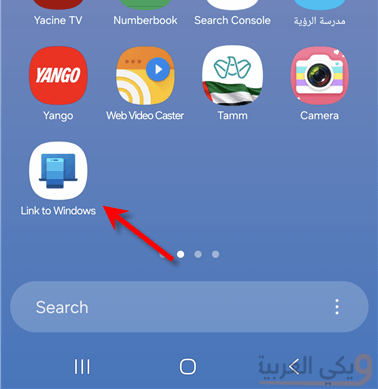
- الآن على الهاتف افتح تطبيق Link to Windows وهو تطبيق أساسي أيضاً.
- إذا كان البريد الالكتروني مسجلا على الكمبيوتر والهاتف هو نفسه فيمكنك التسجيل باستخدام الايميل/ أو المتابعة من خلال مسح رمز المربع QR.
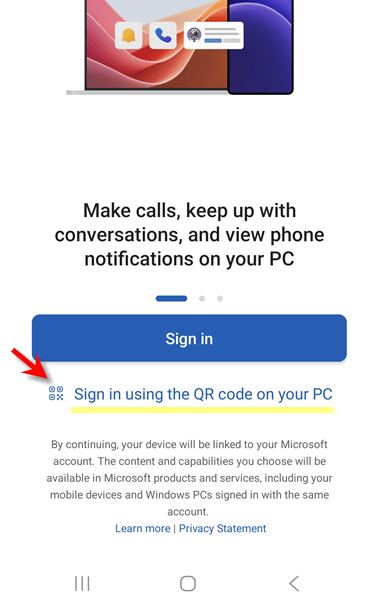
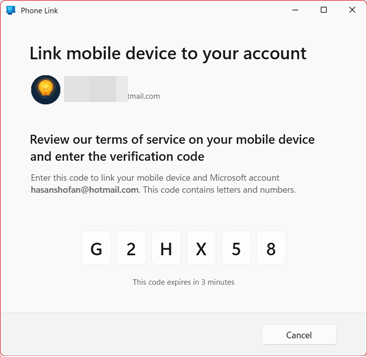
- بعد مسح رمز المربع من خلال الكاميرا سيظهر رمز على جهاز الكمبيوتر. اكتب الرمز على تطبيق الهاتف.
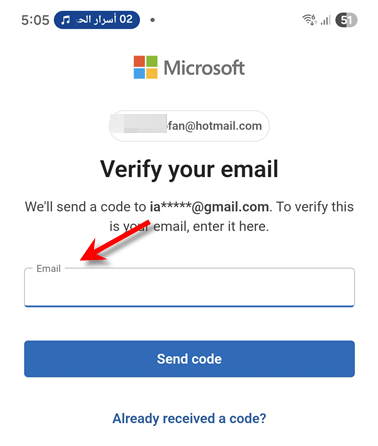
- قد يطلب الهاتف رمزا آخر إذا كان هاتفك مسجلا بايميل مختلف. اكتب ايميلك الذي على الهاتف وتلقى الرمز وأدخله مرة أخرى.
- قد يطلب الهاتف أذونات مختلفة كالوصول للموقع الجغرافي (اختياري) أو الوصول للملفات (ضروري الموافقة لنقل الملفات) أو إنشاء Pass key (اختياري اختر لا أو Cancel لتخطي العملية) أو مشاركة بيانات تشخيصية (اختر غير موافق)
- في النهاية سيطلب منك التطبيق تفعيل المشاركة اختر تفعيل Turn on.
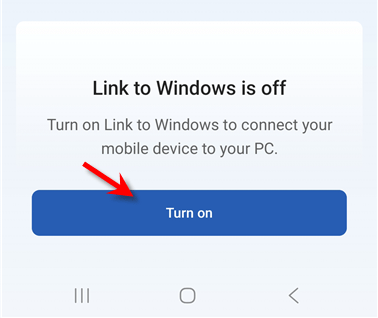
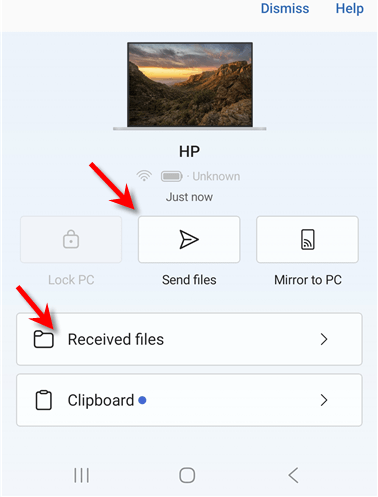
بهذا نكون قد اعددنا الاتصال بين الهاتف والكمبيوتر وفي امرات اللاحقة يمكننا المشاركة بسهولة من خلال فتح التطبيق على الهاتف والكمبيوتر والضغط على Send files لإرسال الملفات أو Receive files لاستقبال الملفات من الكمبيوتر:
الطرق الرئيسية لنقل الملفات الكبيرة بين الهاتف والكمبيوتر بسرعة
1. خاصية Nearby Share أو Quick Share في أجهزة Android
استخدام ميزة “المشاركة عن قرب” (Quick Share / Nearby Share) – الأسهل والأسرع. جوجل ومايكروسوفت قاما بدمج هذه الميزة لتصبح البديل الرسمي لـ Wi-Fi Direct لنقل الملفات بسرعة عالية جداً.
- على الكمبيوتر: قم بتحميل وتثبيت برنامج Quick Share for Windows (من موقع أندرويد الرسمي).
- التفعيل: افتح البرنامج واجعل رؤية الجهاز متاحاً لـ “الجميع” أو “أجهزتك”.
- على الهاتف: فعل ميزة Quick Share (المشاركة عن قرب) من لوحة الإشعارات السريعة.
- النقل: اختر أي ملف على الهاتف، اضغط “مشاركة”، واجعل الكمبيوتر يكتشفه فوراً وانقل بسرعة البرق.
2. تحويل الكمبيوتر إلى نقطة اتصال (Hotspot) – دون الحاجة لإنترنت أو راوتر
إذا كنت في مكان لا يوجد فيه راوتر، يمكنك جعل الكمبيوتر نفسه هو “الراوتر”:
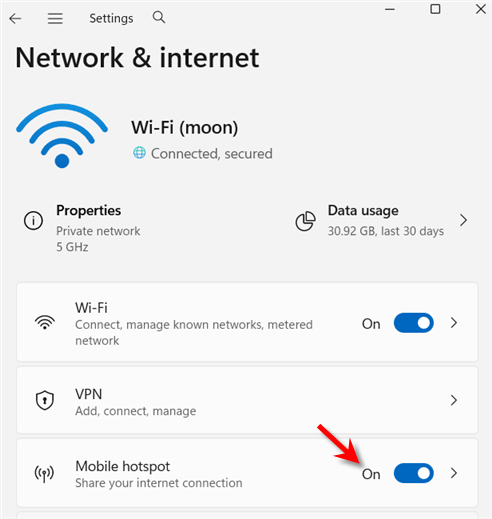
- على الكمبيوتر: اذهب إلى الإعدادات > الشبكة والإنترنت > نقطة اتصال الهواتف الجوالة (Mobile Hotspot) وقم بتشغيلها.
- على الهاتف: اتصل بشبكة الواي فاي التي بثها الكمبيوتر.
- النقل: الآن أصبح الجهازان في شبكة واحدة. يمكنك استخدام تطبيق إدارة ملفات على الهاتف (مثل عامل الهاتف أو CX File Explorer أو EX file manager) وتشغيل ميزة “الاتصال بالكمبيوتر عبر FTP”، ثم إدخال العنوان المكتوب في متصفح الكمبيوتر لتصفح ونقل الملفات بحرية.
2. تطبيق Snapdrop (بدون تثبيت)
Snapdrop هو حل مفتوح المصدر يعمل عبر متصفح الويب، ولا يحتاج تثبيت برامج:
- أ. تأكد من اتصال الهاتف والكمبيوتر بنفس شبكة الواي فاي.
- ب. افتح المتصفح على الجهازين وادخل إلى العنوان snapdrop.net.
- ج. ستظهر أيقونة كل جهاز، انقر على أيقونة الجهاز المستقبِل، ثم اختر الملف المراد إرساله.
- د. يبدأ النقل مباشرة بسرعات تصل إلى عشرات الميغابت في الثانية (اعتماداً على جودة الراوتر).
3. تطبيق Feem
Feem متاح لأنظمة Android وiOS وويندوز وماك، ويعتمد بروتوكول LAN لنقل الملفات:
- أ. ثبّت Feem على الهاتف والكمبيوتر.
- ب. افتح التطبيق على الجهازين لاحظ اسم كل جهاز.
- ج. اختر الملفات على المرسل ثم اختر اسم المستقبل لبدء النقل.
- د. يمكن استخدام ميزة «مشاركة الشاشة» لتصفح مجلدات الكمبيوتر من الهاتف.
4. تطبيق Xender
Xender أحد أشهر تطبيقات النقل اللاسلكي، يدعم Android وiOS وويندوز:
- أ. ثبّت التطبيق على كلا الجهازين أو افتح نسخه الويب على الكمبيوتر.
- ب. اختر «Connect to PC» واضغط على زر «Start» لفتح نقطة وصول مؤقتة.
- ج. قم بالاتصال بها من الكمبيوتر عبر متصفح بإدخال العنوان المعروض (مثلاً 192.168.43.1:33455).
- د. اسحب وأسقط الملفات في واجهة الويب وسيتم تنزيلها فوراً.
6. إنشاء خادم FTP محلي
بعض تطبيقات إدارة الملفات مثل Solid Explorer (Android) أو FE File Explorer (iOS) تدعم تشغيل خادم FTP:
- أ. شغّل الخادم من التطبيق وحدد مجلداً للمشاركة.
- ب. على الكمبيوتر، افتح مستعرض الملفات واكتب في شريط العنوان ftp://عنوان-IP:المنفذ.
- ج. أدخل بيانات الدخول إذا طُلبت، ثم انسخ الملفات وسحبها عبر FTP بسهولة.
7. مشاركة عبر SMB/CIFS
يمكن إعداد مجلد مشترك على الكمبيوتر (Windows أو macOS أو Linux) عبر بروتوكول SMB:
- أ. على الكمبيوتر: انقر يميناً على المجلد > خصائص > مشاركة شبكة، ثم فعّل المشاركة.
- ب. على الهاتف: استخدم تطبيق إدارة ملفات يدعم الشبكات مثل ES File Explorer أو File Manager.
- ج. ضمن إضافة شبكة جديدة، اختر SMB، ثم أدخل IP وبيانات المستخدم.
- د. تصفح المجلد وانسخ الملفات الكبيرة بسرعة عبر الشبكة المحلية.
نصائح لتحسين سرعة النقل
لنيل أفضل أداء عند نقل الملفات اللاسلكي، يُفضّل:
- 1. استخدام شبكة واي فاي بتردد 5 غيغاهرتز وليس 2.4 غيغاهرتز.
- 2. قرب الهاتف والكمبيوتر لأقرب نقطة واي فاي أو استخدام Wi-Fi Direct مع تقليل العوائق.
- 3. تحديث نظام التشغيل والتطبيقات لضمان توافق البروتوكولات وأداء أعلى.
- 4. تعطيل خدمات VPN أو البروكسي أثناء النقل لتقليل تأخيرات الشبكة.
- 5. تقسيم الملفات الكبيرة إلى أجزاء أصغر إن كانت طرق النقل تفرض قيوداً على حجم الملف.
- 6. تنظيف الذاكرة المؤقتة والـCaches على الهاتف والكمبيوتر لتسريع عملية القراءة والكتابة.
- 7. استخدام راوتر عالي السرعة يدعم معيار 802.11ac أو Wi-Fi 6 لزيادة معدل النقل.
نصائح إضافية
- التحقق من المساحة الفارغة: قبل النقل، تأكد من وجود مساحة كافية على جهاز الاستقبال لتجنب فشل العملية.
- التشفير والخصوصية: إذا كانت الملفات حساسة، استخدم تشفيراً مثل ZIP بكلمة مرور أو تطبيق VPN داخلي.
- النسخ الاحتياطي: احتفظ بنسخة احتياطية من الملفات المهمة قبل النقل، خصوصاً إذا كانت البيانات غير قابلة للإعادة.
- إدارة الهواتف القديمة: يمكن استخدام الطرق السابقة لاستعادة الملفات من الهواتف القديمة قبل الترقية.
أسئلة شائعة
هل يمكن النقل دون الاتصال بالإنترنت؟
نعم، معظم الطرق (Wi-Fi Direct، FTP، SMB) تعتمد على شبكة Wi-Fi محلية أو شبكة جهاز لجهاز دون الحاجة لإنترنت.
ما تأثير حجم الملف على سرعة النقل؟
سرعة النقل تتأثر بتدفق البيانات وفترة بدء الاتصال. تقسيم الملفات الكبيرة قد يحسّن الواقع إذا كان البروتوكول يفرض حد أقصى للملف الواحد.
ما أفضل تطبيق لنقل الملفات بين iOS وWindows؟
تطبيقات مثل FEEM وSnapdrop وXender تعمل بكفاءة عالية عبر المنصتين، مع واجهات ويب لا تتطلب تثبيت جانب الكمبيوتر.
كيف أتجنب مشاكل التوافق بين أنظمة التشغيل؟
استخدم بروتوكولات معيارية (FTP، SMB، HTTP)، أو حلول ويب مثل Snapdrop التي تدعم جميع المتصفحات دون حاجة لتثبيت برامج إضافية.