جدول المحتويات
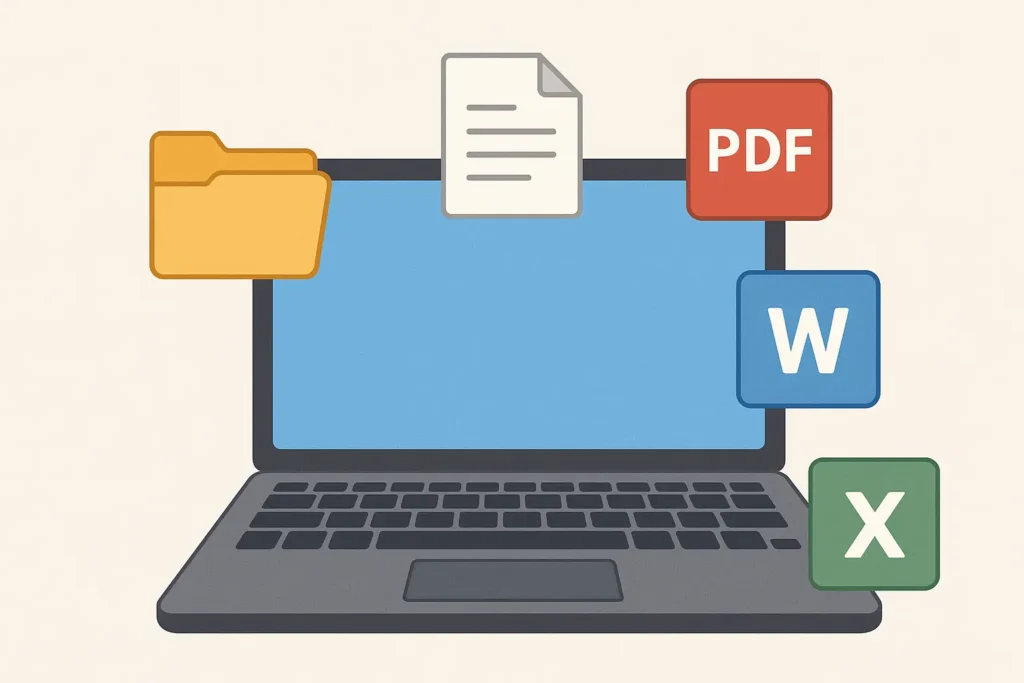
مقالنا اليوم حول أفضل برامج استعادة الملفات المحذوفة عن طريق الخطأ على جهاز الكمبيوتر، ولماذا تحتاجها، وكيف تختارها، وكيف تستخدمها خطوة بخطوة.
فقدان الملفات مهم جدًا، وقد يحدث ذلك لأي شخص، سواء بحذف خاطئ أو فورمات أو حتى تلف في القرص. لكن الخبر الجيد هو أن هناك مجموعة من الأدوات القوية لاستعادة الملفات المحذوفة بسهولة. في هذا المقال، سنستعرض أفضل برامج استعادة الملفات المحذوفة (Data Recovery) لنظام ويندوز، مع شرح عملي لكيفية استخدامها، ومتى تختار أي أداة.
وفي النهاية سنعلمكم كيفية استعادة الملفات المحذوفة بدون تحميل أي برامج. وهي هدية المقال لليوم.
يمكنك الاطلاع على مقال كيفية استعادة الملفات المحذوفة بعد الفورمات. ففيه تفصيلات مهمة أيضا.
لماذا تحتاج إلى برامج استعادة الملفات؟
عندما تحذف ملفًا على الويندوز، غالبًا لا يتم مسحه نهائيًا من القرص: نظام التشغيل يعلّم فقط أن المساحة أصبحت “فارغة” لكن البيانات القديمة قد تبقى حتى تُكتب فوقها ملفات جديدة. باستخدام برنامج مناسب، يمكن مسح هذه المناطق “الخام” واسترجاع الملفات.
إضافة لذلك، بعض الأدوات تدعم حالات معقدة مثل: استرجاع بعد الفورمات، محركات أقراص SSD أو أقسام تالفة أو مفقودة.
المعايير لاختيار برنامج استعادة جيد
قبل الدخول في قائمة البرامج، من المهم أن تعرف ما الذي يجب النظر إليه عند اختيار أداة استرجاع:
- نوع الملفات المدعومة: صور، فيديو، مستندات، رسائل بريد…
- سرعة المسح: بعض الأدوات تفحص بسرعة، وبعضها أعمق لكنه أبطأ.
- النسخة المجانية مقابل المدفوعة: هل حجم الاسترجاع مجاني محدود؟
- متطلبات النظام: هل تعمل على نظامك (ويندوز 10، 11، SSD، HDD).
- أمان الأداة: بعض الأدوات مفتوحة المصدر، البعض تجاري.
أفضل برامج استعادة الملفات المحذوفة على الكمبيوتر
إليك قائمة مختارة من البرامج التي أثبتت كفاءتها لاستعادة الملفات المحذوفة على جهاز الكمبيوتر:
1. EaseUS Data Recovery Wizard
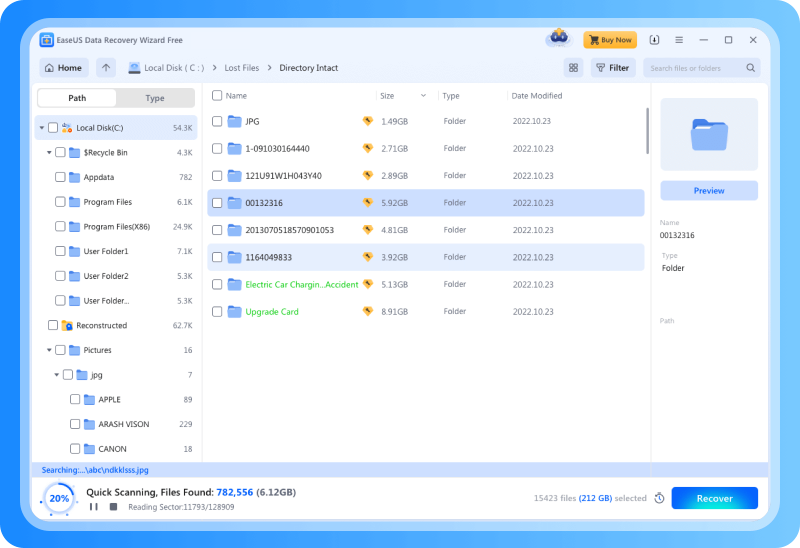
من أشهر برامج استعادة الملفات وأكثرها استخدامًا، خاص للمبتدئين والمهتمين بواجهة سهلة الاستخدام. يتوفر منه نسخة مجانية تتيح استعادة حتى حوالي 2 GB مجانًا حسب موقع الشركة أما النسخة المدفوعة فسعرها 69 دولارا.
البرنامج يدعم أنظمة التشغيل وزيندوز من 7 وحتى 11 وهناك إصدارات خاصة بنظام ماك.
- موقع الأداة: يمكنك تحميلها من موقع EaseUS الرسمي: https://www.easeus.com/datarecoverywizard/free-data-recovery-software.htm
- الاستخدام:
- بعد التثبيت، شغّل البرنامج.
- اختر القسم أو القرص الذي فقدت منه الملفات.
- اضغط على “Scan” (مسح). الأداة تدعم “Quick Scan” و”Deep Scan”.
- بعد انتهاء المسح، اعرض الملفات الموجودة، واختر ما تريد استعادته.
- احفظ الملفات في مكان مختلف (يفضل قرص آخر) لتجنب الكتابة فوق البيانات التي ما زالت قابلة للاسترجاع.
2. Recuva
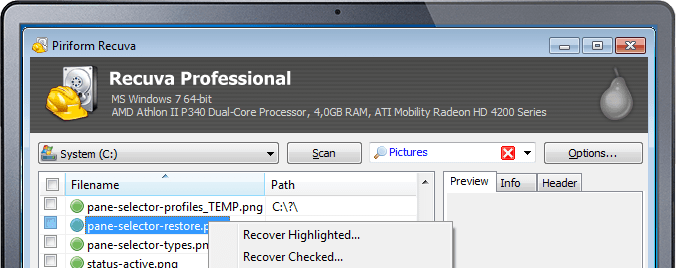
أداة مجانية معروفة جدًا من شركة Piriform، تدعم استرجاع الملفات من الهارد ديسك، فلاش USB، ذاكرة الكاميرا، وغيرها.
- موقع الأداة: يمكنك تحميل Recuva من موقع CCleaner/Piriform: https://www.ccleaner.com/recuva
- كيفية الاستخدام:
- من موقع Recuva، اختَر النسخة المناسبة (يمكنك تحميل النسخة المحمولة “Portable” لتجنب تثبيت على نفس القرص الذي استرجع منه البيانات).
- شغّل البرنامج، واتبع معالج الاسترجاع: اختر نوع الملفات (صور، مستندات، فيديو …) ثم مكان الحذف (مثل مجلد أو قرص كامل).
- اضغط “Start” لتشغيل الفحص.
- بعد ظهور النتائج، يمكنك رؤية الملفات المسترجعة المحتملة، ثم النقر على “Recover” لاستخراجها إلى موقع آمن آخر.
ميزة Recuva أنها خفيفة وسهلة، لكن فعالية الاسترجاع تعتمد على مدى كون البيانات لم تُكتب فوقها.
3. Disk Drill
برنامج قوي جدًا وشامل، مناسب للمستخدمين الذين يريدون استرجاع بيانات من وسائط متعددة (هارد ديسك، فلاش، SSD) وهو يدعم أنظمة ويندوز وماك. البرنامج فيه نسخة مجانية ونسخ مدفوعة. إليكم أهم ميزتين في النسخة المجانية:
- تسمح لك باستراجاع صور وملفات حتى 100 MB
- ميزة مخزن البيانات وحمايتها من الكتابة فوقها متوفرة.
أما نسخة البرو فبـسعر 89$ والنسخة Enterprise بسعر 499$.
تحميل وتجربة أداة استعادة الملفات ديسك دريل:
- حمل البرنامج من الموقع الرسمي: https://www.cleverfiles.com/ar/data-recovery-software.html
- بعد التحميل والتثبيت اتبع الخطوات التالية:
- افتح البرنامج واختر “Data Recovery”.
- اختر مصدر البيانات (أي القرص المراد استرجاع الملفات المحذوفة منه)
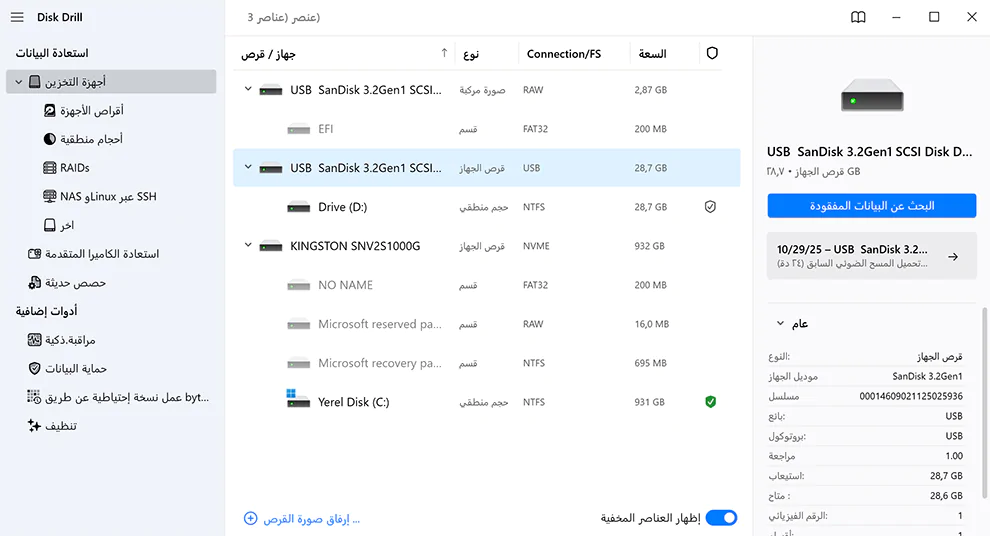
- اختر البحث عن البيانات المفقودة. إذا كان القرص المفحوص قرص خارجي, فستظهر رسالة تطلب منك اختيار طبيعة الفحص. الفحص الشامل، ويبحث في جميع أنواع الملفات، واستعادة الصور المتقدمة، وهو مخصص لاستعادة الصور غير المعدلة من الكاميرات وطائرات بدون طيار.
أما إذا كان قرص تابع لكمبيوترك فستختار بين الفحص السطحي والفحص العميق.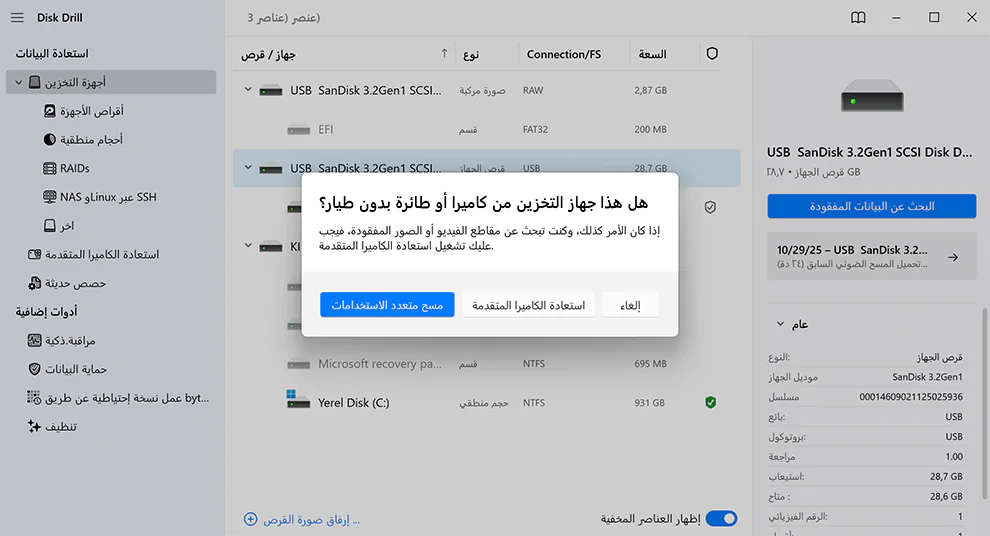
- انتظر إكمال المسح، ثم استعرض الملفات التي يمكن استعادتها.
- حدّد الملفات التي تريد استرجاعها واضغط استرجع واحفظها في موقع مختلف.
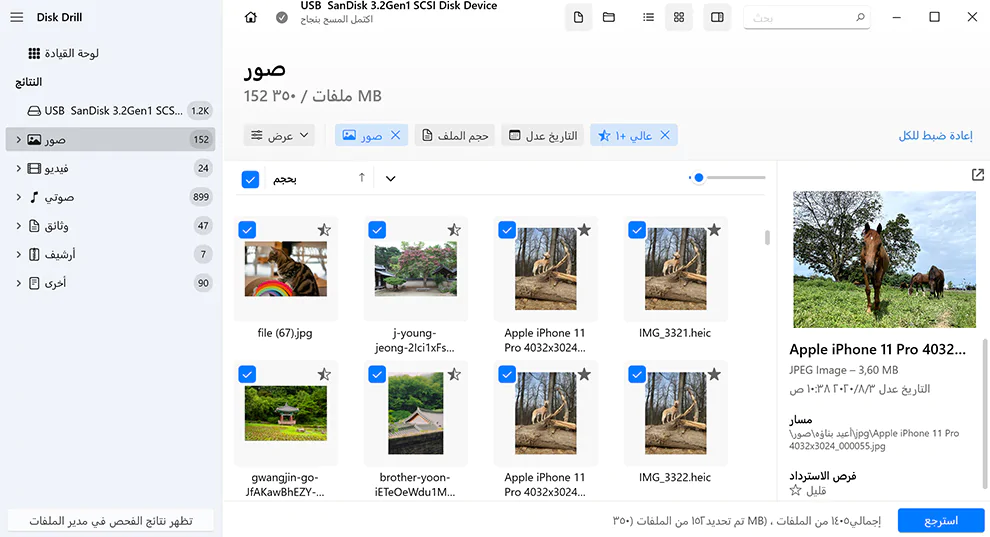
ميزة Disk Drill أنها تدعم ميزة “Recovery Vault” التي تحفظ بيانات عن الملفات المحذوفة لمنع الكتابة فوقها إذا تم تنشيطها قبل الحذف.
4. برنامج PhotoRec
برنامج مفتوح المصدر من مشروع TestDisk، مصمم لاسترجاع الكثير من أنواع الملفات (صور، مستندات وغيرها) من وسائط تخزين مختلفة.
- موقع الأداة: الموقع الرسمي لمشروع TestDisk / PhotoRec: https://www.cgsecurity.org/wiki/PhotoRec
- كيفية الاستخدام:
- حمّل الأداة من الموقع الرسمي.
- فك الضغط وتشغيل واجهة الأوامر (CLI).
- اختر القرص أو القسم الذي تريد فحصه (PhotoRec لا يكتب على القرص المصدر، مما يقلل خطر تلف البيانات).
- اختر صيغة الملفات التي تبحث عنها (بعض الأدوات تتيح تحديد نوع الملف لمسرع الفحص).
- اختر المكان لحفظ الملفات المسترجعة (يفضل قرص خارجي أو جزء مختلف).
PhotoRec قوية جدًا لكن قد تتطلب خبرة بسيطة لأنها تعمل من سطر الأوامر، لكنها مفيدة جدًا في استرجاع الملفات الأكثر تعقيدًا أو الأرشيفات الكبيرة.
5. برنامج استرجاع الملفات TestDisk
إذا كانت المشكلة ليست حذف ملف فقط، بل حذف قسم كامل من القرص (Partition)، فإن TestDisk هي الأداة المثالية. وهي أيضًا مفتوحة المصدر.
- رابط التحميل: نفس موقع PhotoRec: https://www.cgsecurity.org/wiki/TestDisk
- الاستخدام:
- حمّل TestDisk.
- شغّله كمسؤول (Administrator).
- اختر القرص الذي يحتوي على القسم المفقود.
- استخدم الخيارات مثل “Analyse” لتحليل الجدول القديم للأقسام، أو “Deeper Search” إذا كنت لا ترى القسم المطلوب من البداية.
- بعد العثور على القسم، يمكنك استعادته أو نسخ الملفات منه.
إنه خيار تقني جدًا لكنه فعّال جدًا في حالات الفقدان المتقدم، مثل تلف جدول الأقسام.
6. DMDE (DM Disk Editor and Data Recovery)
برنامج قوي جدًا، يدعم تحرير القرص واستخراج بيانات من محركات معقدة، وأنظمة RAID، أو أجهزة ذات أقسام تالفة.
- موقع البرنامج: https://dmde.com/
- الاستعمال:
- حمّل نسخة DMDE (يوجد إصدار مجاني خاص بالاستخدام الشخصي).
- شغل البرنامج واختر “Open volume” أو افتح صورة قرص إذا كنت قد أنشأت نسخة احتياطية من القرص.
- استخدم أداة الفحص (Scan) أو “Recover files” لاستكشاف الملفات المحذوفة.
- اختر الملفات لاستعادتها واختر مكان آمن لحفظها.
ميزة DMDE أنها تمنح تحكمًا كبيرًا في الفحص واستعادة البيانات، خاصة في الحالات المعقدة مثل الأقسام التالفة أو محركات RAID.
7. 4DDiG Data Recovery
أحد الأدوات الرائجة لاسترجاع الملفات بعد الحذف أو الفورمات، ويتميز بواجهة سهلة ودعم أنواع ملفات كثيرة. وهو من شركة https://www.tenorshare.net/ ننصحكم بمراجعة الموقع الرسمي للشركة ففيها أدوات مكثيرة مميزة مثل إصلاح الملفات, حذف الملفات المكررة
- موقع الأداة: يمكنك الوصول إليها من موقع البرنامج https://4ddig.net/ أو من مواقع موثوقة.
- كيفية الاستخدام:
- نزّل 4DDiG وثبّته.
- شغّل الأداة واختر نوع الفحص (مثل فحص سريع أو فحص عميق).
- حدّد المكان (قرص، قسم، فلاشة …) الذي فقدت الملفات منه.
- افتح نتائج الفحص، مع معاينة الملفات المحذوفة.
- اختر الملفات التي تريد استرجاعها واحفظها في موقع مختلف (يفضّل قرص آخر).
8. Windows File Recovery (أداة مايكروسوفت الرسمية)
إذا كنت ترغب باستخدام أداة رسمية من مايكروسوفت، فإن Windows File Recovery هي خيار قوي، لكنها تعمل من خلال سطر الأوامر (CLI).
- مصدر الأداة: يمكنك تثبيتها من متجّر Microsoft (Microsoft Store).
- كيفية الاستخدام الأساسية:
- افتح PowerShell أو Command Prompt أو CMD كمسؤول.
- اكتب الأمر
winfrمع الخيارات المناسبة:- مثال:
winfr C: D: /n *.docx(للبحث عن ملفات وورد ذات لاحقة docx في قرص C واستعادتها إلى قرص D)
- مثال:
- انتظر إكمال الفحص والتوليف.
- إذا كان القرص NTFS، استخدم نمط “Segment” أو “Signature” لفحص أعمق.
هذه الأداة مفيدة جدًا للمستخدمين المتقدمين أو التقنيين، خاصة لأنها لا تتطلب تثبيت برنامج ضخم ويمكن تشغيلها بسرعة على ملفات محددة.
نصائح هامة لنجاح استعادة الملفات بعد حذفها بطريق الخطأ
لجعل الأمور واضحة، إليك طريقة عمل عملية لاسترجاع ملف محذوف من قرص نظامي (مثل C:) باستخدام أحد هذه الأدوات:
- توقّف عن استخدام القسم/القرص الذي حذف منه الملف
كلما كتبت بيانات جديدة، تقل فرص الاسترجاع. لماذا؟ لأن هناك احتمالية دائمة للكتابة فوق الملفات القديمة. - اختر الأداة المناسبة
- إذا تريد واجهة سهلة → استخدم EaseUS أو Recuva.
- إذا كان الموقع حساس (قسم مفقود أو محرك تالف) → استخدم TestDisk أو DMDE.
- إذا تريد أداة رسمية → استخدم Windows File Recovery.
- نزل الأداة من الموقع الرسمي. لا تبحث في مواقع لا تعرفها فتكون بمشكلة ملفات مفقودة فتصبح بمشكلة فيروس الفدية وتفقد كل الملفات لديك!
- ثبّت الأداة إذا لزم الأمر، أو استخدم النسخة البورتابل أو المحمولة (التي لا تحتاج تثبيت) إذا توفر.
- اضغط فحص (Scan) واختر نوع الفحص الملائم (سريع أو عميق).
- بعد الفحص، ابحث عن الملفات المحذوفة وحدد ما تريد منها.
- استرجع الملفات إلى قرص/مجلد آخر لتجنّب الكتابة فوق البيانات المفقودة (دائما الاسترجاع يكون لقرص آخر غير القرص الذي تسترجع منه).
- تحقق من الملفات المستعادة للتأكد من سلامتها. افتح تلك الملفات فقد تبدو بالظاهر أنها شغالة ولكن قد تكون معطوبة
نصائح لتجنب الكتابة فوق البيانات المحذوفة
- بعد حذف ملف مهم، لا تحمّل برنامج كبير جدًا أو انسخ ملفات كثيرة إلى نفس القرص.
- استخدم قرص خارجي أو فلاشة لحفظ الملفات المستعادة.
- إذا كانت الأداة تدعم إنشاء صورة (disk image) قبل الفحص، ففعل ذلك: بعض الأدوات مثل DMDE تسمح بفحص نسخة من القرص بدلاً من المصدر الأصلي.
خاتمة
عندما تحذف ملفًا عن طريق الخطأ، لا داعي للذعر: هناك العديد من أفضل أدوات استعادة الملفات المحذوفة، سواء المجانية أو المدفوعة، التي يمكنها أن تنقذ ملفاتك. باستخدام أدوات مثل EaseUS Data Recovery Wizard، Recuva، Disk Drill، أو الأدوات التقنية مثل PhotoRec و TestDisk و DMDE، يمكنك استرجاع معظم الملفات المفقودة طالما لم تُكتب فوقها بيانات جديدة.
الأهم هو استعمال الأداة المناسبة حسب نوع المشكلة، والعمل بطريقة صحيحة (فحص، استعراض، استرجاع إلى قرص مختلف) لتجنب فشل الاسترجاع. باتباع الخطوات أعلاه، يمكنك استعادة الملفات المفقودة بأمان وبأقل قدر من المخاطر.