جدول المحتويات
مقالنا اليوم جميل ومتشعب ويجيب على اهم الاسلة حول معرفة Health أو عمر والحالة الصحية للهارد ديسك سواء SSD أو HDD. وسنجيب على اسئلة كثيرة مثل أي الهاردات عمرها اطول؟ وهل عمر الهارد يؤثر على سرعة الكمبيوتر. ومتى يمكننا القول إن الهارد يجب استبداله, والكثير.
مقدمة
تعد أجهزة التخزين من أكثر المكونات تأثيراً على سرعة واستقرار الكمبيوتر. تتنوع خيارات التخزين بين الأقراص الصلبة التقليدية (HDD) وأقراص الحالة الصلبة الحديثة (SSD)، مما يطرح العديد من التساؤلات حول العمر الافتراضي، أسباب البطء، واستراتيجيات التجميع.
قد يهمك: طريقة معرفة حالة وعمر بطارية اللابتوب ويندوز 10 و 11
1. هل صحيح أن العمر الافتراضي لـ SSD أقل من HDD؟
غير صحيح في ظروف الاستخدام اليومي والحقيقي.
تختلف طريقة عمل كلا النوعين جذرياً، وهو ما يحدد كيفية تلف كل منهما:
- أقراص HDD: تعتمد على أجزاء ميكانيكية متحرّكة (أقراص مغناطيسية تدور ورأس قراءة وكتابة). يتعرض HDD للتلف نتيجة الاحتكاك الميكانيكي، ارتفاع الحرارة، أو الصدمات والاهتزازات أثناء التشغيل.
- أقراص SSD: تعتمد كلياً على شرائح ذاكرة إلكترونية (NAND Flash) بدون أي أجزاء متحركة. يُقاس عمرها التقني بمؤشر TBW (Terabytes Written – إجمالي التيرابايت المكتوبة).
في الاستخدام المنزلي، الألعاب، وصناعة المحتوى، يحتاج المستخدم العادي سنوات طويلة جداً (قد تتجاوز 10 إلى 15 سنة) للوصول إلى حد الـ TBW المحدد من الشركة المصنعة. وبما أن SSD لا يتأثر بالصدمات أو الحركة، فهو عملياً أكثر تحملاً وأطول عمراً للاستخدام اليومي مقارنة بـ HDD.
2. كيف تعرف صحة الهارد وهل هو المسبب لبطء الكمبيوتر؟
طريقة فحص صحة الهارد:
يمكن قراءة بيانات S.M.A.R.T المخزنة في القرص باستخدام برامج متخصصة تُظهر نسبة الصحة العامة والأخطاء الحالية:
- CrystalDiskInfo: برنامج مجاني خفيف يُظهر حالة القرص مباشرة (Good, Caution, Bad) ودرجة الحرارة وحجم البيانات المكتوبة.
- Hard Disk Sentinel: يقدم تحليلاً دقيقاً للقطاعات التالفة والعمر المتبقي المتوقع بالـ أيام.
- البرامج الرسمية: مثل Samsung Magician أو Western Digital Dashboard.
قد يهمك: الفرق بين هاردات SSD من نوع SATA و NVMe: أيهما تختار لجهازك؟
خطوات فحص وتقييم صحة أجهزة التخزين باستخدام برنامجي CrystalDiskInfo و Hard Disk Sentinel:
1. فحص صحة الهارد باستخدام CrystalDiskInfo
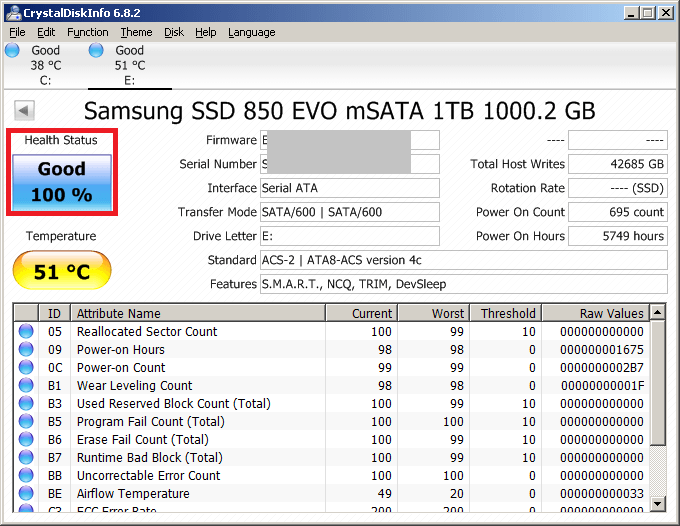
الحقوق superuser.com
يتميز هذا البرنامج بإعطاء النتيجة المباشرة بمجرد تشغيله دون الحاجة لإجراء فحوصات مطولة.
الخطوات:
- تحميل البرنامج: قم بتنزيل النسخة المجانية (Standard Edition) وقدم صلاحيات المسؤول لتشغيله.
- اختيار القرص: من الشريط العلوي، اختر الهارد المراد فحصه إذا كان لديك أكثر من قرص مثبّت.
- قراءة حالة الصحة العامة (Health Status):
- Good (أزرق / أخضر): القرص بحالة ممتازة ولا توجد مشاكل تذكر.
- Caution (أصفر): القرص بدأ يفقد بعض القطاعات (Bad Sectors/Reallocated Sectors) ويحتاج إلى مراقبة دقيقة مع أخذ نسخة احتياطية فورية للملفات الهامة.
- Bad (أحمر): القرص معرض للتلف الشامل أو التوقف في أي لحظة، ويجب استبداله فوراً.
- مراجعة المؤشرات الهامة:
- Temperature: درجة الحرارة الطبيعية تتراوح بين 30 إلى 50 درجة مئوية. ارتفاعها عن 60 درجة يقلل أداء الهارد ويسبب البطء.
- Total Host Writes: (في أقراص SSD) يوضح إجمالي حجم البيانات المكتوبة على القرص لمعرفة مدى اقترابه من حد الـ TBW.
تحميل برنامج crystaldiskinfo
2. فحص صحة الهارد باستخدام Hard Disk Sentinel
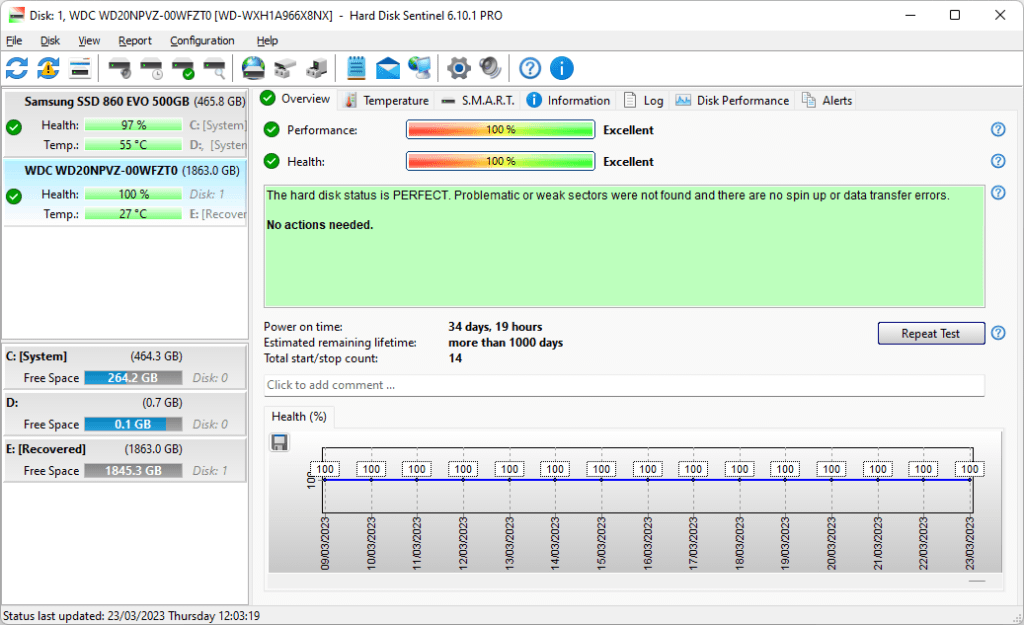
يقدم هذا البرنامج تقريراً دقيقاً يشمل نسبة الصحة بالـ % وتوقع العمر المتبقي بالـ أيام، مع شرح نصي لأي مشكلة ميكانيكية أو إلكترونية.
الخطوات:
- تثبيت وتغشيل البرنامج: افتح البرنامج، وسيقوم تلقائياً بمسح جميع الأقراص الموصولة بالجهاز.
- اختيار الهارد من القائمة الجانبية اليسرى: اضغط على القرص المراد تقييمه.
- قراءة تبويب النظرة العامة (Overview):
- Health %: نسبة صحة القرص. إذا كانت 100% فالقرص بحالة ممتازة. أي انخفاض أقل من 100% يعني وجود قطاعات تالفة أو أخطاء نقل بيانات.
- Performance %: نسبة الأداء المطلق للقرص.
- Estimated remaining lifetime: تقدير زمني زمني للعمر المتبقي للقرص (مثلاً: More than 1000 days).
- مربع الملاحظات النصي (Text Area): يكتب فيه البرنامج وصفاً صريحاً بلغة سهلة (مثال: “There are 5 weak sectors found…”).
- إجراء فحص السطح (Surface Test) للتحقق من القطاعات التالفة:
- من القائمة العلوية اضغط على Disk ثم اختر Surface Test.
- اختر Read Test ثم اضغط Start Test.
- سيبدأ البرنامج بمسح كل المربعات (Blocks):
- الأخضر: قطاعات سليمة بسرعة استجابة ممتازة.
- الأصفر: قطاعات بطيئة الاستجابة (قد تسبب تهنيج النظام).
- الأحمر: قطاعات تالفة تماماً (Bad Sectors) تتطلب تغيير القرص فوراً.
تحميل برنامج hard disk sentinel
علامات تشير إلى أن الهارد هو سبب بطء الجهاز:
- استهلاك القرص 100% في Task Manager: عند فتح مدير المهام وملاحظة أن خانة القرص (Disk) تصل إلى 100% باستمرار، بينما سرعة القراءة والكتابة لا تتعدى بضعة كليوبايتات أو ميجابايتات.
- تجمّد النظام (Freezing): توقف الويندوز عن الاستجابة لثوانٍ عند فتح مجلد، أو تشغيل برنامج، أو حفظ ملف.
- بطء شديد في إقلاع الويندوز: استغراق النظام عدة دقائق للوصول إلى سطح المكتب.
- أصوات طقطقة (في أقراص HDD): صدور أصوات نقر أو صرير متكرر يُعد دليلاً على تلف رأس القراءة الميكانيكي.
3. هل يمكن الاعتماد على هارد خارجي للإقلاع أم يكون بطيئاً؟
يمكن الاعتماد عليه تقنياً، ولكن كفاءته وسرعته تعتمد كلياً على نوع القرص الخارجي ومنفذ التوصيل:
| نوع الهارد الخارجي | المنفذ المستعمل | الأداء كقرص إقلاع (Boot Drive) |
| HDD خارجي | USB 3.0 / USB 2.0 | بطيء جداً؛ يعاني من تأخير شديد في الاستجابة (High Latency) وانخفاض عمليات القراءة العشوائية. |
| SATA SSD خارجي | USB 3.1 / USB 3.2 Gen 1 | مقبول؛ يعمل بشكل جيد للمهمات الخفيفة والأنظمة المحمولة. |
| NVMe SSD خارجي | USB 3.2 Gen 2 (10Gbps) أو Thunderbolt 3/4 | سريع جداً؛ يقدم أداءً مقارباً للأقراص الداخلية. |
توصية: لا يُفضل استخدام الهارد الخارجي كقرص رئيسي دائم للنظام إلا في حالات الطوارئ، الصيانة، أو تشغيل نظام ثانوي (مثل Linux على وحدة خارجية)، لأن التوصيل الداخلي (PCIe M.2 Direct) يضمن استقراراً أعلى وعدم انفصال الكابل بالخطأ.
4. لماذا يركبون أكثر من هارد في تجميعات الكمبيوتر؟
يلجأ المجمعون والمهندسون لتركيب قرصين أو أكثر لأسباب تشغيلية واقتصادية:
- فصل نظام التشغيل عن البيانات: يُخصص قرص SSD سريع (مثل NVMe M.2) للنظام والبرامج، بينما تُخزن الألعاب والملفات الكبيرة على قرص آخر.
- سهولة الصيانة وحماية البيانات: في حال حدوث عطل في نظام التشغيل أو الحاجة لإعادة تثبيت الويندوز (Format)، تبقى البيانات المسجلة على القرص الثانوي آمنة تماماً دون مجهود لنقلها.
- توفير التكلفة مقابل السعة: الأقراص فائقة السرعة (NVMe) أعلى سعراً للجيجابايت الواحدة. لذا يُشترى قرص NVMe بسعة متوسطة (512GB – 1TB) للنظام، ويُستكمل التخزين بقرص SATA SSD أو HDD بسعة ضخمة (2TB – 8TB) بسعر منخفض.
- توزيع حِمْل القراءة والكتابة: في مجالات مثل مونتاج الفيديو، يُخصص قرص لقراءة المادة الخام (Raw Footage)، وقرص آخر لكتابة وتصدير الفيديو النهائي، لمنع اختناق سرعة القراءة والكتابة على قرص واحد.
ذو صلة: الفرق بين قرص SSD وقرص HDD… أيهما أختار؟
5. ما هي أفضل انواع الهاردات حالياً؟
أولاً: أفضل أقراص NVMe M.2 SSD (للإقلاع، الألعاب، والأداء الفائق)
- الفئة العليا (Flagship):
- Samsung 990 Pro: السرعة والأداء العالي في المعالجة والتحمل.
- WD_BLACK SN850X: ممتاز جداً لأجهزة الكمبيوتر المخصصة للألعاب وPS5.
- Crucial T700 / T500: خيار بـ واجهة PCIe 5.0 لسرعات قراءة فائقة تصل إلى 12,000MB/s.
- فئة السعر مقابل الأداء (Budget / Mid-range):
- WD Blue SN580: خيار اقتصادي يعطي أداءً مستقراً.
- Crucial P3 Plus: أداء جيد بسعر مناسب للسعات الكبيرة.
- Kingston NV2 / NV3: خيار ممتاز لبناء التجميعات الاقتصادية.
ثانياً: أفضل أقراص SATA SSD سعة 2.5 بوصة (لتطوير الأجهزة القديمة)
- Samsung 870 EVO: القرص الأكثر استقراراً وعمراً في فئة SATA.
- Crucial MX500: يجمع بين السعر الاقتصادي ووجود ذاكرة كاش (DRAM) لتحسين الاستجابة.
ثالثاً: أفضل أقراص HDD (للتخزين الضخم والأرشفة)
- Western Digital Blue / Seagate BarraCuda: للتخزين المكتبي اليومي للملفات والوسائط.
- WD Red Plus / Seagate IronWolf: مصممة للعمل الشاق والتخزين الشبكي (NAS) وساعات التشغيل المتواصلة (24/7).