جدول المحتويات
في ظل الاعتماد الكبير على أجهزة اللابتوب في حياة المستخدمين اليومية سواء للعمل أو الدراسة أو الترفيه، تبرز أهمية الحفاظ على كفاءة البطارية وطول عمرها الافتراضي. فمع مرور الوقت وتكرار دورات الشحن والتفريغ، تبدأ البطارية في فقدان جزء من قدرتها الأصلية، مما يؤدي إلى تقليل مدة التشغيل بعيداً عن مصدر الطاقة.
في هذا المقال نستعرض بالتفصيل طريقة معرفة حالة وعمر بطارية اللابتوب على ويندوز 10 و11، مع توضيح الأدوات المتاحة سواء المدمجة في النظام أو عبر تطبيقات طرف ثالث، فضلاً عن تقديم مجموعة من النصائح القيمة للحفاظ على أداء البطارية لأطول فترة ممكنة.
اطلع على مقال: 7 أخطاء شائعة تدمر بطارية الهاتف
أهمية معرفة حالة وعمر البطارية في اللابتوب
تقديم تقرير دقيق عن صحة البطارية يساعد المستخدم على التنبؤ بموعد استنزاف قدراتها الأساسية وضرورة استبدالها أو صيانتها قبل وقوع مشكلة تؤدي إلى انقطاع مفاجئ في تشغيل الجهاز.
من جهة أخرى، فإن فهم عمر البطارية الفعلي مقارنة بعمرها التصميمي يتيح استخدام استراتيجيات وأوضاع طاقة مناسبة للحفاظ على الأداء الأمثل. علاوة على ذلك، يسمح القياس الدوري لصحة البطارية بالموازنة بين الأداء وجودة الحياة، خاصة عند الاستخدام في بيئات عمل مكثفة تتطلب تشغيل برامج استهلاكية للموارد.
ذو صلة: طريقة فرمتة جهاز الهاتف نهائيا
كيفية معرفة حالة البطارية عبر أداة Windows Battery Report في ويندوز 10 و11
توفر مايكروسوفت في نظام التشغيل أداة مدمجة تُسمى Battery Report تمنح المستخدم تقريراً مفصلاً عن سعة البطارية الحالية مقارنة بالسعة التصميمية، وعدد دورات الشحن، واستهلاك الطاقة على مدى الفترات السابقة. يُعتبر هذا التقرير مرجعاً أساسياً لمعرفة العمر الفعلي للبطارية وكفاءتها.
تشغيل موجه الأوامر وإعداد التقرير
لبدء عملية إعداد تقرير البطارية:
- افتح قائمة ابدأ، ثم ابحث عن “Command Prompt” أو “موجه الأوامر” وانقر بزر الماوس الأيمن واختر “تشغيل كمسؤول”.
- بعد فتح النافذة، اكتب الأمر التالي واضغط Enter:
powercfg /batteryreport /output "%userprofile%\battery-report.html“ - سيتولى النظام إنشاء ملف HTML يحتوي على جميع البيانات ويتم حفظه في مجلد المستخدم (User Profile).
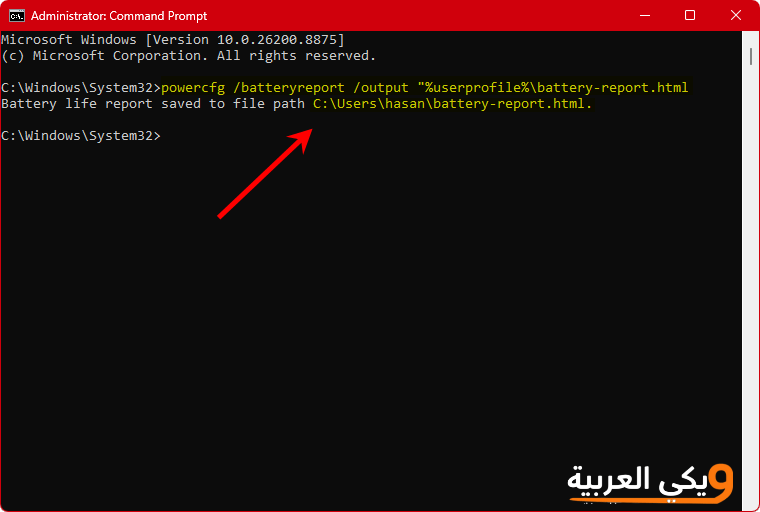
سيعطيك مسار الملف. يمكنك نسخه من موجه الأوامر وفتح جوجل كروم ولصق الرابط فيه وضغط Enter لرؤية التقرير.
تحليل المعلومات الرئيسية في Battery Report
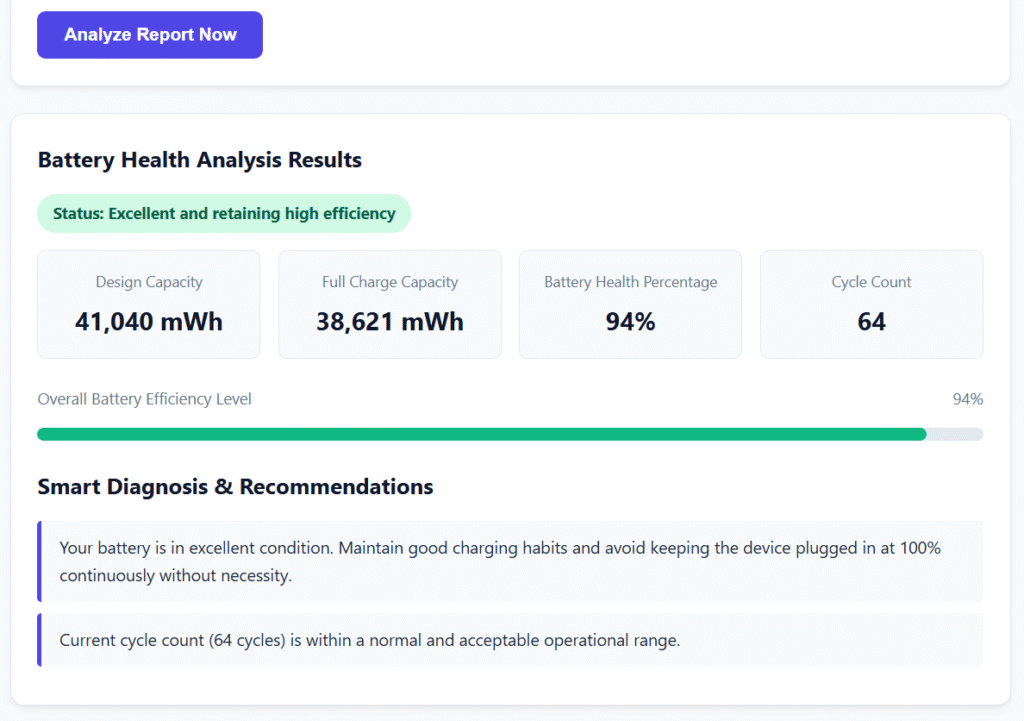
هذا هو شكل التقرير الخاصض بمعلومات البطارية المقدم لك:
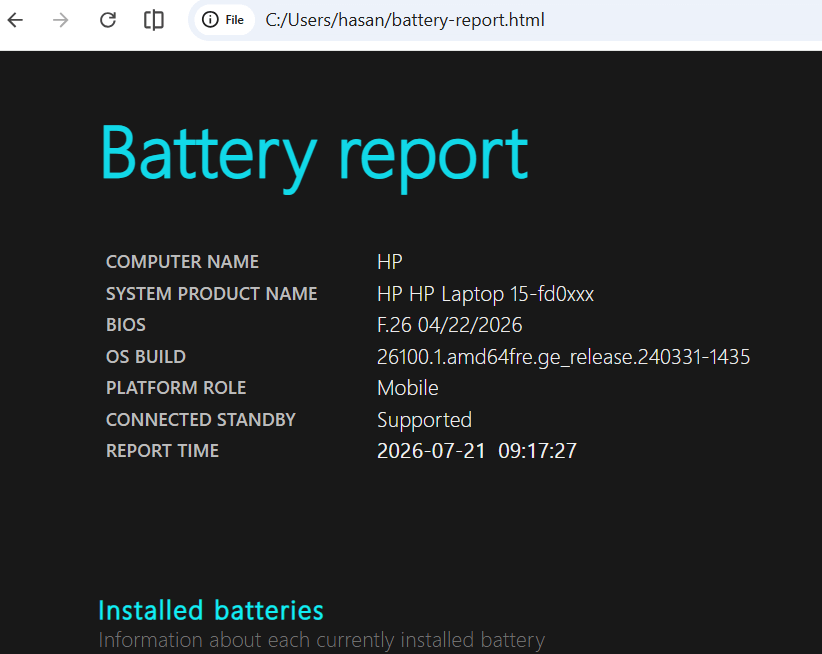
بعد فتح ملف battery-report.html في أي متصفح إنترنت، ستجد أنه ملف طويل جداً ويصعب عليك قراءته, لا تقلق وفرنا لك أداة يمكنها تحليل التقرير وإعطاؤك الخلاصة. ولكن قبل هذا سنتحدث عن أهم ما في التقرير:
- التصميم مقابل سعة الشحن الكاملة (Design Capacity vs. Full Charge Capacity): الذي يظهر نسبة التآكل والتراجع في القدرة الكلية للبطارية.
- Estimated battery life (التقدير النظري لمدة التشغيل) اعتماداً على أقصى قدرة تحميل تم تسجيلها سابقاً.
- Battery usage (استخدام البطارية): والذي يعرض تواريخ وساعات الشحن والتفريغ ودراسة لسيناريوهات الاستخدام المختلفة.
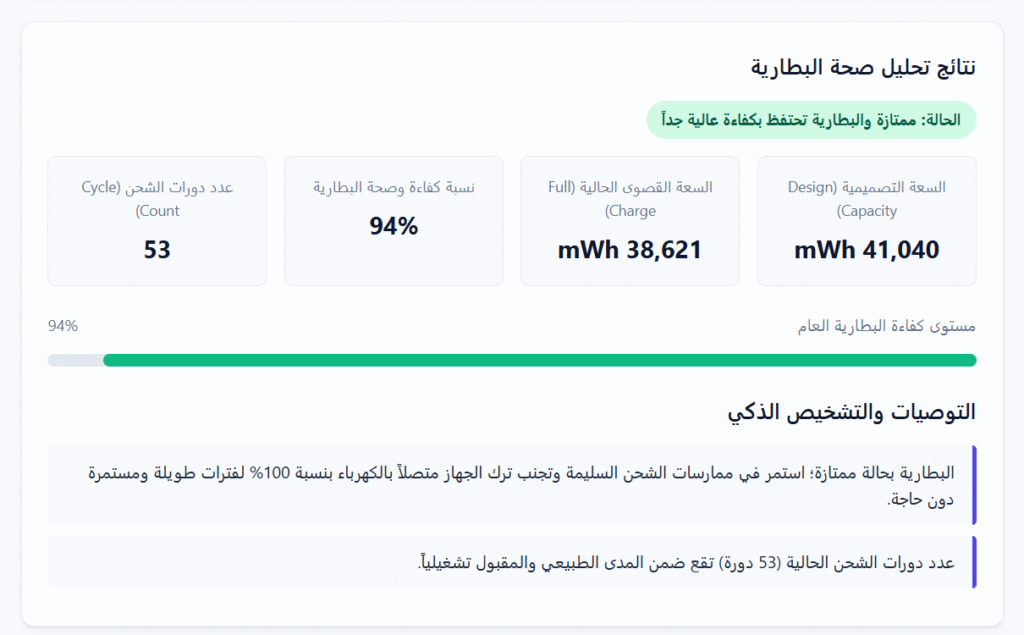
من خلال مقارنة سعة الشحن الكاملة الحالية بسعة التصميم الأصلية، يمكنك استنتاج ما إذا كانت البطارية تحتاج إلى استبدال قريبًا أو أنها ما تزال تحتفظ بأدائها المقبول.
والآن كما وعدناكم, إليكم الأداة المجانية لقراءة وتحليل تقرير بطارية اللابتوب في ويندوز من ويكي العربية. فقط قم بتحديد النصوص في الملف كاملا باستخدام المفاتيح CTRL + A ثم الصق النص في المربع النصي في البرنامج و اضغط “تحليل التقرير“
أهم برامج فحص بطارية اللابتوب
إلى جانب الأداة المدمجة في ويندوز، هناك عدة برامج متخصصة لحالة وعمر بطارية اللابتوب تقدم تحليلات أوسع قد تشمل درجة الحرارة وتاريخ دورات الشحن بدقة أكبر، بالإضافة إلى تنبيهات مخصصة وتحليلات عامة تخص كامل الجهاز. ومن اهم تلك البرامج:
BatteryInfoView
يُعد برنامج BatteryInfoView من شركة NirSoft خفيف الحجم ومجاني، ويعرض في نافذته معلومات مفصّلة مثل: سعة التصميم الأصلية والحالية، وعدد دورات الشحن، ومعدل استنزاف البطارية لكل دقيقة، ودرجة الحرارة. يتيح لك التطبيق تصدير البيانات بصيغ متعددة مثل CSV لتوثيق سجل طويل المدى.
HWMonitor
يعتبر HWMonitor أداة شاملة لمراقبة جميع أجهزة الحاسب، بما في ذلك أجهزة الاستشعار الخاصة بالبطارية. يقدم رسوماً بيانية حية لدرجة الحرارة، ومعدلات الجهد والتيار، ما يساعد على تحديد ما إذا كانت البطارية تتعرض لظروف تشغيل قاتلة كارتفاع الحرارة أو الشحن الزائد.
HWiNFO
تجدر الإشارة إلى أن HWiNFO يقدم تقريراً مفصلاً عن كل مكونات الجهاز، يشتمل على معلومات البطارية التاريخية ضمن قسم Power Information. يفيد ذلك المستخدمين المحترفين الذين يحتاجون لقراءة بياناتٍ ميدانية دقيقة وتحليلها عبر الوقت.
ماذا يقدم لك برنامج HWiNFO:
- كشف دقيق للهاردوير: تحديد دقيق ومعتمد لمواصفات جهازك بالكامل (المعالج، كرت الشاشة، اللوحة الأم، الذاكرة، والأقراص).
- مراقبة حية للحساسات: تتبع مباشر وفوري لدرجات الحرارة، الفولتية، والترددات، مع تسجيل القيم (القصوى، الدنيا، والمتوسطة).
- تقارير وتقسيم زمني: إمكانية إصدار تقارير شاملة ومشاركتها، مع ميزة تسجيل البيانات لفترات زمنية لاكتشاف المشاكل المفاجئة وارتفاع الحرارة التدريجي.
- تنبيهات وتخصيص مرن: إعداد تنبيهات فورية عند تجاوز الحدود الآمنة، والتحكم الكامل بمعدل التحديث وإخفاء الحساسات غير المستخدمة.
- عرض مرن وواجهات سريعة: إمكانية تثبيت القراءات المهمة في شريط المهام (Tray) أو عبر نافذة عائمة أثناء العمل أو اللعب، بأداء خفيف جداً على النظام ودون أي تأثير على السرعة.
- أمان تام: أداة للقراءة فقط لا تقوم بأي تعديلات على عتاد الجهاز، مما يضمن حماية نظامك بشكل كامل.
نصائح للحفاظ على عمر البطارية وزيادة كفاءتها
- تجنب ترك البطارية موصولة بالشاحن عند وصولها 100% لفترات طويلة، إذ يؤدي ذلك إلى زيادة الضغط الحراري وتسريع تآكل الخلايا.
- اضبط إعدادات الطاقة في ويندوز على نمط “متوازن” أو “موفر الطاقة” للتقليل من استهلاك الطاقة عند أداء المهام البسيطة كالتصفح.
- حافظ على درجة حرارة البيئة المحيطة منخفضة نسبيًا، إذ تزيد درجات الحرارة العالية من استنزاف البطارية وتؤدي إلى فقدان السعة بسرعة.
- قم بتحديث تعريفات البطارية وبرمجيات إدارة الطاقة الخاصة بالشركة المصنعة؛ غالبًا ما تتضمن التحديثات تحسينات في خوارزميات الشحن والتفريغ.
- تجنب تفريغ البطارية حتى الصفر بشكل كامل باستمرار، ويفضل إعادة الشحن عندما تصل النسبة إلى حوالي 20-30%.
أسئلة شائعة
كيف يمكنني تمديد عمر البطارية في جهاز اللابتوب؟
لتمديد عمر البطارية ينبغي ضبط إعدادات توفير الطاقة، تجنب درجات الحرارة المرتفعة، وإغلاق التطبيقات غير الضرورية التي تعمل في الخلفية. يُنصح أيضًا بعدم ترك البطارية في حالة شحن أو تفريغ كامل لفترات طويلة.
هل يمكن استبدال البطارية لتحسين الأداء؟
نعم، إذا بلغت سعة البطارية الحالية أقل من 60% من سعتها التصميمية، يصبح الاستبدال خيارًا موفرًا لوقت التشغيل والأداء العام. يمكن شراء بطارية أصلية معتمدة من الشركة المصنعة لضمان أفضل توافق وأمان.
ما هي الأوضاع التي تستهلك البطارية بشكل أسرع؟
تشغيل الألعاب الثقيلة أو برامج المونتاج وتحرير الفيديو أو المحاكيات يعد من أبرز الأسباب التي تؤدي إلى استنزاف البطارية بسرعة. كما يؤثر تفعيل الواي فاي والبلوتوث وعرض الشاشة بدقة وسطوع عالٍ في معدل استهلاك الطاقة.
هل تؤثر تحديثات نظام ويندوز على أداء البطارية؟
في بعض الأحيان، قد تتضمن تحديثات النظام تحسينات في إدارة الطاقة أو على العكس, قد تحدث مشكلات فرعية تؤدي إلى استنزاف أسرع. يفضل متابعة سجل التحديثات للموديل الخاص بجهازك وتثبيت التعريفات المحدثة للبطارية.
هل توجد أدوات أخرى لفحص صحة البطارية؟
بجانب الأدوات السابقة، هناك برامج مثل BatteryMon وCoconutBattery (على أنظمة macOS) التي تقدم واجهات رسومية متقدمة وتقارير دورية عن حالة البطارية ودورات الشحن، مما يتيح رسم مخطط زمني لانخفاض السعة.