

جدول المحتويات
في هذا المقال سنتعرف على طريقة مسح سجل البحث نهائيًا وحذف بياناتك من متصفح قوقل كروم. يشمل المقال طريقة مسح السجل على الكمبيوتر أو الجوال ويغطي كل أنظزمة التشغيل.
في عصر الإنترنت، أصبح متصفح قوقل كروم هو بوابتنا الرئيسية للعالم الرقمي. لكن مع كل نقرة وزيارة وصفحة، تتراكم البيانات الحساسة في ما يُعرف بـ سجل البحث (Browsing History)، والذي يتضمن مواقع الويب التي زرتها، وملفات تعريف الارتباط (Cookies)، والملفات المخزنة مؤقتًا (Cache). إن مسح سجل البحث ليس مجرد إجراء روتيني، بل هو خطوة أساسية لتعزيز خصوصيتك الرقمية وتحسين أداء جهازك.
يهدف هذا المقال إلى تقديم دليل مفصل وشامل حول كيفية حذف كل السجل من متصفح كروم، مع تسليط الضوء على الفروقات الجوهرية بين سجل المتصفح ونشاط حساب قوقل، وكيفية مسح سجل المشاهدة من يوتيوب كجزء من عملية التنظيف الشاملة.
لماذا يجب عليك مسح سجل البحث؟
يُعتبر مسح سجل البحث دوريًا إجراءً حيويًا لسببين رئيسيين:
1. الخصوصية ومنع التتبع والمراقبة
سجل التصفح هو بمثابة “دفتر مذكرات” لكل أنشطتك على الإنترنت. إذا وقع جهازك في الأيدي الخطأ، يمكن لهذا السجل أن يكشف الكثير عن حياتك الشخصية واهتماماتك ومعلوماتك الحساسة. عند حذف هذا السجل، فإنك تقوم بما يلي:
- تأمين بياناتك الشخصية: خاصة إذا كنت تستخدم الجهاز بالمشاركة مع أكثر من شخص.
- منع الإعلانات المستهدفة: يعمل سجل البحث وملفات تعريف الارتباط على تتبع سلوكك لتقديم إعلانات محددة. مسح هذه البيانات يساعد في كسر حلقة التتبع الإعلاني المزعجة.
2. تحسين أداء وسرعة المتصفح وجهاز الكمبيوتر
مع مرور الوقت، تتراكم كميات هائلة من ملفات الـ Cache والـ Cookies والبيانات المؤقتة. هذه البيانات، على الرغم من أنها تسرّع في تحميل المواقع التي زرتها مسبقًا، إلا أنها في النهاية تستنزف موارد جهازك, وخصوصا أن جوجل كروم بالأساس يستهلك كميات كبيرة من الرام. حيث يؤدي تراكم ملفات الكاش وملفات تعريف الارتباط إلى:
- بطء التصفح: كلما زاد حجم السجل المخزن، أصبح كروم أبطأ في الاستجابة.
- شغل مساحة التخزين: حذف الـ Cache يساعد على تحرير مساحة تخزين لا بأس بها على القرص الصلب.
يمكنكم مشاهدة هذا الفيديو التفصيلي الذي يبين كيفية إفراغ مساحة التخزين على ويندوز 11.
خطوات مسح سجل البحث من قوقل كروم (الهاتف والكمبيوتر)
تعتمد عملية مسح سجل البحث في متصفح كروم على الوصول إلى نافذة “محو بيانات التصفح” (Clear browsing data).
مسح سجل بحث قوقل كروم للكمبيوتر (Windows و Mac)
الوقت اللازم: دقيقة واحدة (1)
طريقة مسح سجل البحث من متصفح قوقل كروم
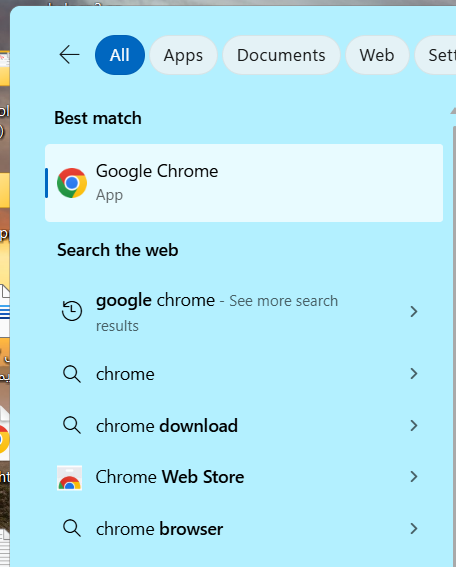
- افتح متصفح كروم
في البداية افتح متصفح قوقل كروم في جهاز الكمبيوتر.
- افتح سجل البحث
اضغط على الأزرار
Ctrl + H(على ويندوز) أوCmd + Y(على ماك)، أو انقر على النقاط العمودية الثلاث (القائمة) في الزاوية العلوية اليمنى، ثم اختر “السجل” (History) ثم السجل مرة أخرى.
- الضغط على خيار حذف بيانات التصفح
انقر على خيار “حذف بيانات التصفح” (Clear browsing data) الموجود في الشريط الجانبي.

- تحديد الفترة الزمنية
في النافذة المنبثقة، ستجد خيار “النطاق الزمني” (Time range). لـ حذف كل السجل، اختر “جميع الأوقات” (All time). وكما ترى هناك خيارات أخرى مثل آخر ساعة أو 24 ساعة ..الخ.
ملاحظة: يمكنك الوصول مباشرة إلى حذف بيانات المتصفح بلصق الرابط في شريط بحث كروم: chrome://settings/clearBrowserData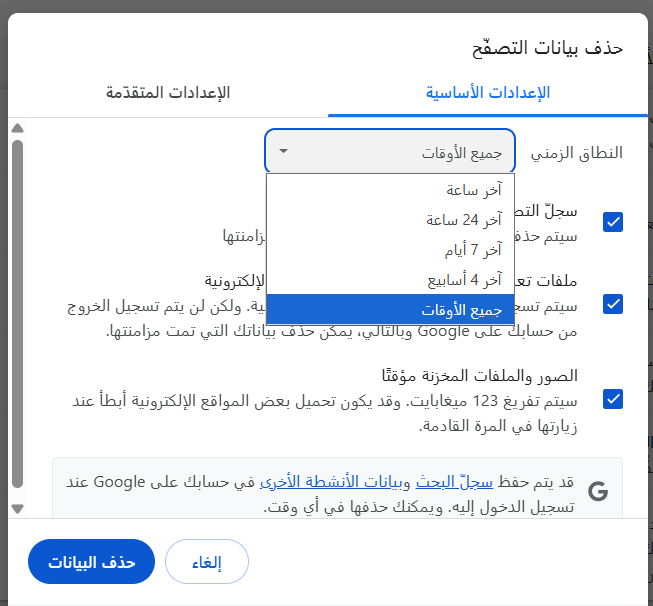
- تحديد نوع البيانات
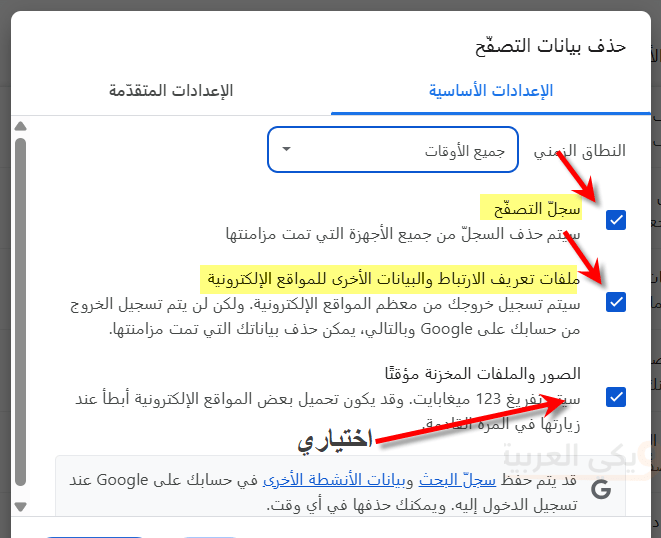
تأكد من وضع علامة صح بجوار “سجل التصفح” (Browsing history). يمكنك أيضًا تحديد “ملفات تعريف الارتباط وبيانات المواقع الأخرى” و “الصور والملفات المخزنة مؤقتًا” من أجل تنظيف كامل.
- تأكيد الحذف
انقر على زر “حذف البيانات” (Clear data). وستظهر رسالة بعد ذلك تخبرك بانتهاء الحذف بنجاح.

مسح سجل بحث جوجل كروم على الهاتف (أندرويد و iOS)
- افتح تطبيق جوجل كروم: على هاتفك.
- انقر على زر القائمة على شكل نقاط عمودية ثلاث (أو أفقية في بعض الأجهزة) في الزاوية العلوية (أو السفلية).
- انقر على “السجل” (History).
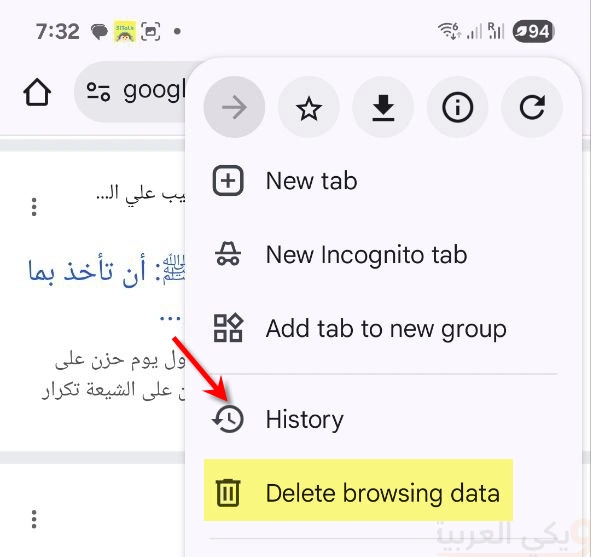
لاحظ يمكنك الضغط على حذف سجل التصفح بشكل مباشر - انقر على “محو بيانات التصفح” (Clear browsing data).
- اختر “جميع الأوقات” وقم بوضع علامة على “سجل التصفح”.
- انقر على زر “مسح البيانات” (Clear data).
الفرق بين سجل كروم ونشاط حساب قوقل
من الضروري فهم أن هناك نوعين من سجلات التصفح تعمل بشكل مستقل وتتطلب مسحًا منفصلاً لضمان الخصوصية الكاملة:
1. سجل قوقل كروم المحلي (سجل التصفح)
هذا السجل هو البيانات المخزنة محليًا على الجهاز الذي تستخدمه. يشمل المواقع التي زرتها وتفاصيل مسح سجل المشاهدة من التطبيقات التي تستخدم كروم كمنصة عرض. إذا قمت بـ مسح هذا السجل، فإنك تحذف البيانات من متصفحك الحالي فقط.
2. نشاط حساب قوقل (My Google Activity)
هذا النشاط هو السجل الذي يتم حفظه على خوادم قوقل المرتبطة بحسابك (إذا كنت مسجلاً دخولك في كروم). إنه يشمل:
- سجل بحث قوقل: جميع عمليات البحث التي قمت بها على محرك قوقل، حتى من تطبيقات أخرى.
- سجل يوتيوب: يشمل مسح سجل المشاهدة وسجل البحث على يوتيوب.
- نشاط الخرائط والمساعد (Assistant).
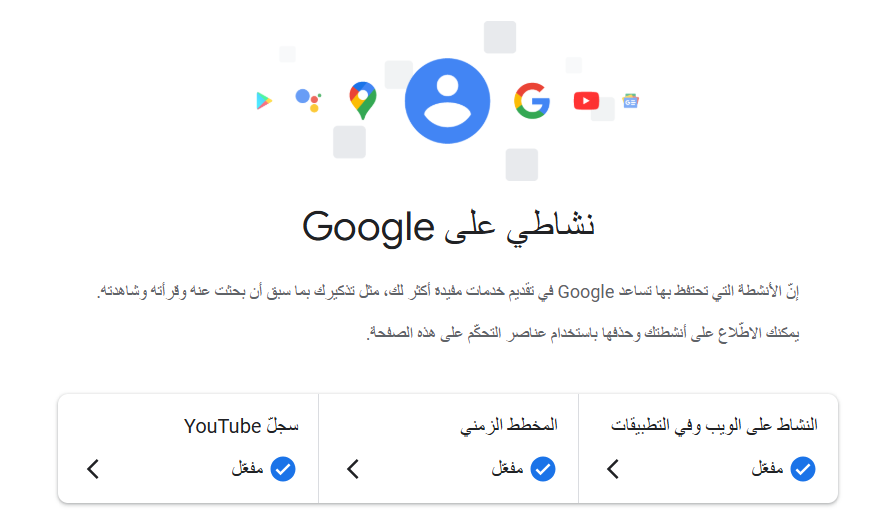
لتحقيق حذف كل السجل بشكل شامل، يجب مسح هذا النشاط أيضًا.
كيفية حذف نشاط حساب قوقل (وسجل المشاهدة في يوتيوب)
لـ مسح نشاطك المحفوظ على خوادم قوقل، اتبع الخطوات التالية:
- انتقل إلى صفحة نشاطي: افتح موقع
myactivity.google.comفي متصفحك وسجّل الدخول إلى حسابك. - في اللوحة الجانبية (أو أعلى الصفحة)، انقر على خيار “حذف النشاط حسب” (Delete activity by).
- تحديد النطاق الزمني: لـ حذف كل السجل، اختر “جميع الأوقات” (All time).
- تخصيص النشاط:
- لـ مسح سجل البحث فقط، اختر “تخصيص” (Custom) وقم بإلغاء تحديد جميع المنتجات باستثناء “البحث” (Search).
- لـ مسح سجل المشاهدة على يوتيوب بشكل منفصل، كرر الخطوة واختر منتج “يوتيوب” (YouTube).
- إتمام الحذف: انقر على زر “التالي” (Next) ثم “حذف” (Delete) لتأكيد العملية.
إعداد الحذف التلقائي للسجل والنشاط على جوجل
تتيح لك قوقل ميزة مريحة لـ مسح سجل البحث و كل السجل تلقائيًا. يمكنك ضبط خيار “الحذف التلقائي” (Auto-delete) من صفحة “النشاط على الويب وفي التطبيقات” لتحديد فترة زمنية (3 أشهر، 18 شهرًا، أو 36 شهرًا).
اختر نشاط الويب أو سجل يوتيوب مثلا وستجد أن خيار الحذف التلقائي في الاسفل مفعل بشكل تلقائي كل 3 أشهر.

يتم بعدها حذف بياناتك القديمة بشكل دائم، مما يضمن مستوى مستدامًا من الخصوصية دون الحاجة إلى التدخل اليدوي المتكرر.
الخاتمة
إن عملية مسح سجل البحث من متصفح قوقل كروم هي خطوة بسيطة لكنها ذات تأثير كبير على أمنك الرقمي وأداء جهازك. تذكر دائمًا أن الخصوصية على الإنترنت تتطلب يقظة مستمرة. من خلال حذف السجل المحلي والنشاط السحابي لحساب قوقل بانتظام، تضمن أن تكون تجربة التصفح في كروم أكثر أمانًا وسرعة وخالية من التتبع غير المرغوب فيه. ابدأ اليوم بتطبيق هذه الخطوات لتستمتع ببيئة رقمية أنظف وأكثر خصوصية.