
جدول المحتويات
تعدّ شاشة الموت الزرقاء (Blue Screen of Death – BSOD) إحدى أكثر المشكلات إزعاجاً لمستخدمي نظام تشغيل ويندوز 10، حيث تظهر فجأة عند بدء التشغيل أو أثناء العمل، مما يجبر المستخدم على إعادة التشغيل وفقدان البيانات غير المحفوظة.
يهدف هذا المقال إلى تقديم شرح مفصل وشامل لكيفية تشخيص أسباب ظهور الشاشة الزرقاء عند الإقلاع، إضافةً إلى خطوات عملية لحلها والحد من تكرارها في المستقبل.
أسباب ظهور شاشة الزرقاء عند بدء تشغيل ويندوز 10
تتعدد الأسباب التي تؤدي إلى ظهور شاشة BSOD على ويندوز 10، ويمكن إجمالها فيما يلي بشكل مبسط مع توضيح آلياتها:
أولاً، قد تكون المشكلة ناتجة عن تعارض في تعريفات الأجهزة (Drivers) حيث يؤدي إصدار قديم أو تالف من التعريف إلى فشل التواصل بين نظام التشغيل والمكوّنات الصلبة مثل بطاقة الرسوميات أو بطاقة الصوت.
ثانياً، تلف ملفات النظام نتيجة انقطاع التيار الكهربائي المفاجئ أو سوء إقفال الحاسب، ما يسبب أخطاء في ملفات “نواة” النظام.
ثالثاً، أعطال الهاردوير مثل القطاعات التالفة على القرص الصلب (Bad Sectors) أو ارتفاع درجة حرارة المعالج، ما يدفع ويندوز إلى الإغلاق الاحترازي لمنع الضرر.
رابعاً، وجود برامج خبيثة أو برمجيات ضارة تدخل ضمن عمليات بدء التشغيل وتتسبب في تعطل النظام.
خامساً، إعدادات BIOS أو UEFI غير المناسبة، لا سيما عند تفعيل خيارات متقدمة مثل Overclocking قد تؤدي إلى اختلال الاستقرار.
خطوات حل مشكلة الشاشة الزرقاء (BSOD)
للتغلب على مشكلة BSOD عند بدء تشغيل ويندوز 10، نوفر هنا سلسلة خطوات احترافية متتابعة تُمكنك من استعادة استقرار النظام دون الحاجة لإعادة تثبيت كاملة في معظم الحالات.
الخطوة الأولى: الدخول إلى الوضع الآمن (Safe Mode)
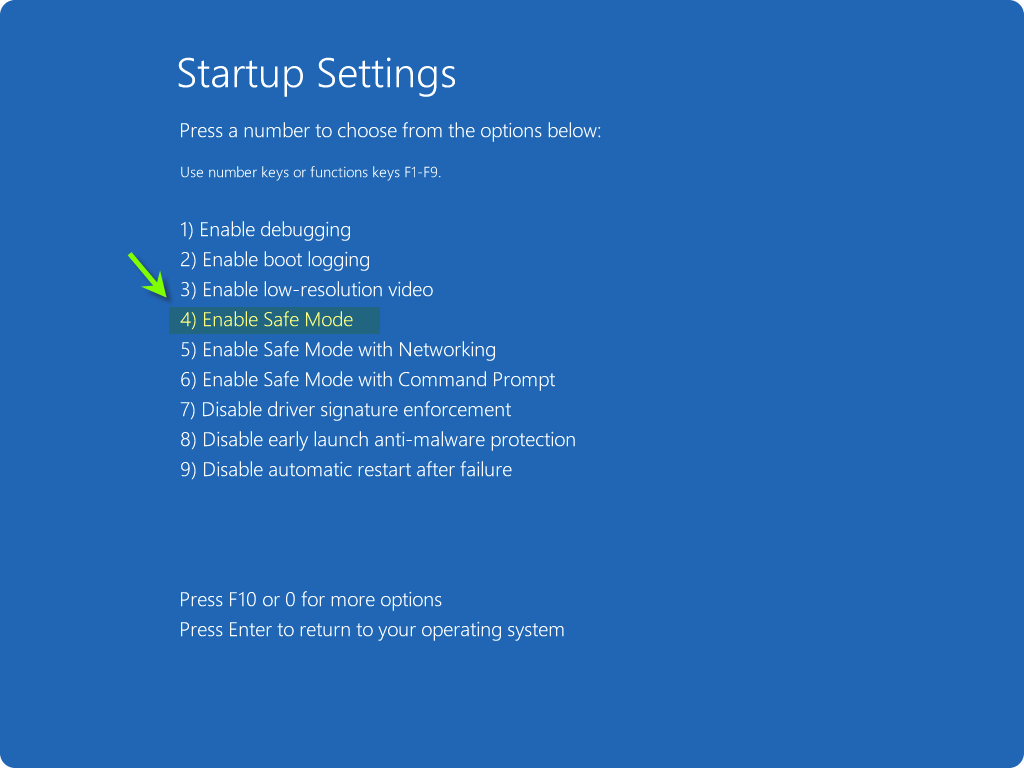
عند مواجهتك لشاشة زرقاء متكررة، يفضل أولاً تشغيل الحاسب في الوضع الآمن. يُمكن ذلك بالضغط على مفتاح F8 أو Shift+F8 أثناء الإقلاع، أو عبر وسيط التثبيت الخاص بويندوز. الوضع الآمن يسمح لك بتحميل نظام صرف التعريفات الأساسية، مما يسهل تشخيص ما إذا كانت المشكلة ناتجة عن برنامج خارجي أو تعريف معطّل.
الخطوة الثانية: تحديث تعريفات الأجهزة
بعد الدخول إلى الوضع الآمن، انتقل إلى “إدارة الأجهزة” (Device Manager) وتحقق من وجود علامات تعجب صفراء تشير إلى تعريفات بها مشكلة. قم بزيارة موقع الشركة المصنعة لقطع الهاردوير مثل NVIDIA أو AMD أو Intel لتنزيل أحدث إصدار من تعريفات بطاقة الرسوميات والشبكة والصوت.
تأكد من توافق التعريف مع إصدار ويندوز 10 سواء كان 32-بت أو 64-بت.
الخطوة الثالثة: فحص القرص الصلب (Check Disk)
لاستبعاد وجود قطاعات تالفة على القرص الصلب، افتح موجه الأوامر CMD بامتيازات المسؤول (Run as Administrator) كما في الصورة:
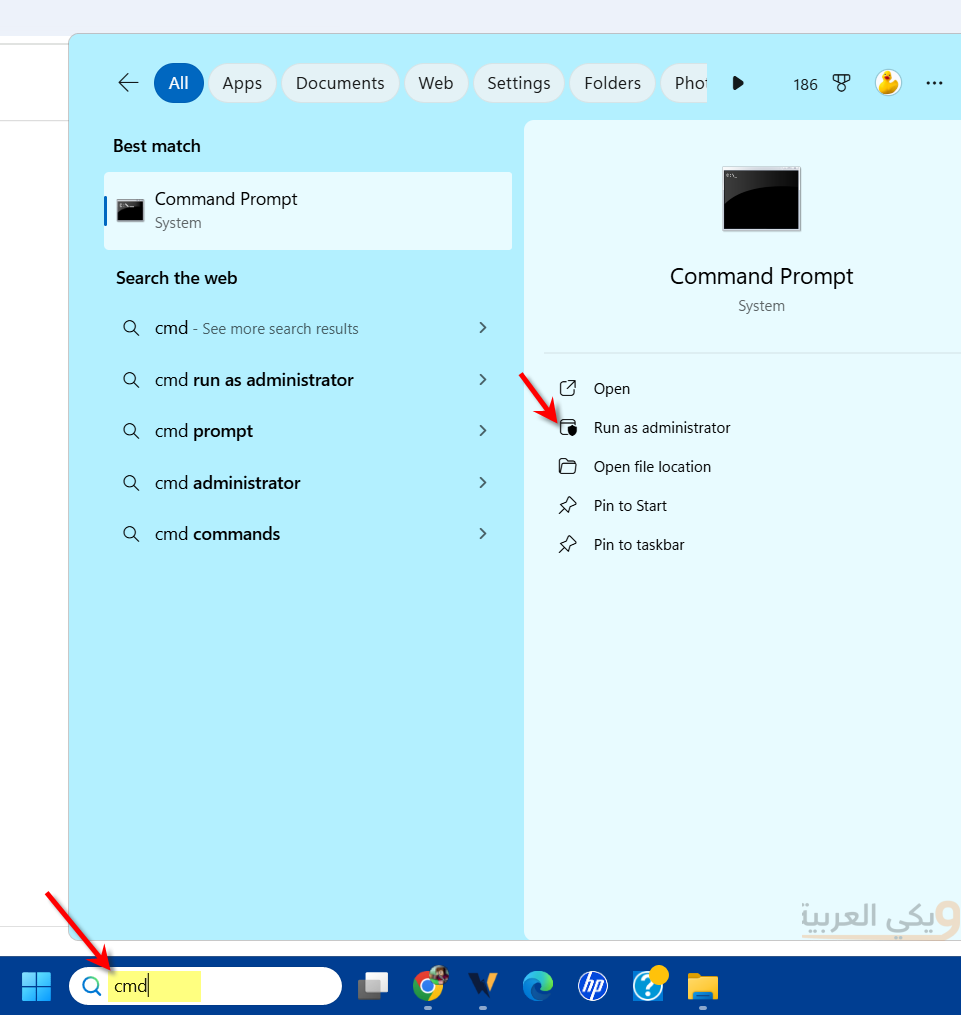
ثم اكتب الأمر التالي:
chkdsk C: /f /r
سيقوم النظام بفحص القرص C وإصلاح الأخطاء القابلة للإصلاح واكتشاف القطاعات التالفة. يستغرق الفحص بعض الوقت حسب حجم القرص ودرجة التالف فيه.
الخطوة الرابعة: فحص ملفات النظام (SFC و DISM)
في حال وجود ملفات نظام ناقصة أو معطوبة، يمكن استخدام أداتي SFC و DISM المدمجتين. ولكن هذه الأداة تعمل من خلال موجه الأوامر CMD. بمجرد فتح النافذة السوداء، قم بنسخ الأوامر التالية واحداً تلو الآخر:
الأول: أداة DISM (يفضل البدء بها لإصلاح مخزن النظام – لاستعادة صورة ويندوز من المخزن المحلي أو من خادم Microsoft):
- اكتب الأمر التالي
DISM /Online /Cleanup-Image /RestoreHealthثم اضغط إنتر Enter. - ملاحظة: قد يتوقف التحميل عند 20% أو 40% لفترة، هذا طبيعي جداً. انتظر حتى ينتهي تماماً وتظهر رسالة نجاح العملية.
الثاني: أداة SFC (لفحص الملفات الفردية – لفحص ملفات النظام واستبدال التالفة منها بنسخة أصلية):
- بعد انتهاء الأمر الأول، اكتب الأمر التالي
sfc /scannowواضغط Enter. - سيقوم النظام بفحص شامل، وفي النهاية سيخبرك إذا وجد ملفات تالفة وقام بإصلاحها.
تعمل هذه الأوامر على إصلاح سجل النظام واستعادة التعريفات والملفات المؤثرة.
نصائح تقنية سريعة:
- الاتصال بالإنترنت: يفضل أن تكون متصلاً بالإنترنت عند تشغيل أمر
DISMليتمكن الويندوز من سحب الملفات الأصلية من خوادم مايكروسوفت إذا لزم الأمر. - لا تغلق النافذة: قد تستغرق العمليات من 5 إلى 20 دقيقة حسب سرعة جهازك وحجم المشاكل، لا تغلق النافذة حتى يظهر سطر جديد يسمح لك بالكتابة مرة أخرى.
الخطوة الخامسة: استخدام استعادة النظام (System Restore)
إذا كنت قد قمت بإنشاء نقطة استعادة قبل حدوث المشكلة، فإن استعادة النظام إلى نقطة سابقة تساعد على الرجوع إلى إعدادات وبرامج مستقرة. اكتب “System Restore” في مربع البحث ثم اتبع معالج استعادة النظام لاختيار نقطة قبل ظهور شاشة الزرقاء. احرص على حفظ البيانات المهمة قبل العملية، فقد تتم إزالة بعض البرامج المثبتة مؤخراً.
الخطوة السادسة: فحص البرمجيات الضارة
في بعض الأحيان تتسبب الفيروسات أو برمجيات الفدية في تعطل ملفات النظام عند الإقلاع. استخدم برامج مكافحة الفيروسات الموثوقة أو أداة Windows Defender Offline لفحص كامل للنظام قبل بدء تشغيل ويندوز.
احرص على تحديث قواعد البيانات قبل الفحص لضمان اكتشاف أحدث أنواع البرمجيات الخبيثة.
الخطوة السابعة: إعادة تثبيت ويندوز 10 كحل أخير
إذا لم تنجح جميع الخطوات السابقة، قد يكون الخيار الأخير هو إعادة تثبيت النظام. استخدم أداة Windows Media Creation Tool لإنشاء وسيط تثبيت على فلاش ميموري، ثم اختر “Custom install” مع تنسيق البارتشن الأساسي.
تأكد من نسخ ملفاتك احتياطياً قبل البدء، لأن العملية ستحذف جميع البيانات على القسم.
إجراءات وقائية لمنع ظهور الشاشة الزرقاء
للحفاظ على استقرار ويندوز 10 وتجنّب ظهور BSOD مستقبلًا، اتبع هذه النصائح الوقائية المهمة:
- احرص دائماً على تثبيت آخر تحديثات ويندوز الشهرية التي تصدرها مايكروسوفت لتصحيح الثغرات الأمنية والأخطاء البرمجية، وتحديث تعريفات الأجهزة من المواقع الرسمية فقط.
- راقب درجة حرارة المعالج والبطاقة الرسومية باستخدام أدوات متخصصة، وتأكد من تنظيف المراوح وصيانة المشتت ومراقبة سرعة المروحة عند الحاجة.
- تجنب تحميل وتثبيت برامج من مصادر غير موثوقة، واستخدم دائماً برامج مكافحة الفيروسات مع التحديث التلقائي لقواعد البيانات.
- كذلك أنشئ نقاط استعادة دورياً، واحتفظ بنسخة احتياطية من الملفات المهمة على هارد خارجي أو سحابة آمنة.
كيفية تجنب ظهور شاشة الموت الزرقاء
أولاً، يمكنك تفعيل خاصية “Fast Startup” في ويندوز 10 لتسريع عملية الإقلاع والشحن الجزئي للملفات من وضع السبات، لكنها أحياناً تسبب تعارضات مع بعض التعريفات، لذا جرّب تعطيلها إن استمرت المشكلة.
الأمر الآخر، إذا كنت تستخدم أقراص SSD، تأكد من تفعيل تقنية TRIM من خلال الأمر “fsutil behavior query DisableDeleteNotify” في موجه الأوامر.
ثالثاً، إن كنت تنفذ تعديلات على BIOS مثل رفع تردد المعالج أو الذاكرة، قم بإرجاع الإعدادات إلى الوضع الافتراضي مؤقتاً للتحقق من استقرار النظام.
وأخيراً راقب سجل الأحداث (Event Viewer) وابحث عن أحداث خطأ Critical أو Error ذات الصلة بالـBSOD للحصول على مزيد من التفاصيل التقنية.
أسئلة شائعة حول الشاشة الزرقاء
يظهر عادةً رمز الخطأ بشكل سلسلة تبدأ بــ0x أو باسم خطأ مثل “CRITICAL_PROCESS_DIED”. يمكنك تدوين هذا الرمز والبحث عنه عبر الإنترنت للحصول على حلول مخصصة.
نعم، في معظم الحالات يمكن استرجاع البيانات باستخدام برامج استعادة الملفات مثل Recuva أو عن طريق توصيل القرص الصلب بجهاز آخر كقرص خارجي.
جرّب إزالة التعريف المتعارض بالكامل من “إدارة الأجهزة”، ثم تثبيت إصدار أقدم أو أحدث منه من الموقع الرسمي. كما يمكنك استخدام أداة مثل “Display Driver Uninstaller” لتنظيف بقايا التعريفات تماماً قبل إعادة التثبيت.
برامج التشفير مثل BitLocker لا تسبب شاشة زرقاء بحد ذاتها، ولكن إذا تعرّض ملف النظام للتلف أثناء التشفير أو الإلغاء، فقد تظهر شاشة الزرقاء. ينصح بإجراء نسخة احتياطية قبل تشفير الأقراص.
نعم، توجد أدوات مجانية مثل “BlueScreenView” التي تعرض تفاصيل الأخطاء وأسماء الملفات المسببة للعملية، وكذلك “WhoCrashed” التي تقرأ سجلات النظام وتقدّم تفسيراً تقنياً للخطأ.