جدول المحتويات
أصبح نقل المحتوى بين تطبيقات المراسلة أمراً ضرورياً للعديد من المستخدمين الذين يرغبون في الحفاظ على تاريخ محادثاتهم والاستفادة من مزايا المنصة الجديدة.
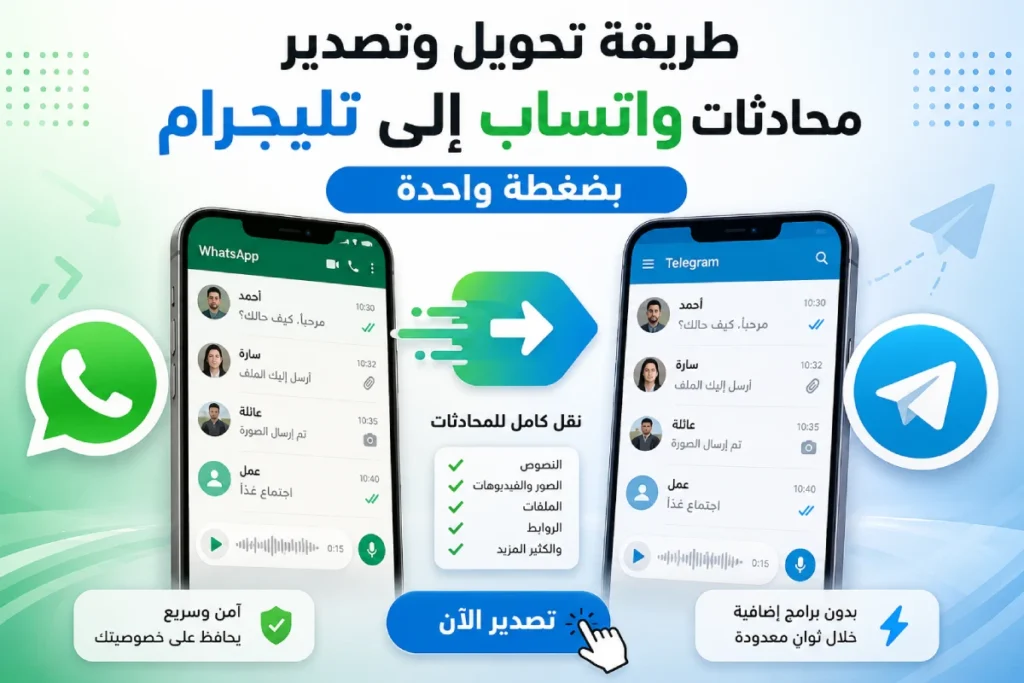
في هذا المقال نستعرض طريقة تحويل وتصدير محادثات واتساب إلى تليجرام بضغطة واحدة، مع توضيح المتطلبات والخطوات بالتفصيل، إضافة إلى بعض النصائح والأسئلة الشائعة لضمان انتقال سلس وآمن.
إقرأ أيضاً: طريقة نقل محادثات واتساب من أندرويد إلى آيفون مجاناً
لماذا تحويل محادثات واتساب إلى تليجرام؟
تكمن أهمية تصدير محادثات واتساب إلى تليجرام في عدة نقاط أساسية:
- – الاستفادة من ميزة الدردشات السحابية في تليجرام التي تتيح الوصول إلى المحادثات من عدة أجهزة في آن واحد.
- – الحفاظ على سجل الدردشة والوسائط (صور، فيديوهات، مستندات) دون فقدان أي محتوى مهم.
- – الانتقال الآمن إلى تطبيق جديد مع الحفاظ على خصوصية البيانات وفك التشفير القوي الذي يوفره تليجرام.
متطلبات وأدوات التحويل
قبل البدء بعملية تحويل محادثات واتساب إلى تليجرام، عليك التأكد من توافر الأمور التالية:
- تطبيق واتساب محدث إلى أحدث إصدار على هاتفك (Android أو iOS).
- برنامج تليجرام للأجهزة المكتبية (Telegram Desktop) مثبت على جهاز الكمبيوتر (Windows، macOS أو Linux).
- حساب تليجرام مفعل ومسجل بنفس رقم هاتفك المستخدم في واتساب.
- اتصال إنترنت مستقر لتسريع عملية تصدير واستيراد الملفات النصية والوسائط.
ذو صلة: طريقة قفل محادثات الواتس اب وحماية خصوصيتك (تحديث 2026)
خطوات تصدير محادثات واتساب
1. فتح المحادثة المراد تصديرها أو حفظها
انتقل إلى تطبيق واتساب ثم افتح المحادثة أو المجموعة التي تريد نقل محادثتها. اضغط على زر القائمة على شكل ثلاث نقاط (⋮) ثم اختر المزيد.
2. اختيار “نقل الدردشة” Export Chat
بالضغط على خيار “نقل الدردشة” أو “Export chat”. سيخيرك فيما إذا كنت تريد تضمين الوسائط (صور وفيديوهات) أو بدونها. اختيار بلا وسائط يجعل العملية أسرع.
3. تحديد تضمين الوسائط أو تصدير نصي فقط
عند اختيار “بدون وسائط”، سيتم إنشاء ملف نصي (.txt) يحتوي على كافة الرسائل بطريقة منظمة (تاريخ، وقت، مصدر). أما إذا اخترت “تضمين الوسائط”، فستُرفق الملفات المرئية في مجلد مضغوط مع الملف النصي.
4. حفظ الملف على التخزين المحلي أو سحابة خارجية
بعد الضغط على “تصدير”، ستُتاح لك عدة خيارات لحفظ الملف: يمكنك تخزينه على هاتفك أو رفعه إلى خدمات التخزين السحابي مثل Google Drive أو Dropbox أو حتى إرساله بالبريد الإلكتروني لنفسك. احرص على تذكر مسار الحفظ لاستخدامه لاحقاً.
الملف النهائي سيون مضغوطاً وعليك فكه بإحدى برامج فك الضغط. وحتى لو اخترت بلا وسائط فسيظهر مع ملف المحادثة الأساسي بطاقات جهات الاتصال التي تمت مشاركتها في المحادثة (إن تمت مشاركة أي منها في المحادثة).
اطلع على مقال: النسخ الاحتياطي للواتس اب من Google Drive
استيراد المحادثات إلى تليجرام بضغطة واحدة
تدعم منصة تليجرام حالياً استيراد محادثات واتساب عبر تطبيق تليجرام ديسك توب. اتبع الخطوات التالية:
1. تشغيل Telegram Desktop وتسجيل الدخول
افتح تطبيق Telegram Desktop على الكمبيوتر وسجّل الدخول باستخدام رقم هاتفك. تأكد من الاتصال بنفس الحساب الموجود على هاتفك المحمول.
2. الانتقال إلى الإعدادات واختيار “استيراد الدردشة”
من القائمة الجانبية، اضغط على الثلاث خطوط الأفقية (أو زر الإعدادات)، ثم اختر “Tools” أو “أدوات” ثم “Import Chat History” أو “استيراد تاريخ الدردشة”.
3. اختيار ملف تصدير واتساب
سيطلب منك التطبيق تصفح المجلد حيث خزّنت ملف التصدير (.txt) وأي مجلد للوسائط إن وجدت. اختر الملف المناسب واضغط “Open” أو “فتح”.
4. تحديد جهة الاتصال أو إنشاء مجموعة استقبال
بعد اختيار الملف، تظهر نافذة تطلب منك تحديد الدردشة التي ترغب في استيراد المحادثة إليها. يمكنك اختيار محادثة فردية أو ضمن مجموعة قائمة أو إنشاء مجموعة جديدة خاصة بالتصدير.
5. بدء عملية الاستيراد والانتظار حتى الانتهاء
اضغط على زر “Import” أو “استيراد” وانتظر اكتمال العملية؛ قد يستغرق الأمر وقتاً يعتمد على حجم الملفات والوسائط. عند الانتهاء، تلاحظ ظهور الرسائل والأرشيف القديم في نافذة المحادثة الخاصة بك.
قد يهمك أيضاً: تسجيل دخول تليجرام ويب من قوقل
نصائح لضمان نقل محادثات واتساب
- تحقق من مساحة التخزين: تأكد من توفر مساحة كافية على سطح المكتب لاستيعاب ملف التصدير والوسائط.
- احتفظ بنسخة احتياطية: قبل البدء، قم بعمل نسخة احتياطية كاملة من واتساب داخل التطبيق لتفادي أي فقدان مفاجئ للبيانات.
- تسريع الاتصال: استخدم شبكة واي فاي سريعة ومستقرة عند رفع وتنزيل الملفات لتقصير زمن الإجراءات.
- فحص الملفات: بعد الانتهاء من التصدير والاستيراد، تأكد من سلامة النصوص والوسائط عبر التمرير على المحادثة الجديدة.
- فصل المحادثات القديمة: إذا لم تكن بحاجة للرسائل القديمة في جميع محادثاتك، يمكنك استيراد المحادثات الأكثر أهمية فقط لتقليل حجم البيانات.
أسئلة شائعة
هل يمكن استيراد المحادثات من واتساب على الهواتف مباشرة إلى تليجرام موبايل؟
حالياً لا تدعم تطبيقات تليجرام على الهواتف الذكية (Android أو iOS) خيار الاستيراد المباشر. يجب استخدام Telegram Desktop لإجراء الاستيراد من ملفات واتساب ثم متابعة الدردشة على أي جهاز.
ماذا أفعل إذا ظهرت رسالة خطأ أثناء الاستيراد؟
في حال ظهور رسالة خطأ، تأكد أولاً من سلامة الملف (.txt) وصحة مساره، ثم أعد تشغيل Telegram Desktop وحاول مجدداً. إن استمرت المشكلة، قم بإزالة علامات الاقتباس أو التشفير من اسم الملف لتجنب تضارب التنسيقات.
هل تُفقد حالة “القراءة” أو “التسليم” للمراسلات بعد النقل؟
عند استيراد الدردشة، يعتبر تليجرام جميع الرسائل جديدة، لذا قد تفقد معلومات “القراءة” و”التسليم” السابقة. ومع ذلك، يظل محتوى المحادثة محفوظاً بشكل كامل، بما في ذلك التواريخ والأوقات.
كيف يمكن تضمين الوسائط في التصدير دون تجاوز حجم محدد؟
إذا كانت المحادثة تحوي وسائط كثيرة وقد ينتهي بك المطاف إلى ملف ضخم، يمكنك تصدير المحادثة بدون وسائط ثم إضافتها يدوياً لاحقاً، أو استخدام إعدادات ضغط الوسائط داخل هاتفك لتقليل حجم الصور والفيديو قبل التصدير.