جدول المحتويات
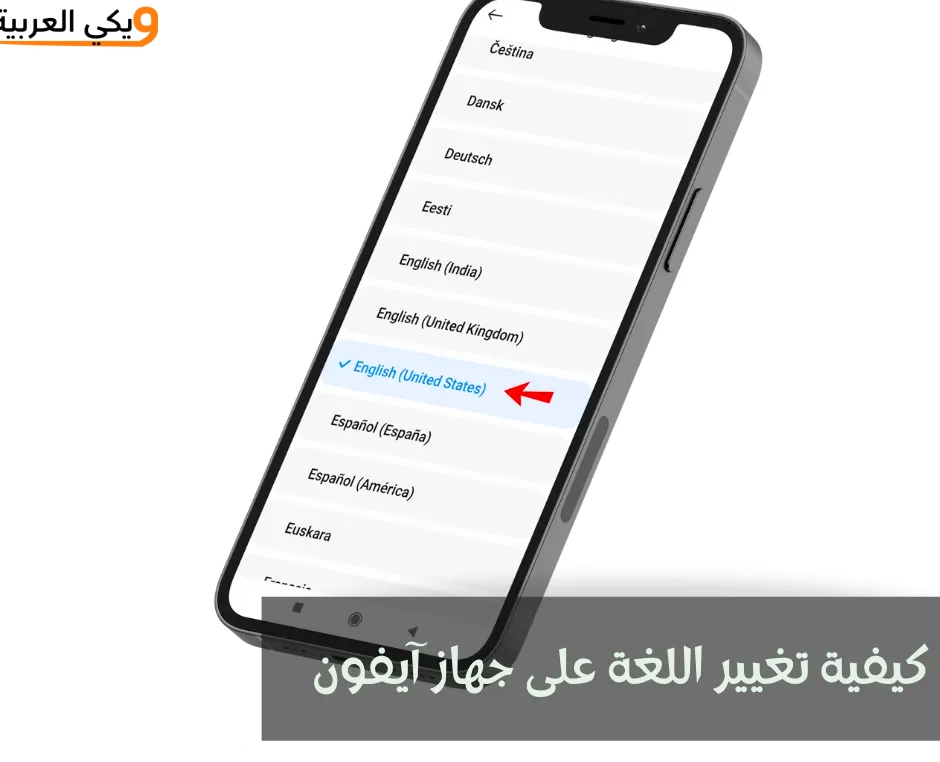
تغيير اللغة على هاتف ايفون iOS16 أو iOS18 أو iPad من الانجليزية إلى العربية أو أي لغة أخرى سهل جداً. هناك العديد من الأسباب التي تجعلك ترغب في تغيير اللغة على جهاز آيفون أو آيباد. ربما لشرائك هاتفاً مستعملاً من شخص آخر يتكلم لغة أخرى والهاتف بلغة الشخص. أو ربما تحاول تعلم لغة أجنبية ووجود جهازك بهذه اللغة سيسرع عملية التعلم. حيث ستُجبر على قراءة أسماء التطبيقات، خيارات القائمة، وإشعارات النظام باللغة الجديدة، مما يعزز من مفرداتك التقنية والحياتية دون الحاجة إلى تخصيص وقت إضافي للدراسة.
هذه الممارسة اليومية تكسر حاجز الخوف من استخدام اللغة وتسرّع من عملية استيعابها، فبدلًا من أن تكون الإعدادات مجرد أداة ضبط، تتحول إلى معلم شخصي يرافقك في كل نقرة.مهما كان السبب، فإن تغيير لغة iOS أمر سهل – ويمكن عكسه بسهولة إذا قررت لاحقا أن تعلم اللغة الأخرى من خلال الهاتف كان فكرة غبية.
اطلع على: كيفية تسجيل مكالمات واتساب على أندرويد وايفون
كيفية تغيير اللغة على ايفون
الوقت اللازم: دقيقة واحدة (1)
كيفية تغيير اللغة على هاتف الايفون من انجليزي الى عربي
- الدخول إلى الاعدادات
أولا، انتقل إلى
الإعدادات>عام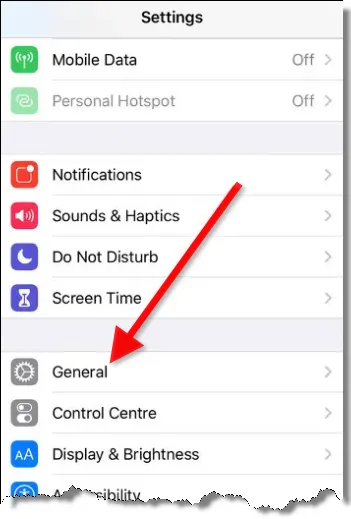
- اللغة والمنطقة (Language & Region)
مرر لأسفل إلى
اللغة والمنطقة. اضغط على هذا الخيار.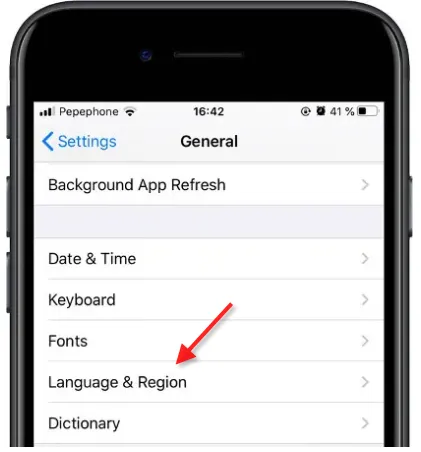
- لغة هاتف ايفون
تعطيك صفحة اللغة والمنطقة الآن جميع خيارات اللغة الخاصة بجهازك. اضغط على
لغة الايفونأوiPhone Languageلتغيير اللغة.
- تغيير اللغة إلى العربية
حدد اللغة التي تريد أن يكون جهازك بها. يمكنك استخدام البحث للوصول السهل للغات. اكتب “العربية” للبحث عن اللغة العربية في القائمة.
سيقوم النظام بتنزيل حزمة اللغة إن لم تكن محملة بالاصل مع الهاتف. تعتمد سرعة تنزيل الحزمة على اتصالك بالإنترنت ، لذلك ربما يكون من الأفضل القيام بذلك باستخدام اتصال Wi-Fi سريع. لاحظ أنه لإنهاء التثبيت ، ستتم إعادة تشغيل هاتف ايفون بعد ذلك.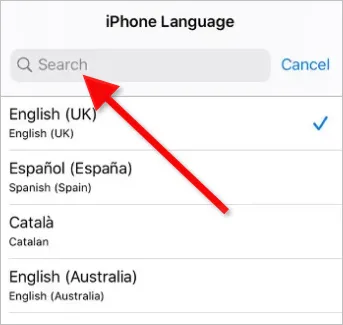
أي باختصار: لتغيير اللغة على iPhone أو iPad، انتقل إلى الإعدادات > عام > اللغة والمنطقة > لغة آيفون. يمكنك الآن تغيير لغة الجهاز وإضافة لغات “النسخ الاحتياطي”، في حالة عدم دعم التطبيق للغة الافتراضية لجهازك.
إذا عدت بعد ذلك إلى الصفحة السابقة ، فسترى خيارات أخرى. يمكنك تحريك قائمة اللغات لأعلى ولأسفل، حسب ترتيب التفضيل. وبهذه الطريقة، إذا كان التطبيق لا يدعم لغة جهازك الافتراضية، فسينتقل على الفور إلى إحدى لغات النسخ الاحتياطي. حاول دائما الحصول على لغة احتياطية ، ويفضل أن تكون الإنجليزية او العربية.
يمكنك أيضا تغيير المنطقة والتقويم ووحدة درجة الحرارة إذا كنت ستنتقل إلى ذلك البلد. في أسفل الشاشة ، سترى كيف سيتم تنسيق الأشياء باستخدام إعدادات تلك المنطقة.
يمكنك بعد ذلك عكس اللغة وإرجاع اللغة الأساسية دون مشاكل ، لذلك إذا كنت ترغب في حذف لغة ، فانقر فوق الزر تحرير في الزاوية العلوية اليمنى من الشاشة. يمكنك بعد ذلك سحب وحذف أي شيء.
تغيير لغة التطبيقات في الايفون بشكل منفصل
قد تظن أن تغيير اللغة يعني تحويل الآيفون كله دفعة واحدة إلى لغة جديدة، لكن آبل أضافت ميزة متقدمة توفر عليك هذا الإزعاج. تتيح لك هذه الميزة تحديد لغة مختلفة لكل تطبيق، بغض النظر عن اللغة الأساسية للنظام. تخيل أنك تفضل واجهة النظام باللغة العربية، لكنك تستخدم تطبيقًا ماليًا أو هندسيًا أو تطبيق دردشة أو فيديو يكون أكثر وضوحًا باللغة الإنجليزية أو العربية أو الفرنسية.
يمكنك ضبط لغة تطبيق بشكل منفصل على آيفون من خلال الذهاب إلى الإعدادات (Settings)، ثم النزول لاسم التطبيق المحدد، والضغط على اللغة (Language) لاختيار ما يناسبك.
هذه الميزة تمنحك التوازن المثالي بين راحتك الشخصية ومتطلبات العمل.
إضافة اللغة أو تغييرها على لوحة مفاتيح آيفون للعربية
إذا أضفت لغة باستخدام الطريقة الموضحة أعلاه ، فإنها ستضاف بكل تأكيد إلى لوحة مفاتيح آيفون. للتبديل إلى تلك اللغة، ما عليك سوى النقر على أيقونة الكرة الأرضية في أسفل يسار لوحة المفاتيح واختيار لغتك. ولكن إذا كنت تبدل بين اللغات بشكل كبير أثناء الكتابة ، فسيساعدك برنامج Gboard الممتاز من Google، والذي يسمح بالتبديل السهل للغات.
وفي حال لم تضاف اللغة إلى لحة المفاتيح لأي سبب كان يمكنك اتباع الخطوات التالية لإضافتها:
- توجه إلى إعدادات الهاتف ثم عام General
- اضغط على لوحة المفاتيح Keyboard ثم اضغط عليها مرة أخرى.
- الان اختر “إضافة لوحة مفاتيح جديدة” أو “Add a new keyboard”
- ستظهر قائمة باللغات المتاحة. اختر اللغة المفضلة.
يمكنك إضافة أكثر من لغة في نفس الوقت. ولكن هل يمكن إزالة اللغات المضافة للوحة المفاتيح لو أضيفت عن طريق الخطأ؟ نعم بكل تأكيد, اتبع الخطوات التالية لإزالتها:
خطوات إزالة لوحة مفاتيح في هاتف آيفون:
- توجه إلى الإعدادات > عام > لوحة المفاتيح > لوحات المفاتيح.
- اضغط على خيار تحرير الموجود في الزاوية العلوية.
- اضغط على الأيقونة بجوار لوحة المفاتيح التي تريد إزالتها والتي تمثل اللغة المطلوب حذفها ثم اختر حذف Delete.
- في النهاية اضغط تم Done.