جدول المحتويات
يُعرف تطبيق Signal على نطاق واسع بأنه المعيار الذهبي للتواصل الخاص، بفضل بروتوكول التشفير من طرف إلى طرف (End-to-End Encryption) مفتوح المصدر. إلا أن التركيز غالبًا ما ينصب على ميزات المراسلة والرسائل المختفية، مما يخفي كنزًا من الحيل الأمنية المتقدمة التي تتجاوز مجرد تأمين محادثاتك النصية.
في زمن يتم فيه تسريب البيانات والوصول غير المصرح به للأجهزة، أصبحت حماية صورك الخاصة والملفات الحساسة أمرًا بالغ الأهمية. يمنحك Signal أدوات غير متوقعة، وغير معروفة للكثيرين، تتيح لك السيطرة الكاملة على الوسائط المشتركة وحتى على التطبيق نفسه عند خروجك منه.
سنستعرض في هذا المقال ثلاث ميزات أمنية خفية في Signal تعد بمثابة دروع حماية إضافية ضد المتطفلين، سواء كانوا قراصنة عبر الإنترنت أو حتى شخصًا قريبًا يمسك بهاتفك.
إقرأ حول: 10 ميزات واتساب سرية لا يعرفها كثير من الناس
قفل التسجيل ورمز PIN في Signal
قد يظن البعض أن رمز PIN الخاص بـ Signal مجرد كلمة مرور بسيطة، لكنه في الحقيقة مفتاح لآلية أمنية معقدة تُعرف باسم “استرداد القيمة الآمن” (Secure Value Recovery – SVR). هذه الميزة تحمي بياناتك الأساسية (مثل معلومات الملف الشخصي، الإعدادات، وقوائم الحظر) بطريقة لا يستطيع حتى خوادم Signal فك تشفيرها. والأهم، أنها مفتاح تفعيل قفل التسجيل.
لماذا هو مهم؟
قفل التسجيل هو الميزة التي تمنع أي شخص يمتلك بطاقة SIM الخاصة بك (في حال ضياع الهاتف أو سرقتها) من إعادة تسجيل حسابك على جهاز جديد. بدون هذا الرمز السري، لن يتمكن المخترق من الوصول إلى حساب Signal الخاص بك وإعادة تفعيله، مما يضمن بقاء سجل محادثاتك (المشفر والمحفوظ على جهازك الأصلي) بعيدًا عن متناوله. إنه حماية أساسية لضمان أن تبقى صورك ورسائلك في طي الكتمان.
خطوات تفعيل قفل التسجيل
- الوصول إلى الإعدادات: افتح تطبيق Signal واضغط على صورة ملفك الشخصي في الزاوية العلوية.
- إعداد الحساب: اذهب إلى الإعدادات (Settings)، ثم اختر الحساب (Account).
- إنشاء أو تغيير رمز PIN: إذا لم يكن لديك رمز PIN بالفعل، سيُطلب منك إنشاؤه. يجب أن يكون أبجديًا رقميًا وطويلًا لزيادة الأمان، وليس مجرد أربعة أرقام.
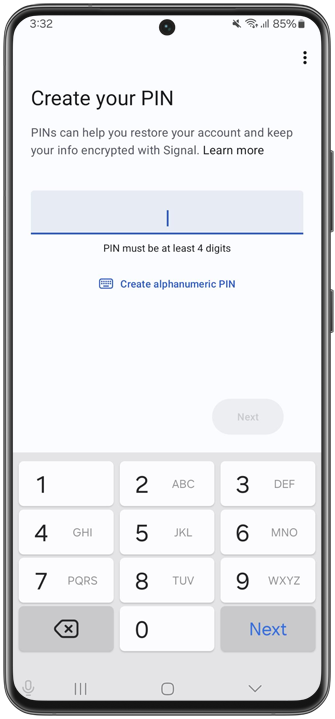
- تفعيل القفل: قم بتفعيل خيار “قفل التسجيل” (Registration Lock).
ملاحظة أمنية: تذكّر أن Signal لا تعرف رمز PIN الخاص بك ولا يمكنها استعادته لك. إذا نسيته، قد تفقد إمكانية الوصول إلى حسابك بعد فترة زمنية محددة. لذلك، احفظه في مكان آمن باستخدام مدير كلمات مرور موثوق.
أمان الشاشة في تطبيق سيجنال
تخيل أنك تتبادل صورة حساسة عبر Signal، ثم تضطر إلى التبديل بسرعة إلى تطبيق آخر، تاركًا معاينة المحادثة مرئية في شاشة مُبدّل التطبيقات (App Switcher). هذا قد يسمح لأي شخص ينظر إلى شاشتك برؤية المحتوى الخاص. وكذلك، ماذا لو كان جهازك يعمل بنظام Android ويرغب أحدهم في أخذ لقطة شاشة (Screenshot) لمحادثتك؟
تُعد ميزة أمان الشاشة بمثابة “ستارة الخصوصية” التي تغطي التطبيق في اللحظات الحرجة. عند تفعيلها، تحقق الميزة وظيفتين أساسيتين سريعتين وفعالتين:
- إخفاء المعاينات: يتم إخفاء محتوى شاشة Signal بمعاينة رمادية أو شعار Signal في شاشة مبدّل التطبيقات، مما يمنع رؤية آخر رسالة أو صورة.
- حظر لقطات الشاشة (على نظام Android): تمنع هذه الميزة محاولة أخذ لقطة شاشة للتطبيق أثناء استخدامه. هذا يمنحك طبقة حماية إضافية ضد حفظ صورك ورسائلك محليًا دون علمك.
خطوات تفعيل أمان الشاشة:
- اذهب إلى الإعدادات (Settings).
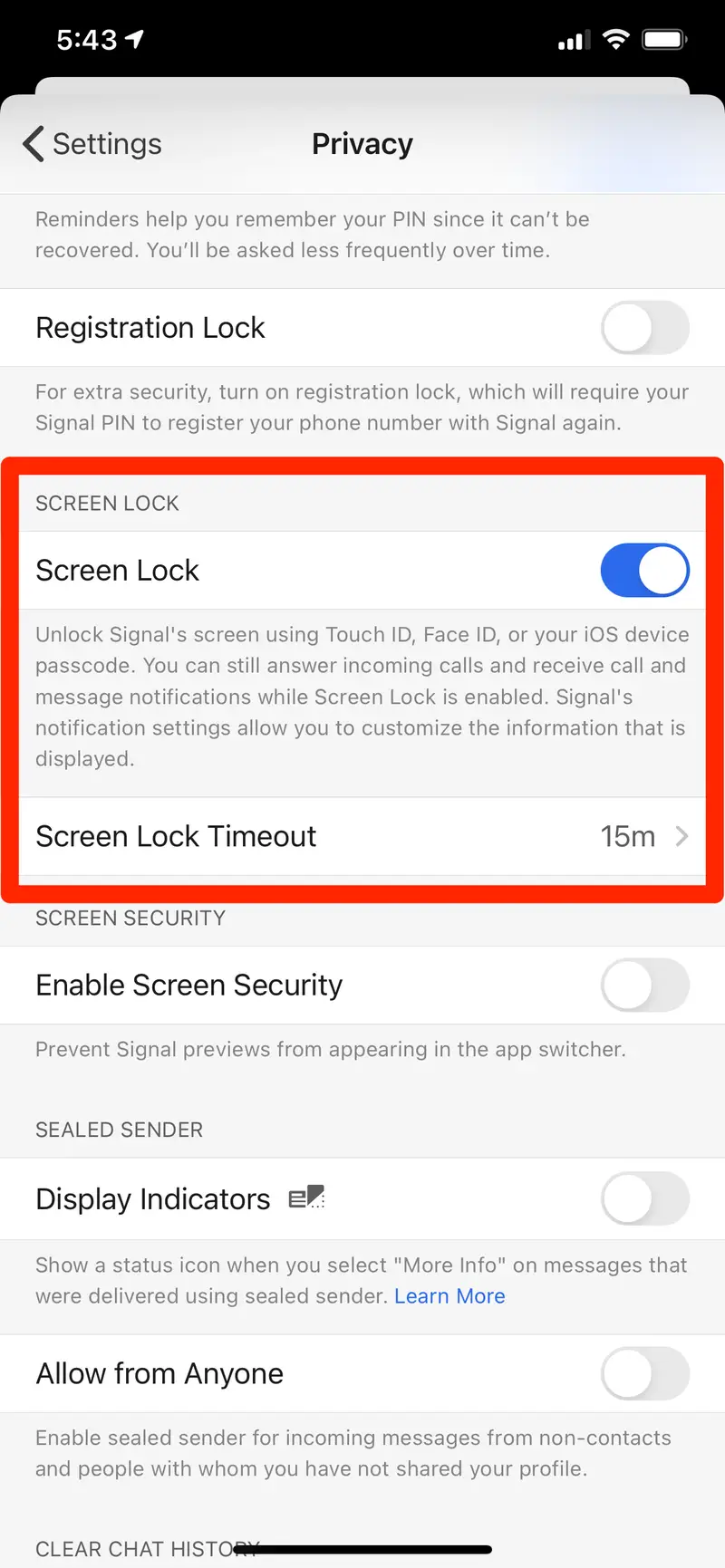
- اختر الخصوصية (Privacy).
- قم بتفعيل خيار “أمان الشاشة” (Screen Security). على نظام iOS، قد تجدها تحت اسم “إخفاء الشاشة في مبدّل التطبيقات” (Hide Screen in App Switcher).
التمويه التلقائي للمعلومات الحساسة في Signal
قبل إرسال صورة، قد تحتوي تلك الصورة على تفاصيل لا ترغب بمشاركتها، مثل وجوه الأشخاص في الخلفية، لوحات السيارات، أو حتى وثائق تحمل بيانات شخصية. قد تكون عملية التمويه (Blurring) باستخدام تطبيقات تحرير خارجية مملة وتستغرق وقتًا طويلاً.
يقدم Signal محرر صور مُدمجًا قويًا يتضمن أداة التمويه التلقائي واليدوي، وهي حيلة أمنية متفوقة لحماية خصوصيتك قبل أن تغادر الصورة جهازك.
بمجرد فتح الصورة في محرر Signal قبل إرسالها، ستجد أداة التمويه (عادةً ما يرمز لها بمربع منقط أو رمز فرشاة). يمكن استخدامها بطريقتين:
- التمويه اليدوي: يمكنك تمرير إصبعك فوق أي جزء من الصورة تريد إخفاءه، مثل نص أو معلومات محددة، ليتم تطبيق تأثير ضبابي لا يمكن التراجع عنه.
- تمويه الوجوه التلقائي: وهذا هو الجزء المدهش. تكتشف الأداة تلقائيًا أي وجوه في الصورة وتُقترح عليك تمويهها بضغطة زر واحدة. هذه الميزة تم تصميمها استجابة لزيادة الوعي بالخصوصية في الصور الجماعية والوثائق.
خطوات استخدام أداة التمويه
- في أي محادثة Signal، اختر الصورة التي تريد إرسالها.
- بمجرد اختيار الصورة، ستفتح في نافذة التحرير.
- ابحث عن رمز التمويه/الفرشاة (عادةً في شريط الأدوات العلوي).
- تطبيق التمويه:
- قم بتفعيل خيار تمويه الوجوه (Blur faces) إذا كان متاحًا في صورتك.
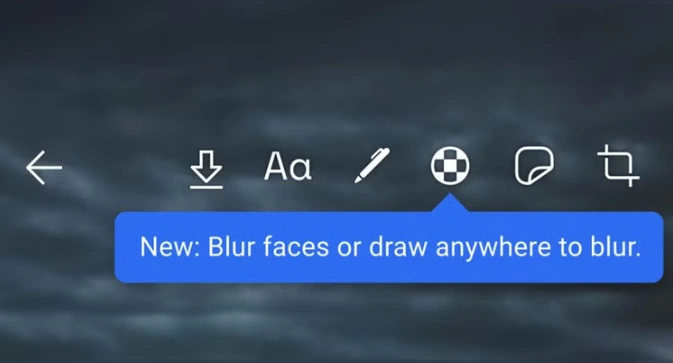
- استخدم إصبعك/الماوس للتمويه اليدوي على أي منطقة أخرى تحتاج إلى حماية.
- قم بتفعيل خيار تمويه الوجوه (Blur faces) إذا كان متاحًا في صورتك.
- أرسل الصورة بعد التأكد من أن جميع البيانات الحساسة أصبحت مُغطاة.
ميزات أمان إضافية في سيجنال
يُبرهن تطبيق Signal مرارًا وتكرارًا على أن الخصوصية ليست مجرد ميزة إضافية، بل هي جزء أصيل من تصميمه. هذه الحيل الأمنية الثلاثة – قفل التسجيل لضمان هوية حسابك، وأمان الشاشة لحماية محتوى التطبيق على جهازك، وأدوات التمويه لتطهير صورك من البيانات الحساسة – تجعل Signal أكثر من مجرد تطبيق مراسلة. إنه نظام بيئي متكامل لحماية خصوصيتك الرقمية.
لتحقيق أقصى درجات الأمان وحماية صورك الخاصة، لا يكفي الاعتماد على التشفير التلقائي. يجب على المستخدمين أن يصبحوا فاعلين في تأمين حساباتهم وأجهزتهم.
توصيات أمنية إضافية:
- الرسائل ذات المشاهدة الواحدة (View Once Media): عند إرسال صورة حساسة، استخدم رمز $\infty$ أو الرقم 1 في أسفل الشاشة لجعلها قابلة للعرض مرة واحدة فقط من قبل المستلم.
- تعطيل مُعاينة الإشعارات: اذهب إلى إعدادات الإشعارات (Notifications) وقم بتعديلها لتظهر اسم المرسل فقط، أو لا شيء على الإطلاق، لمنع رؤية محتوى الرسائل أو الصور على شاشة القفل.
من خلال تبني هذه الميزات الأمنية غير المعروفة في Signal، يمكنك بثقة أكبر مشاركة الوسائط الحساسة، مع العلم أنك اتخذت خطوات استباقية وتعليمية لتأمين حياتك الرقمية ضد جميع سيناريوهات الوصول غير المصرح به. هل أنت مستعد لرفع مستوى خصوصيتك؟