جدول المحتويات
تسعى تجربة ملصقات واتساب إلى منح المستخدمين مساحة أكبر للتعبير عن المشاعر والأفكار بطريقة مرحة وشخصية، ولكي تتمكن من تصميم ملصقاتك الخاصة باستخدام صورك الشخصية دون الحاجة إلى تثبيت تطبيقات خارجية أو برامج معقدة.
سنعرض في هذا المقال دليلًا مفصلاً يستند إلى مصادر أجنبية رصينة ويوضح الخطوات خطوة بخطوة، إضافةً إلى نصائح احترافية وأسئلة شائعة لمساعدتك على التميز في صنع ملصقات واتساب الخاصة بك.
اطلع على مقال: 10 ميزات واتساب سرية لا يعرفها كثير من الناس
المتطلبات الأساسية لإنشاء ملصقات واتساب بدون برامج
قبل البدء في تصميم ملصقات واتساب من صورك الشخصية، تأكد من توفر العناصر التالية على هاتفك:
- صورة عالية الدقة: يُفضل أن تكون الأبعاد 512×512 بيكسل لضمان وضوح الملصق.
- خلفية شفافة: يساعد ذلك في دمج الملصق مع خلفيات الدردشة بشكل أنيق.
- تطبيق واتساب محدّث: تأكد من أنك تستخدم أحدث إصدار للاستفادة من أدوات التخصيص الجديدة.
1. صورة عالية الجودة
اختر صورة واضحة تحتوي على موضوع مركزي (وجه، شخصية كرتونية، أو أي كائن محدد). تجنب الصور الباهتة أو ذات الإضاءة المنخفضة لأنها تؤثر على تجربة الملصق داخل الدردشة.
2. الخلفية الشفافة
تظهر الملصقات بأفضل شكل عندما لا تحتوي على خلفية ملونة. سنتعلم لاحقًا كيف نجري قصًا للشكل المرغوب بوسائل مدمجة في نظام التشغيل، ونحصل على خلفية شفافة تلقائيًا.
3. تحديث تطبيق واتساب
يتضمن واتساب ميزات التحرير الأساسية منذ الإصدار 2.21.3.13 وما بعده، لذا احرص على التحديث من متجر App Store أو Google Play لضمان توفر خيارات القص والتقليم.
قد يهمك أيضاً: تنزيل واتساب ثاني على نفس الجهاز سامسونج أو آيفون أو هواوي
طريقة تحويل الصور إلى ملصقات واتساب مباشرة من الهاتف
يمتلك كل من نظامي iOS وAndroid أدوات تحرير مدمجة يمكن الاستفادة منها لصنع الملصقات دون تثبيت تطبيقات إضافية.
1. فتح دردشة واتساب واختيار صورة
افتح تطبيق واتساب وانتقل إلى أي دردشة، ثم اضغط على رمز الملصقات (Emoji > Sticker) تكون على شكل وجه.
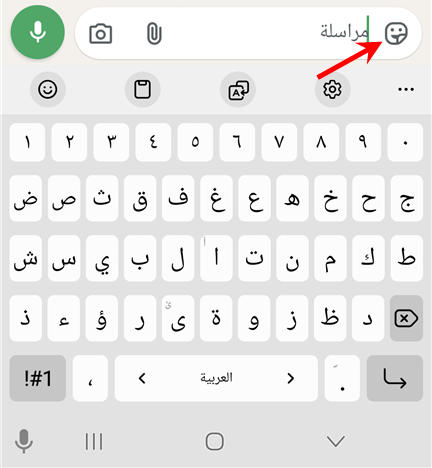
حدد تبويب الملصقات ثم اضغط على زر “إنشاء ملصق“
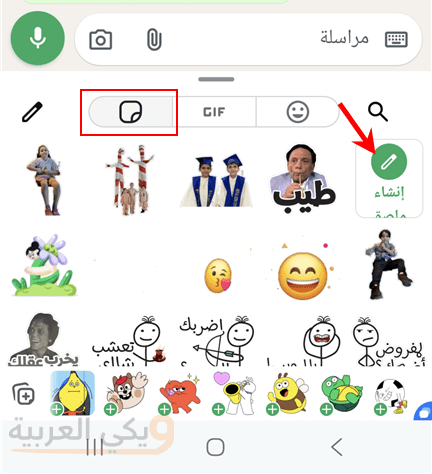
- في Android: سيفتح المعرض بشكل مباشر. انزل للأسفل لاختيار صورة
- في iOS: اضغط على علامة “+” ثم “Gallery” لاستيراد صورة.
2. تصميم ملصق في واتساب وتحريره
بمجرد اختيار الصورة من المعرض:
- سيقوم واتساب بقص الصورة بشكل آلي (لا يمكنك التحكم فيه. لذا سنتكلم عن طريقة آخرى أفضل في الفقرة التالية)
- يمكنك الآن إضافة وجوه أو تأثيرات أو رسم خطوط عشوائية او كتابة نصوص للملصق.
إنشاء الملصق يعتمد على تقنية التعلم الآلي في واتساب. لذا كن متصلا بالانترنت عند إنشاء الملصق.
3. حفظ الملصق
بعد الانتهاء من التعديلات على الملصق قم بالتالي:
- إما حفظ الملصق بالضغط على زر الحفظ على اليسار من أجل الاستخدام لاحقاً.
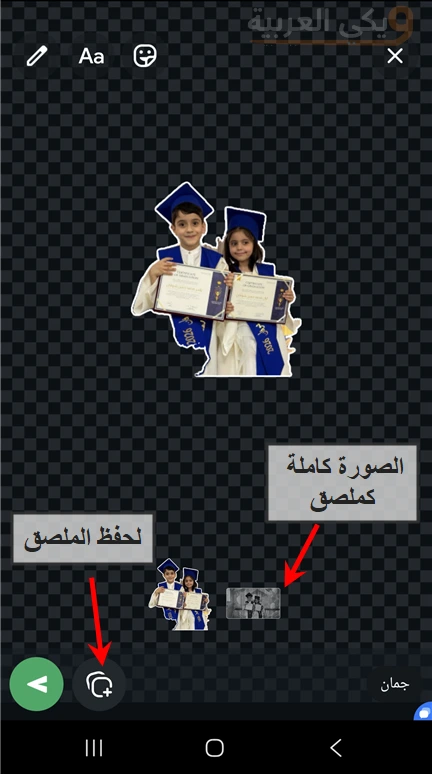
- أو الارسال بشكل مباشر للمحادثة بدون الحفظ
تذكر أن الملصقات ذات التعبير البسيط تكون أكثر قبولاً وانتشارًا بين المستخدمين.
بالنقر على “حفظ” تنتقل الملصقات الجديدة إلى مكتبتك داخل واتساب. يمكن إعادة ترتيبها أو حذفها من الإعدادات متى رغبت.
اطلع على: إرسال واتساب بدون حفظ الرقم: أسرع طريقة لتحويل الرقم إلى رابط
طرق مبتكرة لتحويل الصور إلى ملصقات بدون تطبيقات خارجية
إلى جانب أدوات واتساب، يمكنك توظيف إمكانات النظام الأصلي لهاتفك للحصول على نتائج أفضل دون تثبيت إضافات.
استخدام ميزات القص في نظام iOS
في iOS 16 وما بعده توجد ميزة “Visual Look Up” لقص العناصر من الصور تلقائيًا:
- افتح التطبيق “Photos”، وحدد الصورة.
- اضغط مطولًا على العنصر المراد قصّه حتى يظهر تمييز مائي.
- اختر “Copy Subject” ثم ألصقه في واتساب كملصق.
استخدام محرر الصور الافتراضي في Android
في بعض هواتف أندرويد الحديثة يوجد محرر يدعم القص الذكي: وهناك اكثر من طريقة لنبدأ بأسهلها:
- تأكد من اتصالك بالانترنت لان هذه الميزة تعتمد على الذكاء الصناعي.
- افتح الصورة المطلوبة في معرض الصور.
- اضغط ضغطة طويلة على الشخص او الشيء الذي تريد اخذ ستكر له.
- ستلاحظ أنه تم قصه بنجاح واصبح يتحرك مع اصبحك.
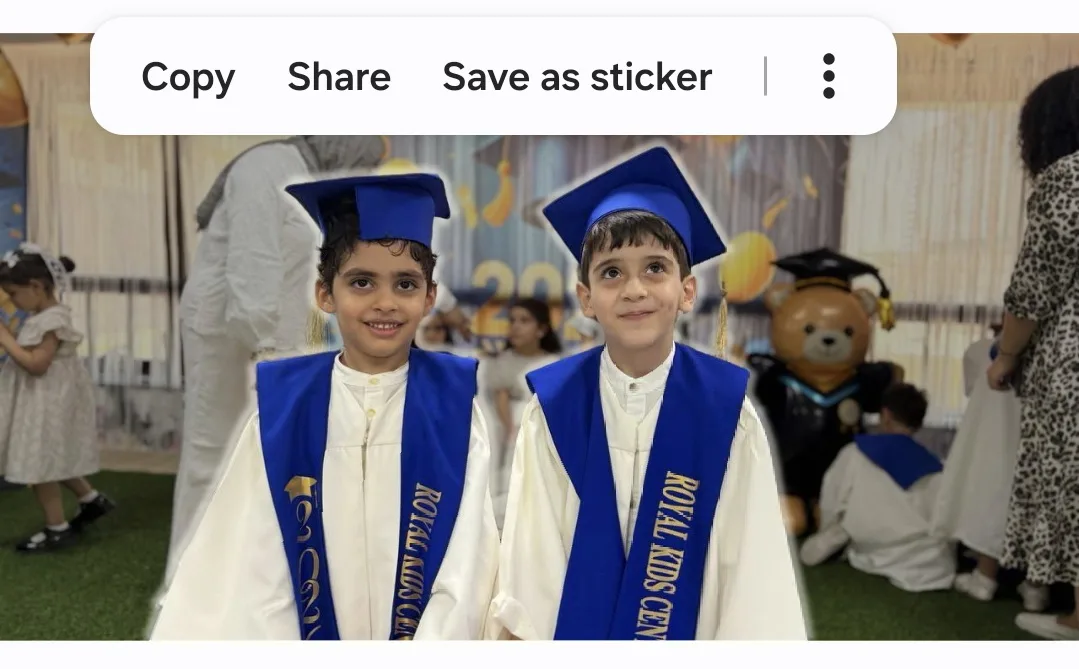
- بمجرد أن يتم القص ستظهر قائمة وزر save as sticker.
- سيتم حفظ الستيكر في جهازك ويمكنك الوصول إليه من خلال لوحة المفاتيح.
- افتح دردشة في واتساب واضغط على ايقونة الوجوه التعبيرية emojis.
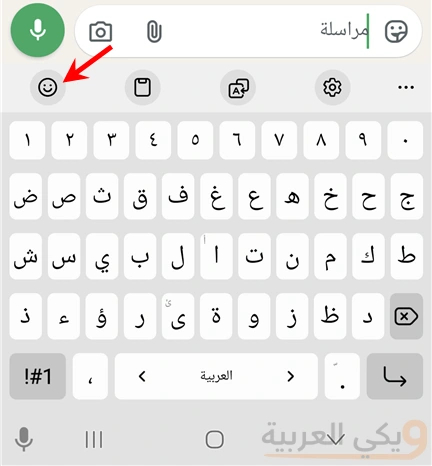
- الان اضغط على رمز معرض الصور وستجد الملصقات التي قمت بحفظها.
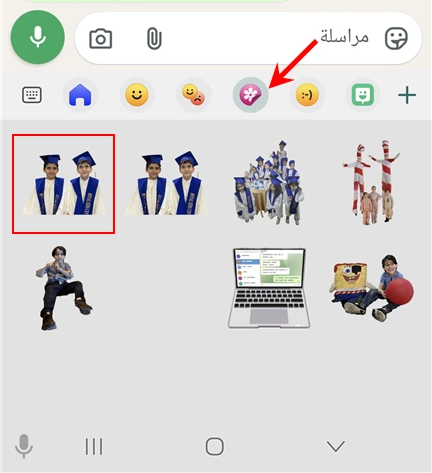
الطريقة الثانية:
وهي مماثلة نوعا ما للطريقة الأولى. حيث سننفذ الخطوات من 1 وحتى 4. ولكن في الخطوة الرابعة لن نحفظ الصورة ك ستيكر وإنما سنضغط على أيقونة النقاط الثلاث ثم نختار حفظ كصورة.
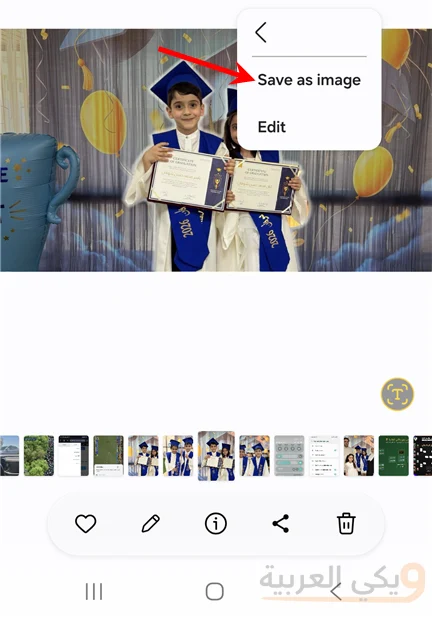
ثم نتوجه لواتساب ونكمل بالخطوات في الفقرة السابقة. والهدف من هذا حفظ الملصقات في قائمة واتساب بدلا من قائمة لوحة مفاتيح أندرويد.
ملاحظة: في هذه الخطوة قد يعيد واتساب إنشاء الايقونة وقد تحدث بعد الاخطاء بسبب معالج واتساب للصور.
نصائح لتحسين جودة الملصقات
- احتفظ بحجم الملصق أقل من 100 كيلوبايت لضمان سرعة التحميل.
- استخدم ألوان متباينة بين الخلفية والشكل لتظهر بوضوح.
- اجعل النص قصيرًا وواضحًا، وابتعد عن الخطوط المزخرفة.
- جرّب إضافة إطار رفيع حول الشكل (Stroke) بلون محايد لتعزيز الوضوح.
- احرص على التنويع بين الملصقات العاطفية والواقعية لتلبية حاجات أصدقائك.
أسئلة شائعة
1. هل يمكنني مشاركة حزمة ملصقات قمت بإنشائها؟
نعم، اضغط على “مشاركة” داخل حزمة الملصقات في واتساب ثم اختر جهة الاتصال أو المجموعات المراد إرسال الحزمة إليها.
2. كيف أستعيد ملصقًا حذفته عن طريق الخطأ؟
لا توجد ميزة استرجاع داخل واتساب، لكن يمكنك إعادة إنشاء الملصق باستخدام نفس الصورة وأدوات القص.
3. هل تؤثر إضافة النص على توافق الملصق مع الإيموجي؟
لا، يمكن تحرير الملصق ليكون إما نصيًا أو بدون نص حسب رغبتك، ولن يتعارض مع نظام الملصقات في واتساب.
4. ما هو أفضل تنسيق لحفظ الصورة قبل التحويل؟
يفضل استخدام PNG للحصول على خلفية شفافة وتفاصيل دقيقة.
خاتمة
باتباع هذه الخطوات البسيطة، يمكنك تحويل صورك الخاصة إلى ملصقات واتساب جذابة وفريدة دون الحاجة إلى برامج خارجية. استغل أدوات هاتفك الذكي ومحرر واتساب المدمج لتحقيق أفضل النتائج، وابتكر حزم ملصقات تناسب شخصيتك ومزاجك، فالتفرد في التعبير هو مفتاح التواصل الفعال.