جدول المحتويات
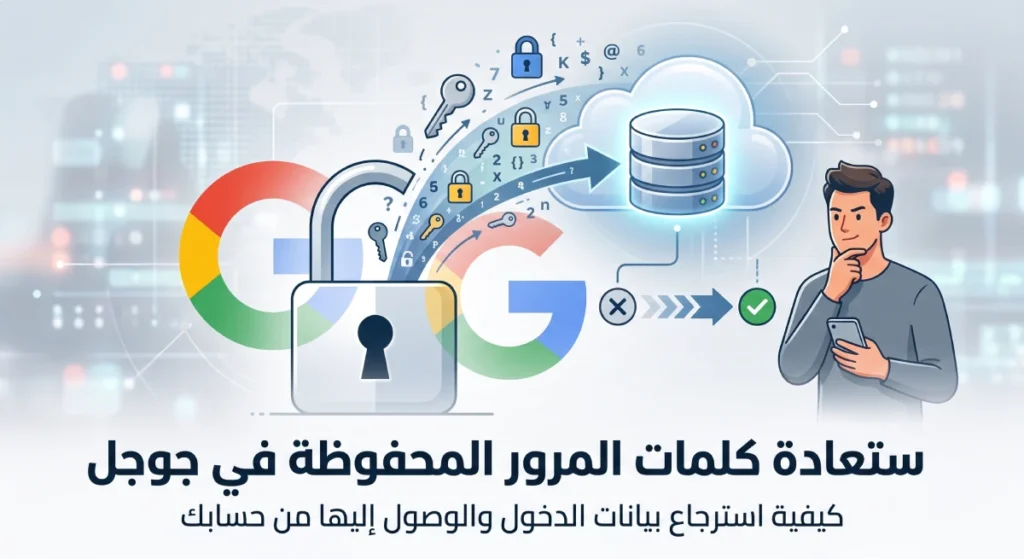
سنتعلم اليوم طريقة استعادة وكشف كلمات المرور المحفوظة في جوجل وجوجل قروم. وسنشرح بالتفصيل أهم برنامج”مدير كلمات المرور”.
وسنتعلم أيضا كيفية استيراد وتصدير كلمات المرور إلى ملف خارجي من مدير كلمات المرور في قروم. وسنتحقق سوياً من كلمات المرور الخاصة بنا إن كانت مخترقة ام لا وبطريقتين.
وسنعرج على كيفية التعامل مع كلمات المرور المخزنة على الهاتف الجوال (أندرويد) وكيفية استعادتها.
تعد إدارة الحسابات الرقمية اليوم واحدة من أكبر التحديات الساكنة في حياتنا اليومية. مع تزايد الخدمات الإلكترونية والتطبيقات، أصبح من المستحيل تقريبًا حفظ عشرات السلاسل المعقدة من الحروف والأرقام لكل حساب. وهنا يأتي دور الأدوات الذكية للحل؛ حيث أصبحت أدوات الحفظ الآلي جزءًا أساسيًا من تجربة التصفح اليومية، وعلى رأسها الحلول المدمجة في متصفحات الإنترنت وأنظمة التشغيل.
ما هو مدير كلمات المرور؟
مدير كلمات المرور (Password Manager) هو برنامج أو خدمة مشفرة تعمل كخزنة رقمية آمنة. تقوم هذه الخزنة بتخزين بيانات التسجيل الخاصة بك، وإنشاء رموز مرور قوية وفريدة، وتعبئتها تلقائيًا عند الدخول إلى المواقع والتطبيقات. الهدف الرئيسي منها هو التخلص من عادة تكرار نفس الرمز لجميع الحسابات، وهي العادة التي تعرّض المستخدمين لمخاطر الاختراق المتسلسل.
البرامج المتاحة على نظامي Windows و Mac
تتنوع الخيارات المتاحة للمستخدمين بناءً على احتياجاتهم بين البرامج المستقلة والأدوات المدمجة في المتصفحات:
- البرامج المخصصة والمستقلة:
- 1Password & Bitwarden: توفر هذه البرامج تشفيرًا متقدمًا للغاية (Zero-Knowledge Architecture) وتعمل بسلاسة عبر نظامي Windows و Mac، مع دعم التزامن على جميع الأجهزة.
- KeePass: خيار ممتاز لمستخدمي Windows الراغبين في خيار مفتوح المصدر ومجاني بالكامل يتم تخزينه محليًا دون الحاجة للسحابة.
- المدراء المدمجون في المتصفحات:
- Google Chrome: الحل الأكثر انتشارًا، حيث يربط جميع حساباتك ببريدك الإلكتروني (Gmail) ليوفر تزامنًا لحظيًا بين أجهزة الكمبيوتر والأجهزة الذكية.
- Microsoft Edge: بالنسبة لمستخدمي Windows، يقدم متصفح Edge أداة مدمجة ممتازة تعتمد على حساب Microsoft وتوفر ميزات مثل التنبيه عند تسريب البيانات عبر الدارك ويب.
- Safari (Keychain): المفضل لمستخدمي أجهزة Mac و iOS، حيث يتميز بالتكامل العميق مع النظام والاعتماد على بصمة الوجه أو الأصبع.
ذو صلة: كيف تصنع كلمة مرور قوية وغير قابلة للاختراق وتتذكرها بدون تدوينها
استعادة كلمات المرور المحفوظة في جوجل
عندما يتحدث معظم المستخدمين عن “كلمات المرور المحفوظة في جوجل”، فإنهم يقصدون الخدمة المدمجة داخل متصفح Google Chrome، والتي تُعرف رسميًا باسم مدير كلمات المرور في جوجل (Google Password Manager).
تطورت هذه الأداة بشكل كبير لتصبح منصة إدارة متكاملة لا تقتصر على الحفظ فقط، بل تشمل الحماية والتحليل الدوري لمدى قوة بياناتك. وحتى إصدار تنبيهات في حال اكتشاف كلمات المرور الخاصة بك في تسريبات البيانات التي تحدث بين فترة وأخرى. (سنعلمكم لاحقاً كيف نختبر كلمات المرور الخاصة بنا إن كانت مسربة).
كيفية حفظ وإدارة بيانات التسجيل في Chrome
- الحفظ التلقائي: عند تسجيل الدخول إلى أي موقع جديد، يظهر لك المتصفح إشعارًا يسألك عما إذا كنت تريد حفظ البيانات. بمجرد الموافقة، يتم تشفير السجل وربطه بحساب جوجل الخاص بك.
- التعبئة التلقائية (Auto-fill): في الزيارات القادمة للموقع، يقترح المتصفح الحسابات المتاحة ويقوم بتعبئة الاسم والرمز بضغطة زر.
- توليد الرموز القوية: عند إنشاء حساب جديد، يقترح المتصفح رمزًا عشوائيًا معقدًا ويقوم بحفظه تلقائيًا دون الحاجة لتذكره.
اطلع على: تغيير كلمة سر Gmail على الهاتف والكمبيوتر
الوصول إلى مدير كلمات المرور المحفوظة في جوجل
إذا أردت مراجعة بياناتك، أو تعديلها، أو الكشف عن رمز مخفي، يمكنك الوصول إلى سجل كلمات المرور في قوقل بعدة طرق:
عبر المتصفح (على الكمبيوتر):
- افتح متصفح Google Chrome.
- اضغط على النقاط الثلاث في الزاوية العلوية واختر الإعدادات (Settings).
- من القائمة الجانبية، اختر التعبئة التلقائية وكلمات المرور (Autofill and passwords).
- اضغط على مدير كلمات المرور في جوجل (Google Password Manager).
- ستظهر لك قائمة بجميع المواقع؛ للرؤية أو النسخ، سيتطلب النظام إدخال رمز قفل شاشة جهاز الكمبيوتر للتحقق من هويتك.
عبر الويب (من أي جهاز):
يمكنك الانتقال مباشرة إلى الرابط الرسمى passwords.google.com وتسجيل الدخول بحسابك لمشاهدة جميع البيانات المخزنة وإدارتها بسهولة.
تصدير كلمات المرور المحفوظة على جوجل قروم
لتصدير كلمات المرور المحفوظة على جوجل قروم وحفظها على جهاز الكمبيوتر يمكنك اتباع الخطوات التالية:
- الدخول إلى مدير كلمات المرور من خلال الإعدادات كما في الفقرة السابقة.
- في القائمة الجانبية اضغط على الإعدادات.
- ابحث عن خيار تصدير كلمات المرور Export passwords.
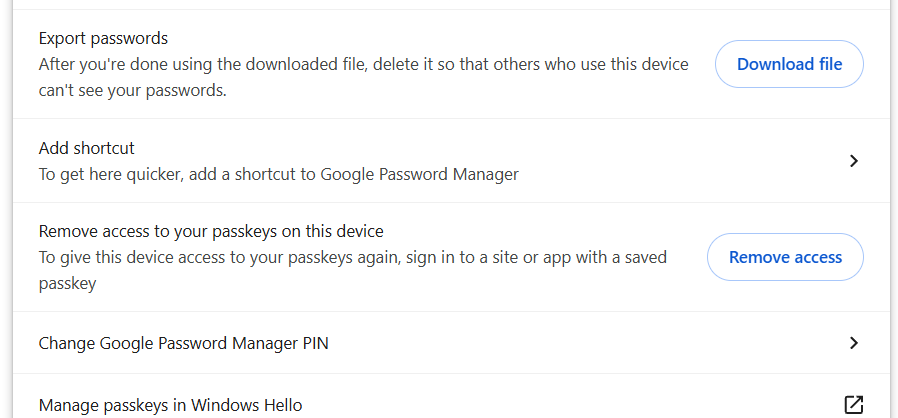
- اضغط على زر Download file. واحفظ الملف في مكان آمن على جهاز الكمبيوتر أو في قرص فلاش.
كيفية استيراد كلمات المرور إلى متصفح جوجل قروم
استيراد كلمات المرور المحفوظة على ملف خارجي كما ف افقرة السابقة سهل.
- ادخل إلى مدير كلمات المرور كما تعلمنا. وابحث عن خيار “استيراد كلمات المرور Import Passwords”.
- اضغط على زر select file اختيار ملف.
- اختر ملفك الذي حفظته سابقة.
إقرأ أيضاً: طريقة استيراد كلمات المرور والإضافات من كروم إلى إيدج
كيف تعرف أن كلمات مرورك مخترقة
يتميز مدير الخدمة المدمج في جوجل بتقديم ميزة فحص كلمات المرور (Password Checkup). تقوم هذه الخدمة بمطابقة بياناتك المخزنة مع قواعد البيانات المعرضة للتسريب على الإنترنت، وتنبيهك فورًا في حالتين:
- إذا تم الكشف عن أحد رموزك في اختراق أمني معروف.
- إذا كنت تستخدم رموزًا ضعيفة أو مكررة عبر أكثر من موقع.
ويمكنك التحقق مما إذا كانت كلمات المرور الخاصة بك مسربة أم لا من خلال اتباع الطريقة التالية:
- افتح متصفح جوجل قروم وانقر على زر القائمة ذو الثلاث نقاط واختر الإعدادات في الأسفل.
- اختر التعبئة التلقائية . ثم مدير كلمات المرور في جوجل.
- في القائمة الجانبية اضغط على Checkups
- انتظر حتى ينتهي التحقق وقم بتغيير كلمات المرور التي تم اكتشافها.
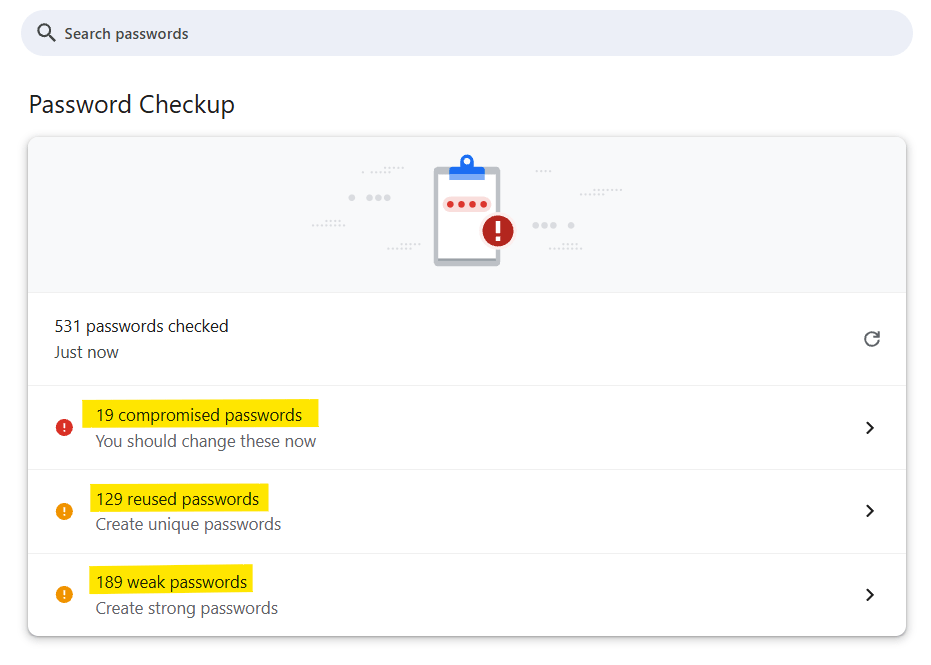
في التقرير التالي يبين مدير كلمات مرور جوجل قروم وجود 19 كلمة تم كشفها للآخرين “Comprimised” و 129 كلمة مرور معاد استخدامها بين حساباتك. و189 كلمة ضعيفة.
الطريقة الثانية يمكن التعرف عليها في هذا المقال: اختراق ملايين حسابات Gmail وYahoo وغيرها. تحقق من بريدك الآن
أي يبين لك 3 نقاط هامة حول كلمات المرور الخاصة بك عليك أخذها بعين الاعتبار.
كلمات المرور المحفوظة في أندرويد
يعتمد نظام التشغيل Android بشكل أساسي على منظومة جوجل، مما يجعل إدارة الحسابات والتطبيقات عملية مريحة ومرتبطة ببعضها. إن مفهوم كلمات المرور المحفوظة في أندرويد يمتد ليشمل التطبيقات المثبتة على الهاتف وليس فقط المواقع المتصفحة.
التعامل مع كلمات المرور المخزنة في الجوال
عند استخدامك لهاتف يعمل بنظام أندرويد، يعمل النظام بالتكامل مع خدمة Google Play Services لتوفير تجربة تعبئة تلقائية فائقة السرعة داخل التطبيقات (مثل تطبيق نيتفليكس، أو تطبيقات التسوق والخدمات المصرفية).
كيفية عرض وإدارة البيانات على جهاز الأندرويد:
تختلف الواجهات قليلاً بحسب شركة الهاتف (Samsung, Xiaomi, Google Pixel)، لكن الوصول للبيانات يتبع الخطوات العامة التالية:
- افتح تطبيقات الإعدادات (Settings) على هاتفك.
- انزل للأسفل واختر Google.
- اضغط على تبويب جميع الخدمات (All Services) ثم اختر التعبئة التلقائية (Autofill).
- اضغط على التعبئة التلقائية باستخدام Google (Autofill with Google).
- اختر كلمات المرور (Passwords).
- سيتوجب عليك بصمة الاصبع أو رسم النمط للوصول إلى كلمات المرور المخزنة في الجوال واستعراضها أو حظر تطبيقات معينة من الحفظ.
إنشاء اختصار على الشاشة الرئيسية
لتسهيل الوصول السريع لبياناتك على الهواتف الذكية، يتيح لك نظام أندرويد إضافة اختصار لمدير الخدمة على الشاشة الرئيسية:
- من داخل إعدادات مدير الخدمة على الهاتف، اضغط على أيقونة الترس (الإعدادات).
- اختر إضافة اختصار إلى الشاشة الرئيسية (Add shortcut to your home screen).
أفضل الممارسات لحماية حسابك وبياناتك المحفوظة
على الرغم من التشفير القوي الذي توفره جوجل، فإن أمان بياناتك يعتمد بشكل مباشر على أمان حسابك الشخصي وهاتفك. إليك أهم النصائح لرفع مستوى حمايتك:
- تفعيل المصادقة الثنائية (2FA): احرص دائمًا على تفعيل التحقق بخطوتين لحساب جوجل الخاص بك؛ لأن الوصول للبريد يعني الوصول لخزنة البيانات.
- حماية الهاتف والكمبيوتر: استخدم دائمًا قفل شاشة قوي (كلمة مرور، بصمة، أو وجه) على الهاتف والحاسوب، حيث يتطلب النظام هذه الحماية لعرض الرموز المخفية.
- مراجعة الأجهزة المتصلة: افحص باستمرار الأجهزة المسجلة في حسابك واقطع الاتصال عن أي جهاز قديم أو غير معروف.
- تجنب التعبئة التلقائية على الأجهزة المشتركة: إذا كنت تستخدم جهاز كمبيوتر عامًا أو مشتركًا، تجنب تسجيل الدخول بحساب جوجل الشخصي كي لا تُحفظ بياناتك محليًا.