
جدول المحتويات
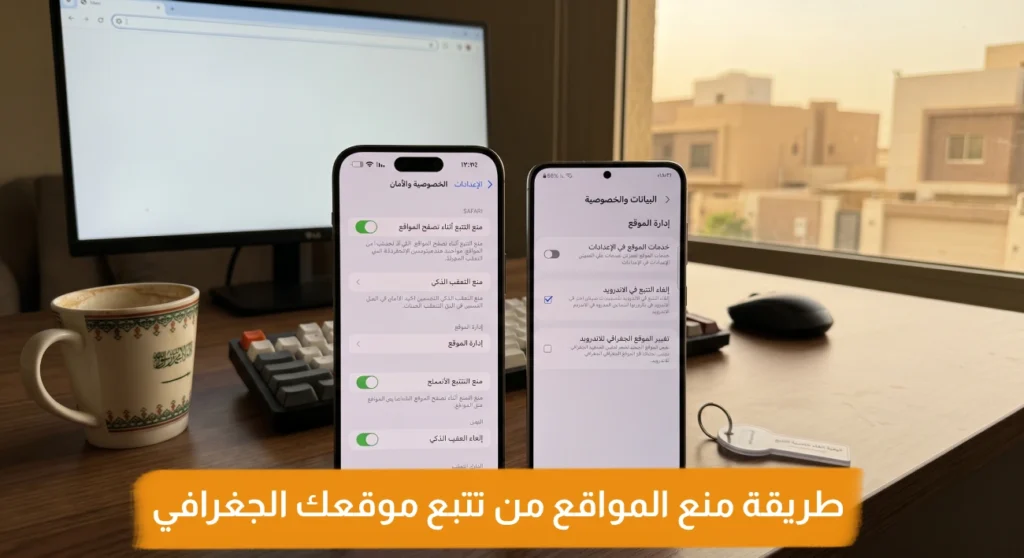
في عصر يتزايد فيه الاعتماد على الخدمات الرقمية والتطبيقات عبر الإنترنت، باتت مسألة الخصوصية الإلكترونية أمراً حيوياً للمستخدمين. إذ غالبًا ما تُستخدم بيانات الموقع الجغرافي ونشاط التصفح لتقديم إعلانات مستهدفة، أو لتحسين تجربة المستخدم، أو حتى لجمع معلومات شخصية دقيقة دون علمك. تتبع الموقع الجغرافي يتيح للمواقع والتطبيقات تحديد مكان وجودك بدقة وربطه بملفك الشخصي ونمط تصفحك، ما قد يُستغل في التسويق الموجه أو بيع البيانات إلى أطراف ثالثة، ويشكل ثغرة أمنية إذا ما استُخدمت المعلومات بشكل سلبي.
لذلك، فإن فهم كيفية الغاء خاصية التتبع والتحكم في هذه الصلاحيات يمثل الخطوة الأهم نحو حماية الخصوصية وضمان تصفح أكثر آماناً. في هذا المقال، سنستعرض أبرز الطرق الفعّالة لـ منع التتبع أثناء تصفح المواقع عبر مختلف الأجهزة والأنظمة.
منع التتبع أثناء تصفح المواقع عبر المتصفحات (جوجل كروم)
يعتبر متصفح جوجل كروم الأكثر انتشاراً، ولكنه أيضاً الأكثر جمعاً للبيانات إذا لم يتم ضبطه. يمكنك السيطرة على صلاحياته عبر عدة خطوات:
1. تعطيل خدمات الموقع عبر الإعدادات
يمكنك منع كروم من طلب إذن الموقع الجغرافي لجميع المواقع أو لبعضها على حدة. افتح قائمة الإعدادات من خلال النقاط الثلاثة في الزاوية العلوية، ثم اختر “الخصوصية والأمان” متبوعة بـ”إعدادات الموقع”. في قسم “الصلاحيات”، ستجد “الموقع”، قم بإيقاف تشغيل الخيار الذي يتيح للصفحات طلب موقعك. هذا الإجراء يمنع ظهور النوافذ المنبثقة المزعجة.
2. ضبط إعدادات الموقع لكل موقع على حدة
في حال رغبت بالسماح لمواقع معينة (مثل الخرائط) بمعرفة موقعك الجغرافي، يمكنك ضبط ذلك يدوياً. ضمن نفس صفحة إعدادات الموقع، اختر “إضافة” بجانب “السماح” أو “الحظر” ثم أدخل عنوان URL الخاص بالموقع المرغوب. بهذه الطريقة، تحتفظ بالسيطرة الكاملة.
3. استخدام ملحقات حماية الخصوصية
تتيح الإضافات مثل Privacy Badger وuBlock Origin وLocation Guard طبقة إضافية من الحماية. يوفر Location Guard إمكانية إضافة تشويش جغرافي (fake coordinates) بحيث لا يحصل الموقع على موقعك الحقيقي، بل على موقع قريب خاضع للتحكم، بينما تحد Privacy Badger من الأكواد التتبعية لأنشطتك.
4. الوضع المتخفي واستخدام الـ VPN
الوضع المتخفي (Incognito Mode) يمنع حفظ سجل التصفح وملفات الكوكيز، لكنه لا يخفي موقعك تلقائياً. وهنا يأتي دور شبكات الـ VPN أو البروكسي كحل فعال لإخفاء عنوان IP الحقيقي وموقعك الجغرافي، حيث يظهر اتصالك وكأنه صادر من خادم في بلد آخر.
إلغاء التتبع في الأندرويد ومنع تتبع الهاتف
تجمع الهواتف الذكية كميات هائلة من البيانات، ولتحقيق أقصى حماية، يجب إجراء خطوات حاسمة لمنع نظام التشغيل والتطبيقات من ملاحقتك.
الغاء التتبع في الاندرويد وتعطيل الأنشطة
لتطبيق خطة منع تتبع الهاتف بالكامل على نظام أندرويد، اتبع ما يلي:
- افتح الإعدادات في هاتف الأندرويد، ثم انتقل إلى قسم Google (أو الحسابات).
- اضغط على إدارة حساب Google الخاص بك.
- توجه إلى علامة التبويب البيانات والخصوصية.
- ستجد خيار “النشاط على الويب وفي التطبيقات” وخيار “سجل المواقع الجغرافية” (Timeline)، قم بإيقاف تفعيلهما تماماً. هذا الإجراء يضمن الغاء التتبع في الاندرويد على مستوى حسابك الأساسي.
تغيير الموقع الجغرافي للاندرويد (خدعة المطورين)
إذا كنت تريد حماية إضافية تمنع التطبيقات من معرفة مكانك الفعلي، يمكنك اللجوء إلى حيلة تغيير الموقع الجغرافي للاندرويد عبر إحداثيات وهمية:
- قم بتفعيل “خيارات المطور” في هاتفك (بالضغط على رقم الإصدار 7 مرات في حول الهاتف).
- قم بتنزيل تطبيق موثوق للمواقع الوهمية (مثل Fake GPS Location) من متجر بلاي.
- ادخل إلى خيارات المطور، وابحث عن “تطبيق الموقع الزائف المحدد” (Select mock location app) واختر التطبيق الذي قمت بتنزيله. ستتمكن الآن من تغيير موقعك لأي مكان في العالم وحماية إمكاناتك الفعلية.
منع التتبع أثناء تصفح المواقع ايفون (iOS)
تتميز شركة أبل بنظام حماية صارم، ولكنه يتطلب تفعيلاً يدوياً من قِبل المستخدم للاستفادة الكاملة من ميزات الأمن.
تفعيل منع التعقب الذكي في سفاري
يحتوي متصفح سفاري على ميزة برمجية ثورية تُدعى منع التعقب الذكي (Intelligent Tracking Prevention). تعمل هذه الميزة الذكية على استخدام التعلم الآلي على الجهاز لحظر أدوات التتبع ومنع الشركات الإعلانية من مراقبة سلوكك عبر المواقع المختلفة. لتفعيلها:
- اذهب إلى الإعدادات في جهاز الآيفون.
- مرر لأسفل واضغط على متصفح Safari.
- قم بتفعيل خيار منع التتبع أثناء تصفح المواقع (Prevent Cross-Site Tracking).
ضبط خدمات الموقع في الإعدادات للايفون
لحظر التطبيقات من تتبعك جغرافياً، يجب إدارة خدمات الموقع في الإعدادات:
- افتح الإعدادات ثم توجه إلى قسم الخصوصية والأمان.
- اضغط على خدمات الموقع.
- يمكنك إما إيقاف الميزة بالكامل لمنع تحديد مكان الهاتف، أو تخصيصها بحيث يقتصر الوصول على خيار “أثناء استخدام التطبيق فقط” للتطبيقات الضرورية، مع تعطيل “الموقع الدقيق”.
أفضل ممارسات يومية لتعزيز الخصوصية الرقمية
بالإضافة إلى الخطوات التقنية السابقة، يُنصح بتبني بعض العادات اليومية التي ترفع مستوى أمان بياناتك:
- تحديث الأنظمة والمتصفحات بانتظام: لضمان سد الثغرات الأمنية واستقبال آخر إصلاحات الأمان.
- تنظيف ملفات الكوكيز: احرص على حذف الكوكيز وذاكرة التخزين المؤقت بشكل منتظم لتقليل فرص ربط جلسات التصفح السابقة بنشاطك الحالي.
- الاعتماد على محركات بحث آمنة: يفضل التقليل من محركات البحث التقليدية والاعتماد على محركات تركز على الخصوصية ولا تخزن بياناتك مثل DuckDuckGo أو Brave Search.
أسئلة شائعة حول خصوصية وتتبع الهواتف
نعم، بعض المواقع التي تعتمد على تحديد الموقع الجغرافي (مثل خدمات الخرائط، الطقس، أو تطبيقات التوصيل) قد لا تعمل بالشكل الأمثل. يمكنك حل ذلك بمنح الإذن “مؤقتاً” أو “لهذه المرة فقط” عند الحاجة.
منع التتبع في المتصفح يحظر المواقع والملفات الإعلانية من مراقبة سلوكك الرقمي وملفات الكوكيز، بينما التحكم في خدمات الموقع في الإعدادات لنظام التشغيل (أندرويد أو iOS) يمنع الهاتف كجهاز من إرسال إحداثياتك الجغرافية (GPS) إلى التطبيقات والشركات.
خلاصة القول
إن الوعي والإدراك لطبيعة البيانات التي تشاركها هما مفتاح الحماية في عالم يزداد ترابطاً وتقنية يوماً بعد يوم. باتباعك لخطوات هذا الدليل وتفعيل منع التعقب الذكي ومعرفة كيفية إدارة خدمات الموقع في الإعدادات، يمكنك الآن تصفح الإنترنت بأمان واستخدام هاتفك الذكي دون القلق من العيون الرقمية المتلصصة.