جدول المحتويات
في هذا المقال، سنستعرض خطوات مفصلة لكشف الأجهزة المتصلة بحسابك على واتساب وإلغاء أي اختراق محتمل، مع تقديم نصائح وإرشادات حول الطرق المتبعة لأمان حساب واتساب الخاص بك.
قد يهمك أيضاً: تسجيل دخول واتساب ويب للكمبيوتر من جوجل
الأجهزة المتصلة بحساب واتساب
من الضرورة بمكان دائما الانتباه للأجهزة المتصلة بحساب واتساب. فعندما تكون الأجهزة المتصلة بحسابك أكثر من تلك التي تستخدمها أنت شخصياً (الهاتف الذكي أو حاسوبك الشخصي)، فهذا دليل واضح إلى احتمال وجود استخدام غير مشروع. لذا فإن التحقق بين الحين والآن يساعد في:
- الكشف المبكر عن محاولات الاختراق قبل يقع الفأس بالرأس.
- حماية بياناتك الشخصية والمحادثات الحساسة مع الأهل والأحباب.
- منع المتسللين من الوصول إلى جهات الاتصال الخاصة بك واستغلالها لغايات ما انزل الله بها من سلطان.
- تجنب الوقوع في فخ الروابط الخبيثة أو البرامج الضارة التي قد تُرسل عبر الحساب المخترق وتؤدي لاختراق حسابات الآخرين أو تعرضهم لأي نوع من الاحتيال (نريد أن تدعوا الناس لنا لا علينا!).
لذا كما نرى من الضرورة بمكان تفقد الأجهزة المتصلة بحساب واتساب بين الحين والآخر.
كيفية كشف الأجهزة المتصلة بحسابك على واتساب
يتيح واتساب للمستخدمين عرض جميع الجلسات النشطة عبر خاصية «الأجهزة المرتبطة» WhatsApp Web/Desktop. إليك خطوات الكشف:
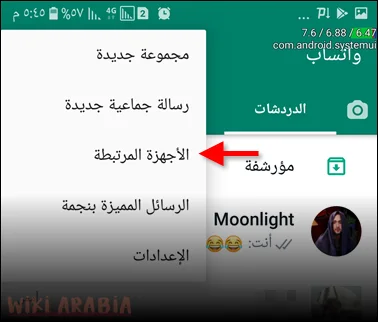
1. الدخول إلى قسم «الأجهزة المرتبطة»
اضغط على زر القائمة في تطبيق واتساب ثم اختر «الأجهزة المرتبطة» أو «Linked Devices». هنا سترى قائمة بكل جهاز قام بمسح رمز QR الخاص بحسابك للدخول إلى محادثاتك عبر المتصفح أو تطبيق سطح المكتب.
2. عرض تفاصيل الجلسات النشطة
سيظهر لك في هذه النافذة اسم المتصفح أو التطبيق المستخدم، نظام التشغيل، آخر وقت نشاط، والموقع التقريبي للجهاز. راجع هذه المعلومات بعناية.
كيفية إلغاء اختراق حساب واتساب وحماية الجلسات
بعد أن تكون على دراية بالأجهزة المتصلة، تأتي مرحلة إلغاء الجلسات غير المصرح بها وتأمين حسابك:
1. تسجيل الخروج من جميع الأجهزة
في قائمة «الأجهزة المرتبطة»، اختر الخيار «تسجيل الخروج من جميع الأجهزة» أو «Log out from all devices». بهذه الخطوة، سيُطلب من أي جهاز كان متصلاً بحسابك إعادة مسح رمز QR للدخول مرة أخرى.
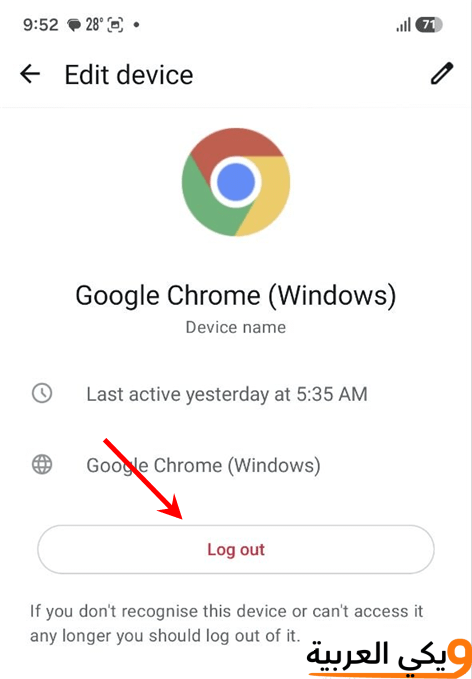
وإذا كان هناك متصفح واحد مسجل دخول عليه, اضغط عليه ثم اختر تسجيل الخروج Log out.
2. تغيير رمز التحقق من الرسائل القصيرة (SMS) أو رمز المصادقة
حاول تغيير رقم هاتفك المصاحب لحساب واتساب إذا كنت تشك في استهداف مباشر. انتقل إلى الإعدادات ثم الحساب ثم اختر «تغيير الرقم» واتبع التعليمات لإتمام العملية بنجاح.
3. تفعيل التحقق بخطوتين
الميزة الأهم في حماية حسابك هي «المصادقة بخطوتين» (Two-Step Verification). عبر تفعيلها، تضيف طبقة أمان إضافية تتطلب إدخال رمز PIN تختاره عند إعادة تسجيل الدخول:
- اذهب إلى الإعدادات > الحساب > المصادقة بخطوتين.
- اضغط على «تفعيل» واتبع خطوات اختيار رمز سري مكون من 6 أرقام.
- أدخل بريدك الإلكتروني الاستردادي لضمان إمكانية استعادة الحساب حال نسيان الرمز.
4. تحديث التطبيق ونظام التشغيل بانتظام
تستمر واتساب في إطلاق تحديثات دورية لمعالجة الثغرات الأمنية وتعزيز الخصوصية. لذا احرص دائماً على:
- تحديث واتساب من متجر التطبيقات Google Play أو App Store.
- تحديث نظام تشغيل هاتفك إلى أحدث إصدار مدعوم.
- تجنب تثبيت التطبيقات من مصادر غير موثوقة أو تلك التي تطلب صلاحيات غير مناسبة لوظائفها.
نصائح إضافية لتعزيز أمان حساب واتساب
إلى جانب الخطوات السابقة، هناك بعض الممارسات البسيطة لكنها في غاية الأهمية:
- لا تُشارك رمز التحقق المرسل عبر SMS مع أي شخص، حتى لو ادعى أنه موظف لدى واتساب.
- تجنب فتح الروابط أو الملفات المرفقة من جهات غير معروفة يمكن أن تحتوي برمجيات تجسس.
- اضبط خصوصية حالتك وصورتك الشخصية لتظهر فقط للأصدقاء أو للأشخاص المحفوظين لديك.
- في حال تعرضت لمحاولة اختراق، قم بتفعيل «إشعارات الأمان» في الإعدادات لتتلقى تنبيهات عند تغيير مفتاح التشفير الخاص بمحادثاتك.
- احرص على استخدام شبكة واي فاي موثوقة ومحمية بكلمة مرور، وابتعد عن الشبكات العامة غير المحمية.
أسئلة شائعة
كيف أعرف أن شخصاً آخر يستخدم حسابي على واتساب؟
عندما يدخل شخص آخر باستخدام جهاز مرتبط، قد تلاحظ رسائل تُقرأ دون علمك أو تُرسل من حسابك. يمكن أيضاً التعرف على وجود جلسات نشطة غير مألوفة من خلال قسم «الأجهزة المرتبطة». بالإضافة إلى ذلك، قد يصلك إشعار من واتساب بأن جلسة تم فتحها على جهاز جديد.
هل تكفي المصادقة بخطوتين لحماية حسابي؟
المصادقة بخطوتين تشكل جدار حماية قوي، لكنها ليست بديلاً عن الممارسات الأمنية الأخرى. يُنصح باستخدام كلمة مرور قوية لهاتفك، وتحديث التطبيقات بانتظام، وتفادي الاتصال بشبكات واي فاي مجهولة.
ماذا أفعل إذا تم اختراقي ولم أتمكن من إعادة الدخول؟
إذا فقدت القدرة على الوصول إلى حسابك، حاول أولاً طلب إعادة إرسال رمز التحقق عبر SMS. ثم استخدم بريدك الإلكتروني الاستردادي لاستعادة رمز المصادقة بخطوتين. في حال استمرار المشكلة، يمكنك التواصل مع دعم واتساب عبر نموذج الاتصال المتاح في الموقع الرسمي.
هل تظهر الأجهزة المرتبطة المُسجَّلة في الإصدارات القديمة من واتساب؟
قد تختلف مسميات القوائم ومواقعها بعض الشيء في الإصدارات القديمة، لكن الميزة نفسها متاحة منذ سنوات. إذا كنت تستخدم إصداراً قديماً، قم بالتحديث للاستفادة من واجهة مبسطة وإجراءات أمنية محسّنة.