
جدول المحتويات
تسعى العديد من الشركات والمستخدمين إلى تبسيط عملية الانتقال بين المتصفحات دون فقدان البيانات الحيوية مثل كلمات المرور والإضافات التي يعتمدون عليها يومياً.
في هذا المقال سنتناول طريقة استيراد كلمات المرور والإضافات والسجلات والمحفوظات والمفضلة من متصفح جوجل كروم Google Chrome إلى متصفح مايكروسوفت إيدج Microsoft Edge بخطوة واحدة، مع توضيح الشروط المطلوبة، والخطوات التفصيلية، وأفضل الممارسات لضمان تجربة سلسة وآمنة.
ذو صلة: حذف سجل البحث من متصفح قوقل كروم
لماذا قد ترغب في الانتقال من Chrome إلى Edge
قبل الخوض في خطوات الاستيراد، يجدر بنا التعرف على أبرز الأسباب التي تدفع المستخدمين إلى تفضيل Edge على Chrome:
- أداء محسن وفعالية في استهلاك الذاكرة: يتميز Edge بمحرك تصفح مبني على Chromium لكنه غالباً ما يستغل موارد النظام بشكل أفضل.
- تكامل مع بيئة ويندوز: معزّزات الأمان والتوافق مع خدمات مايكروسوفت مثل Office 365 وOneDrive.
- ميزات إضافية مدمجة: مثل أداة “جمع الحافظة الذكية” Smart Clipboard و“قراءة وضع القراءة” Read Aloud.
- حماية خصوصية محسّنة: وضع تتبع ذكي لمنع متتبعات الإعلانات ومنع رسائل التطفل.
قد يهمك أيضاً: اختصارات قوقل كروم للأندرويد والكمبيوتر
شروط ومتطلبات قبل البدء
لضمان عملية استيراد سلسة وخالية من المشكلات، تأكد من توافر الشروط التالية:
- تحديث متصفح جوجل كروم إلى آخر إصدار متاح.
- تثبيت أحدث نسخة من متصفح Microsoft Edge (الإصدار القائم على محرك Chromium).
- تسجيل الدخول إلى حساب مايكروسوفت لديك داخل Edge.
- إغلاق الإضافات الحساسة أو المؤقتة في Chrome لتجنب تعارضات.
خطوات استيراد كلمات المرور والإضافات من Chrome إلى Edge بخطوة واحدة
1. فتح متصفح Microsoft Edge
ابدأ بتشغيل متصفح Edge على جهازك، ومن ثم تأكد من تسجيل الدخول إلى حساب مايكروسوفت الخاص بك عبر أيقونة الملف الشخصي في الزاوية العلوية اليمنى.
2. الانتقال إلى صفحة الاستيراد
انقر على قائمة النقاط الثلاث الموجودة في الزاوية العلوية اليمنى، ثم اختر “الإعدادات” Settings. بعد ذلك، انتقل إلى قسم “ملفات التعريف” Profiles ثم انقر على “استيراد بيانات المتصفح” Import browser data.
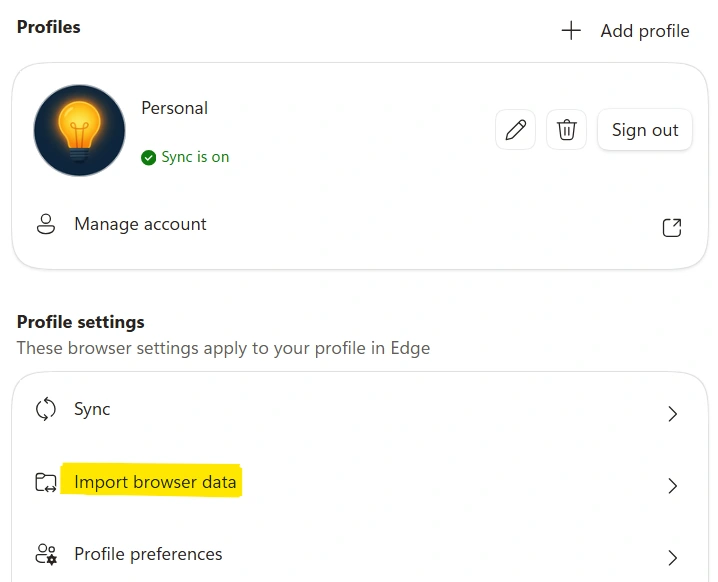
3. اختيار Chrome كمصدر للبيانات
في النافذة المنسدلة الخاصة بالمتصفحات، حدد Google Chrome كمصدر، وسيظهر لك عدد من الخيارات القابلة للاستيراد.
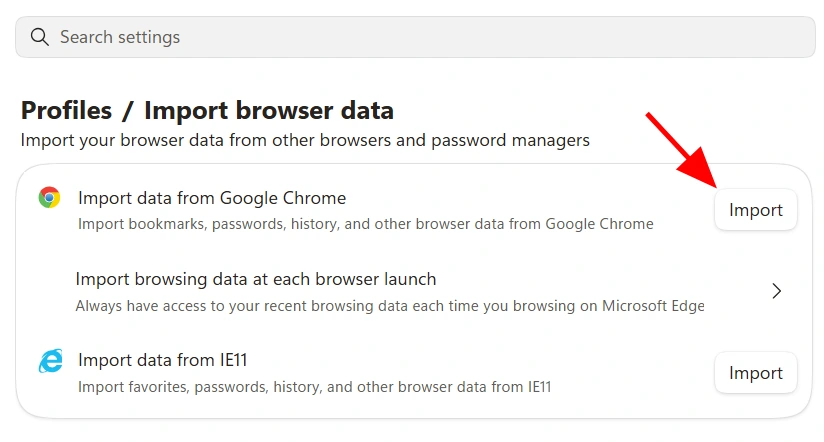
4. تحديد البيانات المراد استيرادها
تأكد من تحديد كل من “كلمات المرور” Passwords و“الإضافات” Extensions بالإضافة إلى أي بيانات أخرى ترغب بنقلها مثل: الإشارات المرجعية Bookmarks وسجل التصفح History.
تأكد من اختيار الحساب الصحيح في قسم Profile ثم اضغط استيراد Import.
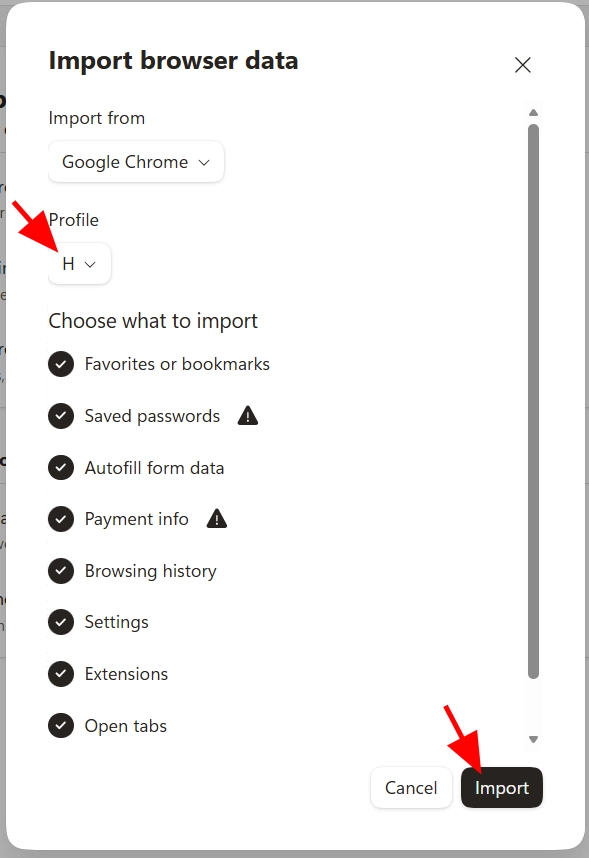
5. بدء عملية الاستيراد ومتابعة التقدم
انقر على زر “استيراد” Import، وستبدأ عملية النقل. قد يستغرق الأمر بضع ثوانٍ إلى دقائق حسب حجم البيانات والإضافات المراد استيرادها. يُفضّل عدم إغلاق المتصفح أو مقاطعة الاتصال بالإنترنت أثناء هذه العملية.
مميزات الاستيراد الموحد
عند إتمام عملية الاستيراد في خطوة واحدة، ستحصل على العديد من المزايا:
- توفير الوقت والجهد: لست بحاجة لاستيراد كلمات المرور والإضافات بشكل منفصل.
- توافق فوري: تعمل الإضافات على Edge بنفس الإعدادات والبيانات التي كانت عليها في Chrome.
- ثبات وأمان: يعتمد Edge على منصة Chromium المفتوحة المصدر، مما يضمن سير عمل متسق مع دعم أمني قوي.
النصائح والممارسات المثلى أثناء وبعد الاستيراد
لضمان أفضل تجربة ممكنة بعد نقل البيانات، ننصح بالآتي:
- مراجعة قائمة الإضافات: تأكد من تحديث الإضافات أو إزالة تلك التي لم تعد مدعومة في Edge.
- التحقق من كلمات المرور: افتح مدير كلمات المرور في Edge وتأكد من تكاملها وصلاحيتها.
- ضبط إعدادات الخصوصية: اطلع على خيارات الحماية ضمن Settings > Privacy, search, and services وقم بضبطها بما يناسبك.
- إجراء نسخة احتياطية: استخدم ميزة “مزامنة عبر الحساب” Sync لعمل نسخة احتياطية في السحابة.
ممارسات جيدة للاستيراد
– استخدام المزامنة متعددة الأجهزة: بعد الاستيراد، فعّل ميزة المزامنة لتتوفر كلمات المرور والإضافات على جميع أجهزتك المرتبطة بحساب مايكروسوفت.
- جرب ميزة “اكتشاف المحتوى” Collections لحفظ الصفحات والأفكار بشكل منظم.
- عند قراءة مقالات طويلة، فعّل وضع القراءة Read mode لتسهيل التركيز.
– استخدام ملحقات الحماية: مثل Microsoft Defender Browser Protection لطبقة أمان إضافية أثناء التصفح.
استيراد المفضلة من كروم إلى إيدج
الطريقة المباشرة:
- افتح متصفح Microsoft Edge واضغط على قائمة النقاط الثلاث (…) في أعلى المتصفح.
- اختر المفضلة (Favorites) > ثم اضغط على النقاط الثلاث (…) داخل قائمة المفضلة > واختر استيراد المفضلة.
- حدد Google Chrome من القائمة المنسدلة، وفّعل خيار المفضلة أو الإشارات المرجعية، ثم اضغط استيراد.
طريقة ملف HTML (بديل يدوي):
- افتح كروم واضغط
Ctrl + Shift + O، ثم اضغط النقاط الثلاث بأعلى الصفحة واختر تصدير الإشارات المرجعية لِحفظ ملف HTML. - افتح نافذة الاستيراد في إيدج، واختر ملف HTML للمفضلة أو الإشارات المرجعية، وقم برفع الملف المحفوظ.
استيراد المفضلة من إيدج إلى كروم والعكس
من إيدج إلى كروم:
- افتح متصفح Google Chrome واضغط على قائمة النقاط الثلاث (…) في أعلى اليسار/اليمين، ثم اختر الإشارات المرجعية والقوائم > استيراد الإشارات المرجعية والإعدادات.
- حدد Microsoft Edge من القائمة المنسدلة.
- ضع علامة صح على المفضلة/الإشارات المرجعية واضغط استيراد، ثم تم.
من كروم إلى إيدج:
- افتح متصفح Microsoft Edge واضغط على قائمة النقاط الثلاث (…) في الأعلى، ثم اختر الإعدادات > الملفات الشخصية > استيراد بيانات المتصفح.
- اضغط على زر استيراد بجانب خيار استيراد البيانات من Google Chrome.
- تأكد من تحديد خيار المفضلة أو الإشارات المرجعية، ثم اضغط استيراد.
أسئلة حول استيراد البيانات
هل ستُحذف البيانات من Chrome بعد الاستيراد؟
لا، عملية الاستيراد لا تحذف البيانات من متصفح Chrome الأصلي، بل تنسخها إلى Edge. تبقى ملفاتك وآليات عملك في Chrome كما هي.
ماذا لو فشلت عملية استيراد الإضافات؟
في هذه الحالة، تحقق من الإصدارات المدعومة للإضافات ضمن متجر مايكروسوفت أو متجر Chrome الإلكتروني. يمكنك تحميل الإضافات يدوياً أو تفعيل “السماح بإضافات من متاجر أخرى” من إعدادات Extensions.
هل يمكن استيراد الحسابات المحفوظة (التراخيص) في الإضافات؟
تعتمد مقدرة Edge على استيراد تراخيص الإضافات على طريقة تخزين الإضافة للمعلومات. إذا كانت التراخيص محفوظة محلياً داخل ملفات الإضافة، فقد تنتقل بنجاح، وإلا فستحتاج إلى إعادة تسجيل الدخول أو التفعيل يدوياً.
كيف أمانع ظهور متصفح Chrome عند فتح الروابط في Edge؟
لتعيين Edge كمتصفح افتراضي، انتقل إلى Settings > Apps > Default apps ثم اختر Microsoft Edge واضبطه كمتصفح افتراضي لجميع أنواع الروابط.
هل تُنقل كلمات المرور المشفرة أو المحمية بكلمة رئيسية؟
يتيح Edge استيراد كلمات المرور المشفرة طالما أنك قمت بإدخال كلمة المرور الرئيسية في Chrome داخل مدير كلمات المرور. خلاف ذلك سيطلب منك إدخالها يدوياً أثناء التصدير.
باتباع الخطوات السابقة والممارسات الموصى بها، يمكنك النقل بكفاءة وأمان من Chrome إلى Edge بكبسة زر واحدة. استمتع بتجربة تصفح متكاملة وسريعة مع الحفاظ على جميع بياناتك وإضافاتك المفضلة.


