جدول المحتويات
مقالنا اليوم عن طريقة الخروج من الوضع الآمن Safe Mode في ويندوز 11 و10 و7 بالتفصيل وبالصور. ولكن في البداية سنتعرف عن الوضع الآمن وفوائده.
ما هو الوضع الآمن (Safe Mode)
الوضع الآمن في أنظمة تشغيل Windows هو بيئة تشغيل مُقيّدة تم تصميمها خصيصاً لمساعدة المستخدمين أو تقنيات الدعم في تشخيص وحل مشاكل النظام. عند تَشغيل الكمبيوتر في الوضع الآمن، يبدأ النظام بتحميل أقل عدد ممكن من تعريفات الأجهزة (drivers) والخدمات، ويتجنّب تشغيل التطبيقات التي تعمل تلقائياً عند الإقلاع (إحدى الميزات المهمة لتشخيص وجود بعض أنواع الفيروسات وبرامج التجسس) أو الإضافات المعقّدة.
إذا كان هنالك تعارض أو برنامج خبيث أو تعريف مسبب لمشكلة ما، فإن تشغيل النظام في الوضع الآمن غالباً يسمح بتجاوز ذلك التشويش وتشغيل النظام مع البرامج الضرورية الأساسية فقط من أجل إصلاح مشكلة أو تحليلها. على سبيل المثال، في الوضع الآمن لا يتم تشغيل برامج بدء التشغيل أو تعريفات الشبكة الكامل، ما يُسهل إزالة برامج ضارة أو تعطيل تعريف خلّال.
بمجرد الانتهاء من المهمة، عليك الرجوع إلى وضع التشغيل العادي. لكن في بعض الحالات قد لا يتم الخروج بسهولة، أو قد يبقى النظام مُعلّقاً في الوضع الآمن، لذا من المهم معرفة كيفية الخروج منه بأمان.
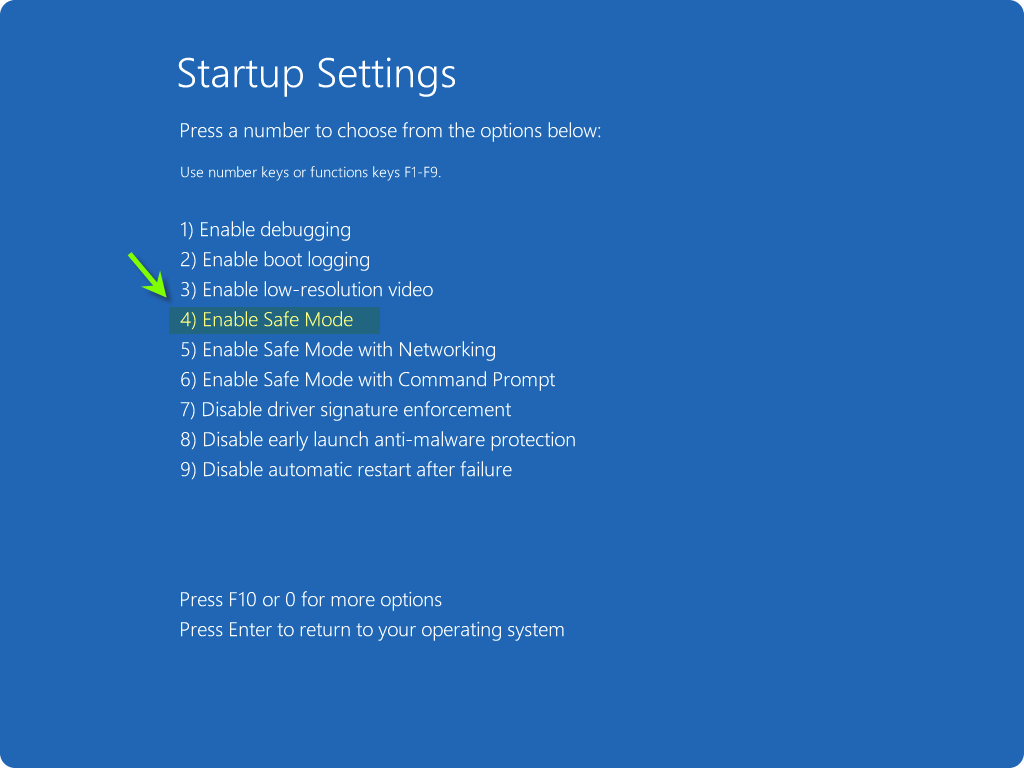
اطلع على طريقة الدخول إلى الوضع الآمن (Safe Mode) ويندوز 11 و10 و7
فوائد الوضع الآمن والبرامج التي تعمل فيه
تشغيل الويندوز في الوضع الآمن يحمل عدداً من الفوائد المهمة، منها:
- تحديد المشاكل والتعارضات: إذا كان هناك برنامج حديث التثبيت أو تعريف حديث يسبب تعارضاً أو أداءً ضعيفاً أو اعطالاً، فالوضع الآمن يمنع تشغيله تلقائياً، مما يسهل عليك إعادة النظام إلى حالة أكثر استقراراً.
- إزالة البرمجيات الضارة أو الفيروسات: غالباً، البرمجيات الخبيثة أو برامج التجسس تعمل بشكلٍ خفي مع إقلاع النظام أو مع تشغيل الخدمات. في الوضع الآمن تتوقّف معظم هذه العمليات، ما يجعل إزالتها أسهل.
- العمل مع أقل تعريفات ممكنة: إذ يتم تحميل التعريفات الأساسية فقط (التي تضمن عمل نظام التشغيل والكمبيوتر بشكل سلس)، مثل التعريفات المتعلقة بالشاشة ولوحة المفاتيح والماوس، مما يسمح بالنظر في أخطاء التعريفات أو تحديثها أو إزالة التعريف المُسبّب. (ستلاحظ أن استهلاك ذاكرة الوصول العشوائي RAM أقل بكثير في الوضع الآمن بسبب قلة البرامج المحملة إلى الذاكرة)
- تشغيل أدوات الصيانة: يمكن استخدام برامج مثل “مدير الأجهزة” (Device Manager)، “تركيب التعاريف” أو “استعادة النظام” بسهولة في هذا الوضع لأنه شبه خالٍ من تعطّل التطبيقات.
- التحقق من استقرار النظام بعد تغييرات كبيرة: مثلاً بعد تحديث كبير أو تركيب برامج كبيرة، يمكن تشغيل النظام في الوضع الآمن للتأكد من أن كل شيء يسير كما ينبغي قبل الاعتماد على التشغيل الكامل.
ومن المهم ملاحظة أن ليست كل البرامج تعمل في الوضع الآمن — فالتطبيقات التي تتطلّب خدمات خارجية كثيرة أو تعتمد على الشبكة بشكل مكثّف قد لا تعمل، أو قد تعمل بقدرات محدودة. لكن بما أن الغرض هو التشخيص أو الإصلاح، فهذا كافٍ في أغلب الحالات.
طريقة الخروج من الوضع الآمن في Windows 11
إذا وجدت نفسك عالقاً في الوضع الآمن أو ببساطة تريد العودة إلى التشغيل العادي، فإليك طريقة مُفصّلة لنسخة Windows 11:
- أبسط وسيلة: قم بإعادة تشغيل النظام من قائمة إبدأ ثم زر الطاقة ثم إعادة التشغيل (Start → Power → Restart). إذا كنت قد دخلت الوضع الآمن فقط من خلال خيار الإقلاع المتقدّم، فعادة سيعود النظام تلقائياً إلى الوضع العادي.

- إذا لم تنجح الطريقة البسيطة، استخدم أداة تكوين النظام (System Configuration):
- اضغط Win+R، اكتب
msconfigواضغط Enter.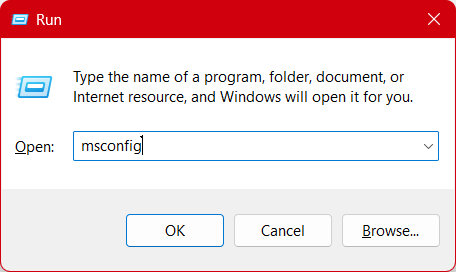
- في تبويب Boot (الإقلاع) داخل النافذة، تأكّد من أن خيار Safe boot غير مُحدّد (Unchecked).
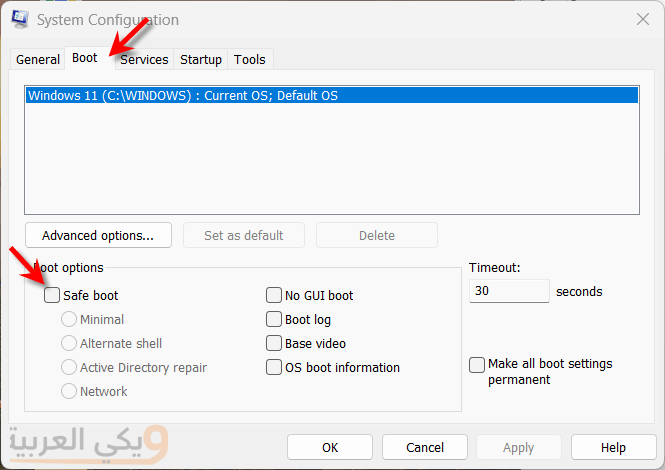
- اضغط Apply ثم OK، ثم أعد تشغيل النظام. بعد التشغيل يجب أن يعود إلى الوضع الطبيعي.
- اضغط Win+R، اكتب
- في حال استمرار المشكلة، يمكنك استخدام موجه الأوامر (Command Prompt) كمسؤول:
- افتح موجه الأوامر كمسؤول (اكتب CMD في شريط البحث ثم اضغط تشغيل كمسؤول Run as Administrator)، ثم نفّذ الأمر التالي:
bcdedit /deletevalue {current} safeboot ``` :contentReference[oaicite:5]{index=5}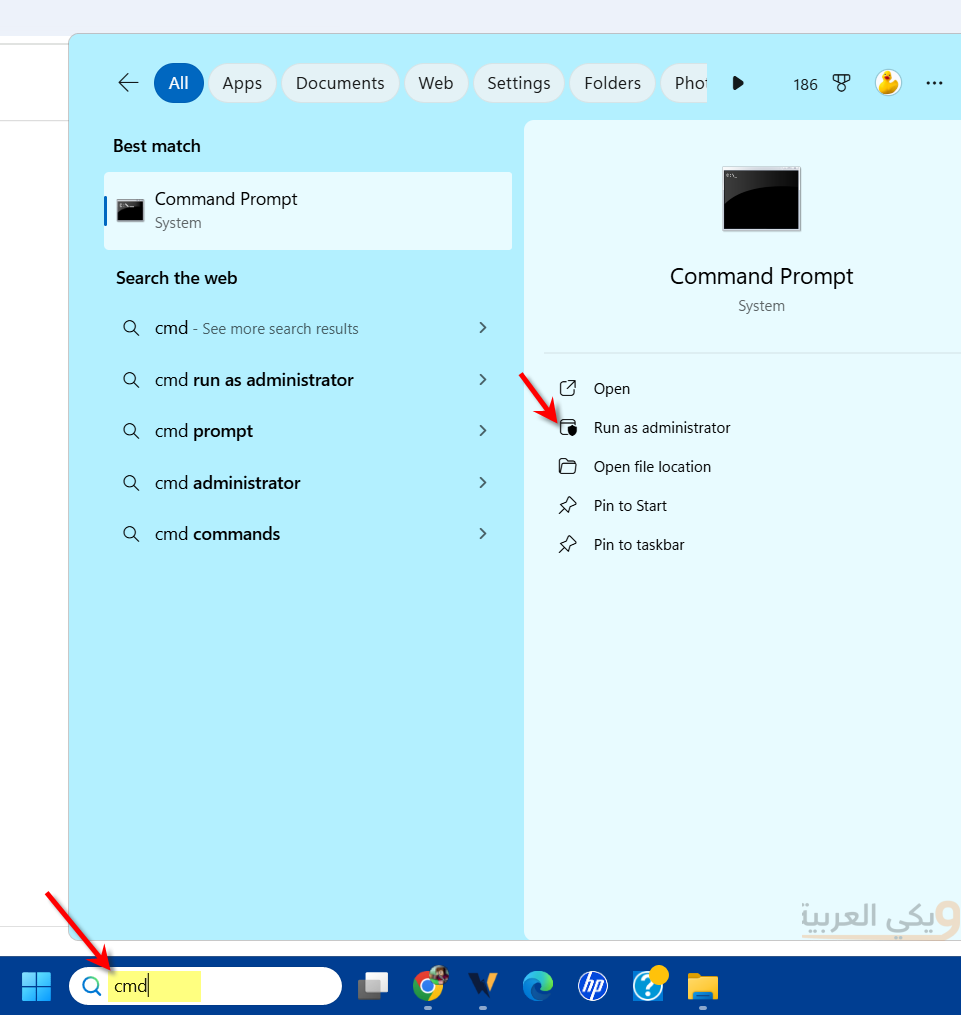
- ثم أعد تشغيل النظام.
- افتح موجه الأوامر كمسؤول (اكتب CMD في شريط البحث ثم اضغط تشغيل كمسؤول Run as Administrator)، ثم نفّذ الأمر التالي:
- إذا استمرّ النظام في الدخول تلقائياً إلى الوضع الآمن عند كل إقلاع، فقد يكون هناك إعداد مسبق في Boot الذي يجبر على البقاء في الوضع الآمن. في هذه الحالة، تأكّد من الإعدادات في
msconfigضمن تبويب General بأن “Normal startup” مُحدّد وليس الوضع التشخيصي “Diagnostic startup”.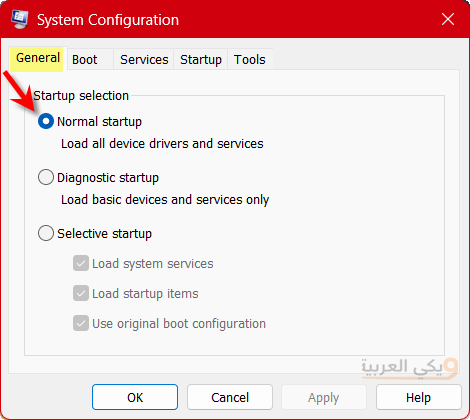
باتّباع هذه الخطوات، ينبغي أن تتمكن من الخروج من الوضع الآمن والعودة إلى تجربة Windows 11 العادية.
قد يهمك: تقسيم الهارد بدون فورمات على ويندوز 11
طريقة الخروج من الوضع الآمن في Windows 10
في نسخة Windows 10، الطرق متشابهة إلى حد كبير، لكن سأوضّحها بطريقة مخصصة لهذه النسخة:
- جرب أولاً إعادة التشغيل بالطريقة العادية (Start → Power → Restart). غالباً هذا يكفي إذا كان الدخول إلى الوضع الآمن قد تمّ من خلال خيار الإقلاع المتقدّم.
- إن لم تنجح، افتح نافذة تشغيل Run بالضغط على مفتاح ويندوز وحرف R، واكتب
msconfig، ثم انتقل إلى تبويب Boot وألغي تحديد خيار Safe boot، ثم أعد التشغيل. (Microsoft Learn) - بديل آخر: اضغط مع الحفظ مفتاح Shift أثناء اختيار “إعادة التشغيل” من قائمة الطاقة → سيسمح لك بالدخول إلى بيئة الإصلاح ثم اتبع النوافذ التالية: → Troubleshoot → Advanced options → Startup Settings → Restart → اختر الخيار الذي يقلع النظام بشكل عادي (عادة Enter). (Digital Citizen)
- إذا استمرّ النظام في العمل في الوضع الآمن، استخدم موجه الأوامر كمسؤول (كما في الفقرة السابقة لكن هذه المرة اكتب الأمر:) :
bcdedit /deletevalue {current} safebootثم أعد التشغيل. (St. Ambrose University)
بهذه الخطوات ستتمكن من الخروج من الوضع الآمن في Windows 10 والعودة إلى الوضع العادي.
طريقة الخروج من الوضع الآمن في Windows 7
في Windows 7، العمليات بسيطة أكثر نظراً لقِدْر النظام الأقل تعقيداً:
- أولاً، حاول إعادة التشغيل فقط من قائمة Start → Shutdown → Restart: ربما يعود النظام إلى التشغيل العادي تلقائياً.
- إن لم ينجح، افتح Run (Start → Run) واكتب
msconfigثم اضغط Enter. (Microsoft Learn) - في نافذة System Configuration، توجه إلى تبويب Boot. هناك، ألغِ تحديد خيار /SAFEBOOT أو Safe boot (قد يظهر بالشكل
/SAFEBOOT). - اضغط موافق ثم إعادة تشغيل Restart عند الطلب. بعد ذلك يجب أن يقلع النظام في الوضع العادي.
- إذا ظلّ الوضع الآمن مفعّلاً عند كل إقلاع، فهذا يعني أن الإعداد تمّ جعله دائم، ويمكنك العودة لإلغاءه كما في الخطوة أعلاه.
بهذه البساطة، يمكنك استعادة التشغيل الطبيعي في Windows 7.
تعرف على كيفية استعادة النظام في ويندوز 7
الخلاصة
الوضع الآمن «Safe Mode» في أنظمة ويندوز هو أداة قوية ومفيدة في تشخيص المشاكل وإصلاح النظام. لكن بعد الانتهاء من العمل في هذا الوضع، من المهم العودة للتشغيل العادي لكي تستفيد من كامل قدرات النظام ـ استخدام الشبكة الكامل، تعريفات الأجهزة الكاملة، وتحميل البرامج التي تعمل تلقائياً.
سواء كنت تستخدم Windows 11 أو Windows 10 أو حتى Windows 7، فإن الخروج من الوضع الآمن يتم غالباً عن طريق إعادة التشغيل العادي، أو إلغاء الخيار “Safe boot” في System Configuration، أو استخدام أوامر Boot Configuration Data عبر موجه الأوامر.
إذا واجهت مشكلة بأن النظام لا يخرج تلقائياً من الوضع الآمن، فلا تقلق: اتّبع الخطوات أعلاه وستتمكن من استعادة الوضع العادي. وتذكّر: احتفظ دائماً بنسخة احتياطية من بياناتك قبل إجراء تغييرات كبيرة في الإقلاع أو التعريفات، لأن بعض المشاكل قد تؤدي إلى فقدان بيانات أو تعطّل النظام.