
جدول المحتويات
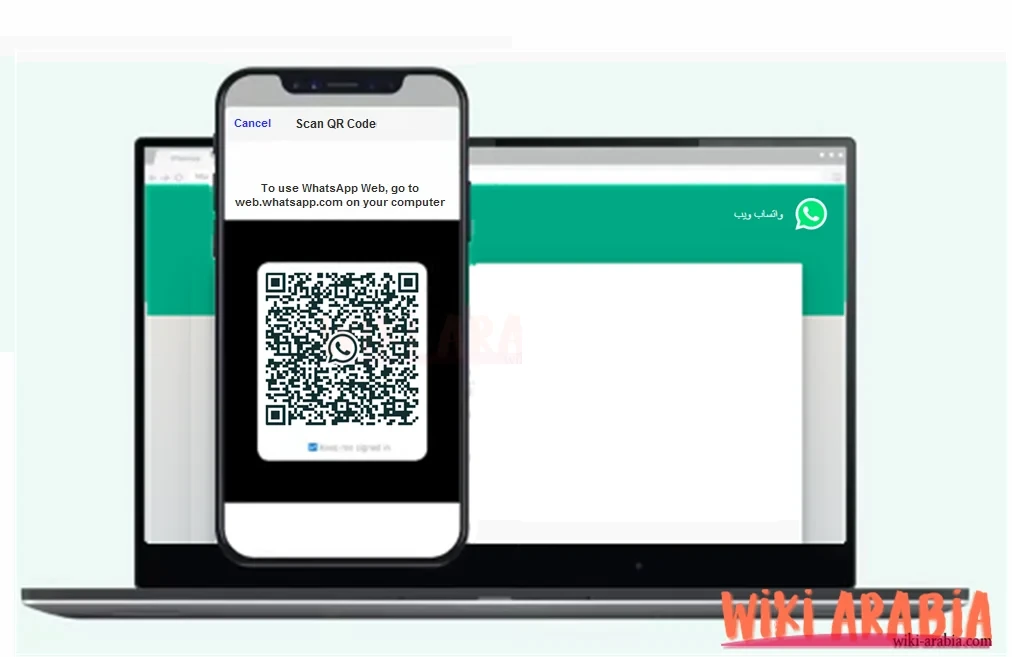
قد يهم الكثير من المستخدمين البحث عن كيفية استخدام الواتساب على الكمبيوتر وتسجيل الدخول مباشرة من جوجل دون الحاجة لبرامج. أتاحت شركة واتس اب استخدام البرنامج على الكمبيوتر أو اللابتوب أو أي كمبيوتر عامل بنظام ويندوز او ماك. ويمكنك استخدام البرنامج بطريقتين: الأولى استخدام واتساب ويب QR Code ومسح رمز المربع على الكمبيوتر من جوجل كروم ومسح الرمز من المتصفح بدون تحميل التطبيق.
أما الثانية فعن طريق تحميل برنامج الواتس اب على الكمبيوتر واستخدامه.
ولشرح الطريقتين هيا بنا.
تسجيل دخول واتساب ويب من جوجل
يمكنك تسجيل دخول واتساب ويب ومسح رمز المربع من خلال متصفح جوجل كروم أو أي متصفح على جهاز الكمبيوتر وقراءة الرسائل بدون تحميل التطبيق أو تنزيله. وكل ما عليك فعله هو القيام بخطوات بسيطة مع وجود التطبيق مفعلا على هاتفك ومسح رمز المربع من خلال الكاميرا. وتتلخص الطريقة بالخطوات التالية:
يمكنك الاطلاع على مقال تيك توك ويب وكيفية فتحه والمشاهدة من جوجل مباشرة
الوقت اللازم: دقيقتين (2)
تسجيل دخول واتساب ويب من جوجل
- فتح المتصفح والتوجه إلى موقع واتساب ويب
التوجه إلى موقع واتساب ويب من خلال متصفح جوجل على جهاز الكمبيوتر.

- النقر على الأجهزة المرتبطة في واتساب على الهاتف
افتح برنامج واتس اب على جهاز الهاتف. واضغط على زر القائمة ثم ستجد خيار
الأجهزة المرتبطة.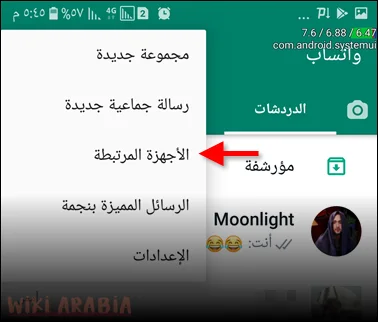
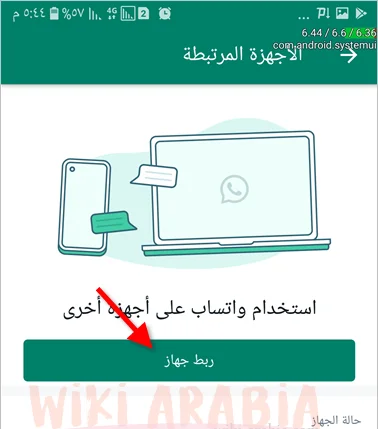
- اختر ربط جهاز
انقر على زر ربط جهاز من أجل فتح الكاميرا ومسح رمز المربع.
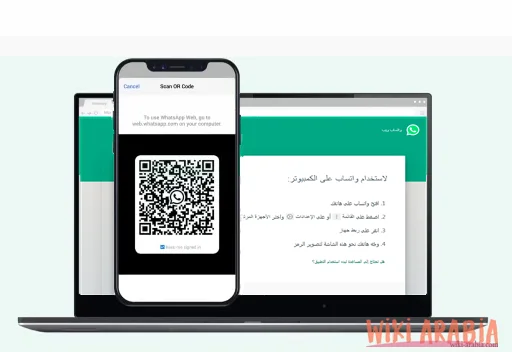
- مسح رمز المربع QR Code
ستفتح كاميرا الهاتف. وجه الكاميرا نحو رمز المربع الظاهر على جهاز الكمبيوتر من اجل مسح رمز المربع وتوثيق الارتباط بين الجهازين.
إقرأ أيضاً: تسجيل الدخول استوديو يوتيوب YouTube Studio
بعد ذلك ستفتح جميع المحادثات على جهاز الكمبيوتر وتستطيع استخدام الواتس اب كما لو كنت على الهاتف.
من مساوئ واتساب ويب في الماضي أنك لا تستطيع استخدامه إلا إذا كان جهاز الهاتف متصلا بالانترنت. وأحيانا عليك فتح التطبيق على الهاتف لمرة واحدة فقط ليفتح على الكمبيوتر (هذا عدا الاستخدام الاول عند مسح الرمز). إلا أن الواتس اب تلافت هذا الأمر حاليا ويمكنك استخدام واتساب ويب في أي وقت طالما أن جلسة العمل على الكمبيوتر لم تنته صلاحيتها.
تحميل واتس اب للكمبيوتر
الطريقة الثاني لتشغيل الواتس اب على الكمبيوتر هي عن طريق تحميل برنامج الواتس اب للكمبيوتر من الموقع الرسمي للتطبيق.
- توجه إلى الصفحة الرسمية لتحميل التطبيق https://www.whatsapp.com/download. وكما ترى حالياً يدعم على الأقل وجود نظام التشغيل ويندوز 10.

- في الأسفل ستجد روابط التحميل لتطبيق الواتس وفقا لنظام تشغيل الحاسب وهي:
تطبيق واتساب لنظام التشغيل iPadOS للأجهزة اللوحية أجهزة آيباد.
نظام iOS وهو تطبيق واتساب لأجهزة iPhone.
تطبيق واتساب لأجهزة Android سواء الهواتف المحمولة او الجهاز اللوحي.
تطبيق واتساب لأجهزة Mac (يتطلب نظام تشغيل macOS 12.1)
بالاضافة لتطبيق واتساب ويب لاجهزة الكمبيوتر عموما وهي لا تتطلب تحميل التطبيق
بعد الانتهاء من تنزيل البرنامج على جهاز الكمبيوتر ستجد ملف التحميل في مجلد التنزيلات Downloads أو أي مكان كنت قد اخترته مسبقاً. اضغط على الملف ذو الامتداد exe لتبدأ عملية التنزيل السهلة. اتبع الارشادات والتعليمات لحزمة التحميل.
وبعد تحميل التطبيق وتفعيل المصادقة بين هاتفك والتطبيق على جهاز الكمبيوتر تستطيع استخدام واتساب في أي وقت دون الرجوع للهاتف. او حتى تقوم بتسجيل الخروج.
قد يهمك الاطلاع على تسجيل الدخول إلى سناب شات ويب من الكمبيوتر.
تسجيل خروج واتساب من جميع الأجهزة
قد تحتاج لتسجيل خروج الواتس اب من جهاز الكمبيوتر حتى لا يأتي شخص ما يستخدم الحاسب ويقوم بقراءة المحادثات والدردشات والرسائل والصور الخاصة بك. وتلك مشكلة كبيرة بكل تأكيد. هناك طريقتين لتسجيل الخروج.
- الأولى من جهاز الكمبيوتر
- الثانية من الهاتف.
تسجيل خروج واتساب من جهاز الكمبيوتر
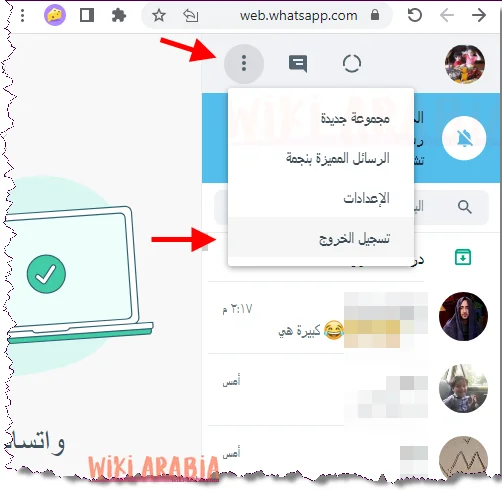
يمكن تسجيل الخروج من واتساب ويب من جهاز الكمبيوتر بكل سهولة باتباع ما يلي:
- انقر على زر القائمة في تطبيق واتساب ويب على جهاز الحاسب الآلي.
- اختر تسجيل الخروج.
بهذه الطريقة لن يستطيع أي شخص الدخول إلى حسابك على الكمبيوتر إلا بمسح رمز المربع مرة أخرى باستخدام الهاتف.
تسجيل خروج واتساب من الهاتف
قد لا تستطيع الوصول إلى الكمبيوتر الذي استخدمت واتس اب عليه. لا تقلق يمكنك تسجيل خروج الواتس اب من الهاتف من خلال اتباع الخطوات:
- الدخول إلى تطبيق الواتس اب > زر القائمة >
الاجهزة المرتبطة - انقر على المتصفح الذي تريد تسجيل الخروج منه.
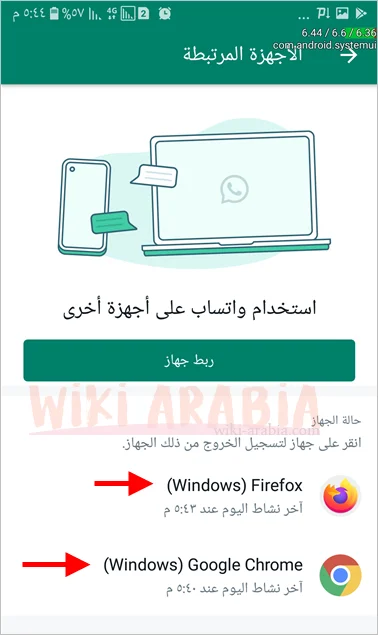
- اضغط
تسجيل الخروج.
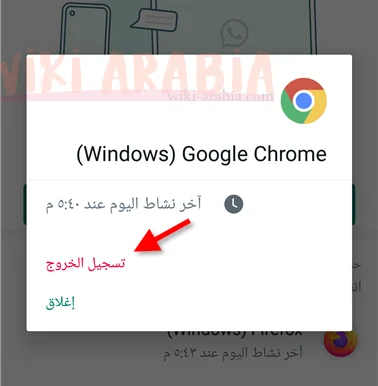
بمجرد الضغط على تسجيل الخروج يتم إغلاق واتساب على المتصفح ول يستطيع أي شخص الدخول مرة أخرى إلا بإعادة الخطوات السابقة للربط بين الأجهزة.
ملاحظة: إن خيار الربط بين جهاز الهاتف والكمبيوتر يتم في حقيقة الأامر بين هاتفك والمتصفح فقط. فإذا فتحت متصفحاً آخر فأنت تحتاج إلى تكرار خطوات ربط الأجهزة ومسح الرمز QR مرة أخرى.
إقرأ أيضاً: تسجيل تلجرام ويب من قوقل
أسئلة شائعة
لفتح واتساب من جوجل، كل ما عليك فعله هو التوجه إلى محرك البحث وكتابة “واتساب ويب” أو الدخول مباشرة إلى الرابط الرسمي web.whatsapp.com. بمجرد ظهور كود الـ QR على شاشة الكمبيوتر، افتح تطبيق الواتساب على هاتفك، انتقل إلى “الأجهزة المرتبطة”، ثم اختر “ربط جهاز” وقم بتوجيه كاميرا الهاتف نحو الشاشة ليفتح الحساب فوراً.
يمكنك فتح واتساب ويب برقم الهاتف دون الحاجة للكاميرا عبر ميزة “الربط باستخدام رقم الهاتف”. عند الدخول لصفحة واتساب ويب، اضغط على خيار “Link with phone number” الموجود أسفل كود QR. أدخل رقم هاتفك متبوعاً بكود الدولة، وسيظهر لك كود مكون من 8 أرقام على الشاشة؛ أدخله في هاتفك ضمن قائمة “الأجهزة المرتبطة” لتأكيد تسجيل الدخول.
لفتح واتساب ويب من هاتف آخر، قم بفتح متصفح “جوجل كروم” على الموبايل، ثم اضغط على النقاط الثلاث في الأعلى واختر “إصدار الموقع الإلكتروني المخصص للكمبيوتر” (Desktop Site). بعد ذلك، ادخل إلى رابط web.whatsapp.com وسيتعامل المتصفح مع هاتفك وكأنه جهاز كمبيوتر، مما يتيح لك مسح الكود وفتح الحساب بسهولة.
للوصول الآمن، ابحث في محرك بحث جوجل عن كلمة “WhatsApp Web”. تأكد دائماً أن النتيجة الأولى تحمل النطاق الرسمي whatsapp.com. ينصح الخبراء دائماً بالتأكد من وجود علامة “القفل” بجانب الرابط في شريط المتصفح لضمان أنك في الموقع الرسمي وحماية بياناتك من المواقع المزيفة التي تقلد واجهة تسجيل الدخول.
نعم، يمكن فتح واتساب من جوجل بدون كود QR من خلال خاصية “الربط عبر رقم الهاتف” التي تتيح استقبال كود التحقق على الهاتف بدلاً من استخدام الكاميرا. أما إذا كان المقصود هو فتح الحساب بدون الهاتف نهائياً، فهذا غير ممكن لأسباب أمنية، حيث يشترط واتساب وجود الهاتف “للمرة الأولى فقط” لإتمام عملية الربط، وبعدها سيعمل واتساب ويب بشكل مستقل حتى لو كان هاتفك غير متصل بالإنترنت.



والله فكرة حلوة كيف ما كنت اعرفها
شكرا ويكي
اهلا وسهلا بك أبو المجد
Keep on writing, great job!