جدول المحتويات
تشكل خاصية تسجيل الاجتماعات في جوجل ميت أداة لا غنى عنها للمستخدمين الراغبين في حفظ المحاضرات، والعروض التقديمية، أو حتى اللقاءات الرسمية للاطلاع عليها لاحقاً. وبفضل سهولة استخدامها على الهواتف الذكية، بات بإمكان المحاضرين والطلاب ورجال الأعمال تسجيل جلساتهم في أي مكان يتواجدون فيه.
نستعرض في هذا الدليل التفصيلي الخطوات اللازمة لتفعيل ميزة تسجيل اجتماع جوجل ميت من الموبايل، مع إبراز المتطلبات وأفضل الممارسات والنصائح الإضافية لضمان تجربة مُثلى.
قد يهمك: طريقة فتح زوم على الجوال أو الكمبيوتر
متطلبات تسجيل اجتماع جوجل ميت من الموبايل
قبل الشروع في خطوات التسجيل، يجب التأكد أولاً من توافر بعض المتطلبات الأساسية. أولها امتلاك حساب ضمن خطط Google Workspace المدفوعة؛ إذ إن خاصية التسجيل غير متاحة في الحسابات المجانية. كذلك يلزم أن تكون صلاحية تسجيل الاجتماعات مفعلة من قبل مسؤول الحساب (Admin) عبر وحدة التحكم في Google Workspace.
يجدر بالذكر ضرورة توفر مساحة تخزين كافية في Google Drive المرتبط بحسابك، إذ يتم رفع ملفات التسجيل تلقائياً بعد انتهائها. علاوة على ذلك، يحتاج الهاتف إلى اتصال إنترنت مستقر ويفضل شبكة واي فاي لتجنّب ارتفاع استخدام البيانات.
بالإضافة إلى هذا يلزم أن يوافق كل المشتركين على التسجيل.
الشروط الأساسية لتسجيل الاجتماع:
- التسجيل يكون فقط على اجهزة الكمبيوتر وأجهزة أندرويد.
- المشاركون يمكنهم التسجيل فقط إذا كان المضيف يمتلك إذناً بالتسجيل.
ذو صلة: فتح ديسكورد على المتصفح جوجل قروم
خطوات تسجيل اجتماع جوجل ميت على هاتف Android
الخطوة الأولى: فتح تطبيق جوجل ميت
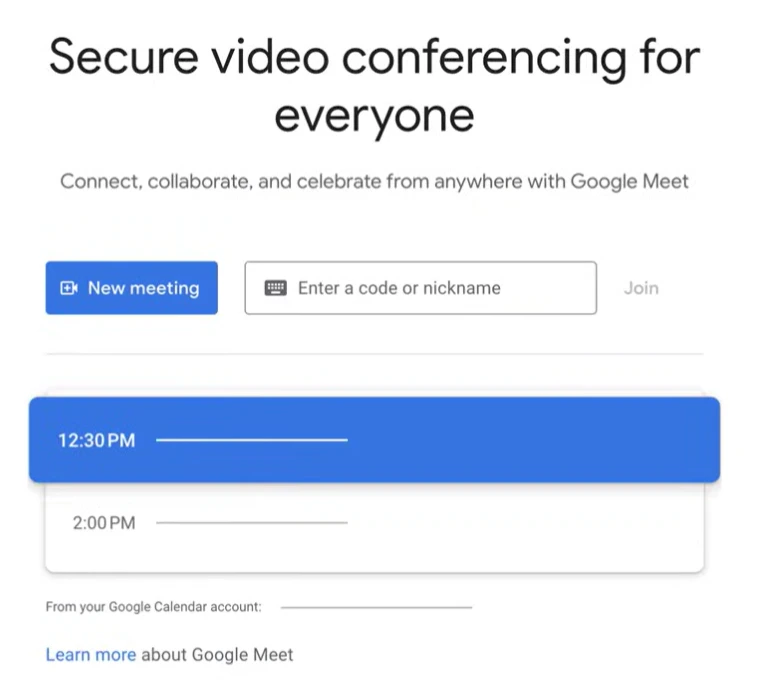
ابدأ بتشغيل تطبيق جوجل ميت على هاتفك الذكي سواء كان يعمل بنظام أندرويد. تأكد من تسجيل الدخول إلى الحساب الذي يتضمن باقة Google Workspace المناسبة. في واجهة التطبيق،
الخطوة الثانية: الانضمام أو بدء الاجتماع
ستجد خيارين إما الانضمام إلى اجتماع برمز أو البدء باجتماع جديد عبر الزر الأزرق الظاهر في أسفل الشاشة. بعد الضغط على “اجتماع جديد” أو إدخال رمز الاجتماع، سينضم جميع المشاركين إلى الجلسة. قد تظهر نافذة منبثقة تطلب الإذن بالوصول إلى كاميرا الهاتف وميكروفونه، قم بالموافقة لضمان جودة التسجيل الصوتي والمرئي.
الخطوة الثالثة: البدء في تسجيل الاجتماع
بمجرد انضمام المضيف (Host) إلى الاجتماعيمكنك التسجيل من خلال:
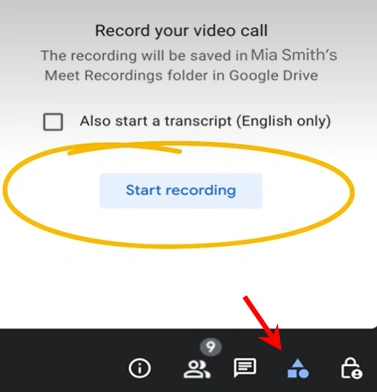
- اضغط على زر ثلاث نقاط عمودية في أسفل الشاشة أو زر مثلث ومربع وأسطوانة مثل الصورة في الأسفل.
- انقر زر “تسجيل الاجتماع” (Start recording).
ستظهر رسالة تنبيه للمشاركين تفيد بأن التسجيل سيبدأ؛ وهذه اللازمة لخصوصية المستخدمين. انتظر ثوانٍ معدودة حتى يتأكد التطبيق من بدء التسجيل.
الخطوة الرابعة: إيقاف التسجيل وحفظه
لعرض شريط التحكم أثناء الجلسة، اضغط مجدداً على ثلاثة نقاط أو زر المثلث والمربع ثم اختر “إيقاف التسجيل” (Stop recording) في الزاوية السفلى (إن لم يكن الزر ظاهرا اضغط على عبارة recording الظاهرة في زاوية الشاشة العليا).
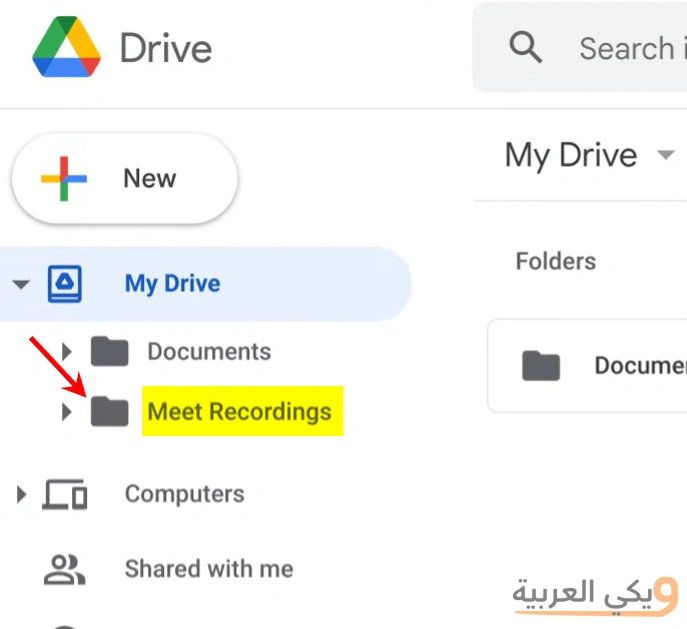
عند انتهائك من التسجيل. سينتهي التسجيل تلقائياً أيضاً عند مغادرة المضيف أو انتهاء الاجتماع، وسيتم رفع الفيديو إلى مجلد “Meet Recordings” في Google Drive خاصتك خلال دقائق قليلة.
الحسابات التي يمكنها تسجيل اجتماع جوجل ميت
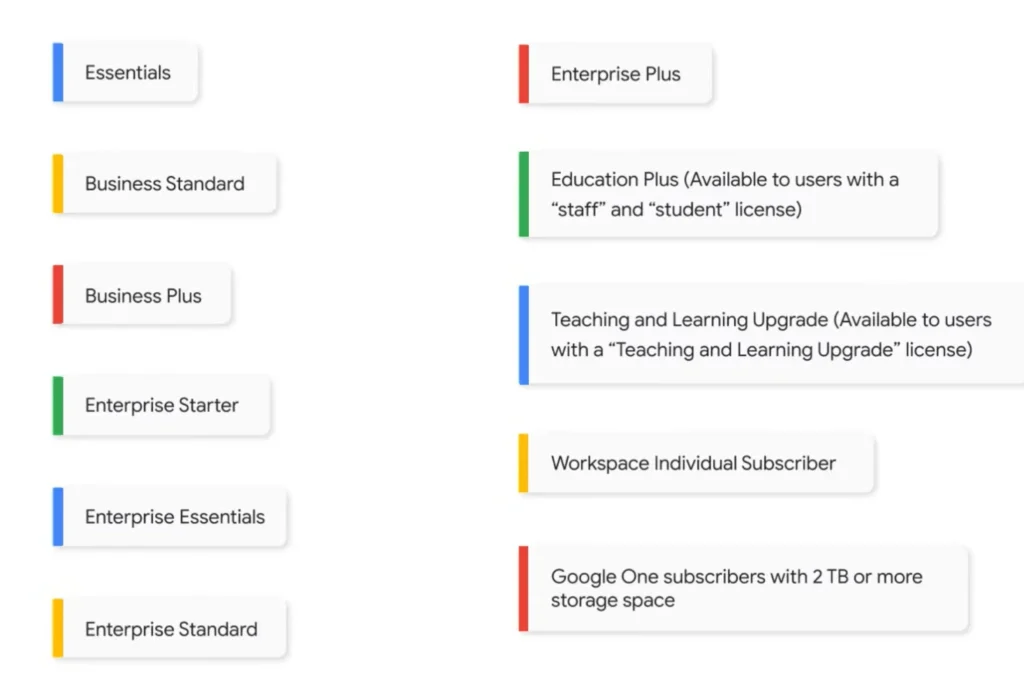
هذه هي أنواع الحسابات التي يمكنها تسجيل جوجل ميت
- Business Plus
- Business Standard
- Essentials
- Education Plus. This is available to users with a “Staff” or “Student” license.
- Enterprise Essentials
- Enterprise Plus
- Enterprise Standard
- Enterprise Starter
- Google One subscribers with 2 TB or more storage space
- Teaching and Learning Upgrade. This is available to users with a “Teaching and Learning Upgrade” license.
- Workspace Individual Subscriber
من يمكنه تسجيل اجتماع جوجل ميت؟
حددت جوجل الاسخاص الذين يمكنهم تسجيل الاجتماع وفقاً للحالة:
- المضيف الأساسي: أن تكون أنت منظم الاجتماع ومضيفه.
- المضيف المشارك الخارجي: أن تنتمي إلى خارج مؤسسة المضيف وتمت ترقيتك لتكون مضيفاً مشاركاً (co-host).
- إيقاف إدارة المضيف: أن تكون من داخل مؤسسة المضيف وتكون ميزة “إدارة المضيف” (Host Management) معطلة.
- المعلمون في الفصول الدراسية: أن تكون معلماً أو معلماً مساعداً للاجتماعات التي يتم إنشاؤها عبر منصة جوجل كلاسروم (Google Classroom).
- شرط أساسي لصلاحية التسجيل: حتى لو كانت لديك الأذونات الكافية، فلا يمكنك التسجيل إلا إذا كان المضيف الأساسي يمتلك صلاحية التسجيل أيضاً.
ملاحظة: لا يمكنك بدء تسجيل الاجتماع إذا انضممت إليه لمجرد تقديم العروض فقط. الطريقة الصحيحة هي الانضمام إلى اجتماع الفيديو أولاً، ثم البدء في تقديم عرضك، وبعد ذلك يمكنك بدء التسجيل.
خيارات التحكم في التسجيل ومشاركة رابط الفيديو
بعد إنهاء التسجيل، يمكنك الوصول إلى الملف من خلال تطبيق Google Drive على هاتفك أو عبر الويب. يوفر لك التطبيق خيار تغيير صلاحيات المشاركة بحيث يمكن إتاحته لمجموعة محددة من المستخدمين أو جعله قابلاً للرؤية لأي شخص يملك الرابط. ولتعديل الإعدادات، اضغط على الملف في Drive ثم اختر “مشاركة” (Share)، حدّد الأشخاص عبر البريد الإلكتروني وضع صلاحية المشاهدة فقط لتلافي التعديلات غير المرغوب فيها.
أفضل الممارسات عند تسجيل الاجتماعات
لضمان جودة التسجيل وفعالية المحتوى المستقبَل، يُنصح باتباع بعض الإرشادات. أولاً، تأكد من وجود ضوء كافٍ على المتحدثين لظهورهم بوضوح في الفيديو. ثانياً، أبلغ جميع المشاركين مسبقاً بنية التسجيل لأسباب مهنية وقانونية. ثالثاً، جرب جودة الصوت قبل بدء الجلسة الرئيسية وأنشئ اختباراً قصيراً للتأكد من عمل الميكروفون بدون تشويش. رابعاً، احتفظ بمدة الاجتماع ضمن حد معقول لتفادي استنزاف الذاكرة أو تحميل المستمعين بشكل مفرط.
نصائح إضافية
حين تنوي تسجيل اجتماع جوجل ميت من الموبايل، حاول استخدام سماعات خارجية مزودة بميكروفون جيد للتقليل من الضوضاء المحيطة. في حال كان لديك أكثر من مضيف، قسّم الأدوار قبل الجلسة، وسجّل الخاصية من حساب واحد فقط لتجنب إنشاء ملفات منفصلة. وإذا كنت ضمن بيئة ذات سرعة إنترنت متغيرة، ينصح بتمكين خاصية “استخدام البيانات الخلوية” في إعدادات التطبيق، حتى لا يتقطع التسجيل فجأة عند تبديل الشبكات.
كما يُنصح بالإطلاع على بدائل لحفظ التسجيل محلياً في حال واجهت مشكلة في رفعه إلى Drive. توجد بعض التطبيقات الخارجية التي تسمح بتسجيل الشاشة كملف فيديو، ولكن يجب توخي الحذر من ناحية الأمان وعدم انتهاك سياسة الخصوصية.
أسئلة شائعة
هل يمكن للمشاركين العاديين بدء تسجيل الاجتماع؟
لا، لا يمكن للمشاركين العاديين تسجيل الاجتماع. يقتصر حق التسجيل حصرياً على:
- المضيف الأساسي (Host).
- المضيف المشارك (Co-host) سواء كان من داخل المؤسسة أو تمت ترقيته من خارجها.
- المعلم أو المعلم المساعد في الاجتماعات المنشأة عبر Google Classroom.
شرط أساسي: يشترط ألا يكون الشخص منضماً لمجرد العرض فقط، وأن يمتلك المضيف الأساسي صلاحية التسجيل أصلاً لكي تظهر هذه الخيارات.
أين يُحفظ ملف التسجيل وكيف يمكنني استرجاعه؟
يُرفع الملف بشكل تلقائي إلى مجلد “Meet Recordings” في Google Drive المرتبط بحساب المضيف. يمكن استرجاعه من خلال تطبيق Drive أو عبر متصفح الويب من خلال الرابط drive.google.com.
هل التسجيل متاح لجميع مستخدمي جوجل ميت؟
يقتصر التسجيل على مستخدمي Google Workspace المدفوعة مثل (Business Standard, Business Plus, Enterprise)، ولا تتوفر هذه الخاصية في الحسابات المجانية.
ما مدى جودة الفيديو والصوت في التسجيل؟
تعتمد جودة التسجيل على جودة الاتصال بالإنترنت وإعدادات الكاميرا والميكروفون في هاتفك. عادةً يقدم جوجل ميت دقة تصل إلى 720p عند توفر ظروف شبكة جيدة.
كيف يمكنني مشاركة التسجيل مع من لم يكن حاضراً؟
بعد الوصول إلى ملف الفيديو في Google Drive، استخدم خيار “مشاركة” لتوليد رابط عام أو محدد. أرسل الرابط عبر البريد الإلكتروني أو أي وسيلة تواصل أخرى ليتمكن المستلمون من المشاهدة.
المصدر: ملفات دعم جوجل. آخر تحديث: 26/7/2026