جدول المحتويات
مقالنا اليوم يتناول طريقة الدخول إلى الوضع الآمن (Safe Mode) وتفعيله في أنظمة تشغيل مختلفة وهي: Windows 11، Windows 10، و Windows 7.
ما هو الوضع الآمن (Safe Mode) في ويندوز
الوضع الآمن هو تشغيل نظام ويندوز بعدد محدود من البرامج والخدمات الأساسية لنظام التشغيل، حيث يعمل الحاسوب بأقل عدد ممكن من التعريفات (drivers) والخدمات الأساسية، ويمنع العديد من برامج الإقلاع التلقائي أو الإضافات غير الضرورية. الهدف منه هو منحك فرصة لتشخيص الأعطال أو التراجع عن تغييرات سبّبت مشاكل — كتعريف حديث، برنامج تجسّس، أو حتى تحديث تسبب بتجميد النظام أو فشل كلي فيه.
في هذا الوضع، يظهر النظام غالبًا بدقة شاشة منخفضة، وقد تلاحظ رسالة “Safe Mode” في زاوية الشاشة بعد إقلاع النظام.
إذًا، الوضع الآمن ليس وضعًا للاستخدام اليومي، بل أداة إصلاح وصيانة، مفيدة جدًا في حالات اختلال النظام أو توقفه عن الاقلاع العادي.
سينقسم مقالنا إلى قسمين:
- التحضير لما قبل الاقلاع في الوضع الآمن (غالبا لنظام ويندوز 10 و 11)
- كيفية تفعيل الوضع الآمن في أنظمة ويندوز 11 و 10 و 7 (وتتشابه الطريقة في ويندوز 8 مع ويندوز7)
إقرأ حول: إلغاء تفعيل الوضع الآمن في ويندوز 11 و10 و7
قبل الدخول إلى الوضع الآمن في ويندوز
قبل سرد طريقة الدخول إلى الوضع الآمن. ستواجه الرسالة التالية عند تفعيل الوضع الآمن إذا كان تشفير ملفات القرص مفعلاً (وهو غالباً مفعل بشكل تلقائي):
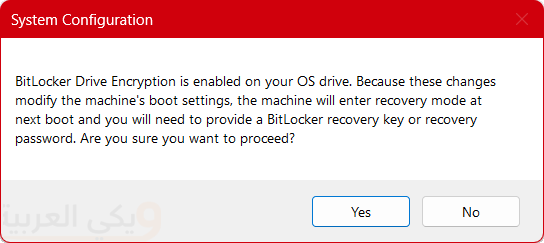
وهي تعني أن أداة BitLocker لتشفير الملفات قيد التشغيل. وبالتالي عند إعادة الإقلاع والدخول للوضع الآمن يجب أن تؤمن مفتاح ويندوز أو كلمة مرور الوضع الاحتياطي.
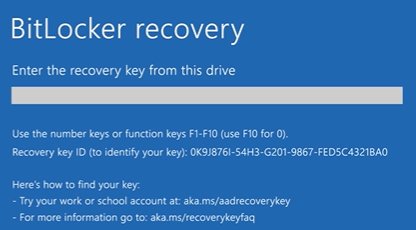
وسيطلب نظام التشغيل مفتاح الاسترداد قبل تفعيل الوضع الآمن في بداية الإقلاع.
ما الحل إذن. الحل إما بإيجاد المفتاح وسنعلمكم ذلك لاحقاً أو بإلغاء وتعطيل Bitlocker بشكل مؤقت وهو أفضل وأسرع حل.
كيفية إلغاء وتعطيل BitLocker في ويندوز 11
يمكنك إلغاء تشغير الملفات في ويندوز من خلال اتباع الخطوات التالية:
- افتح لوحة التحكم وتوجه إلى النظام والأمان System and security أو تشفير الجهاز Device encryption.
- ستجد خيار إطفاء Bitlocker أو ألغاء تفعيله.
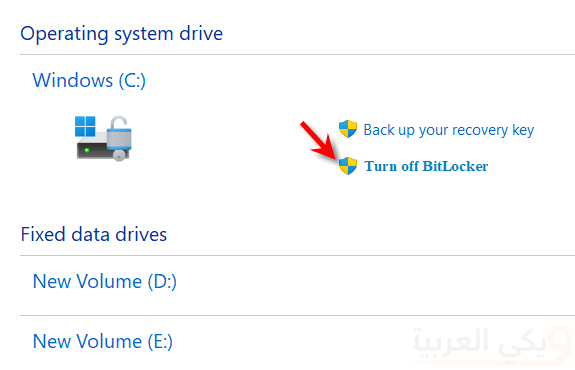
- إن لم تجد خيار إلغاء تفعيل Bitlocker (في نسخ ويندوز 11 الحديثة). فيمكنك ذلك من خلال الدخول إلى الضبط (بالضغط على
مفتاح ويندوز + I) - حدد الخصوصية والأمان Privacy and Security من القائمة الجانبية ثم تشفير الجهاز Device Encryption
- الآن قم بإلغاء تفعيل تشغير الجهاز بإطفاء الزر المنزلق.
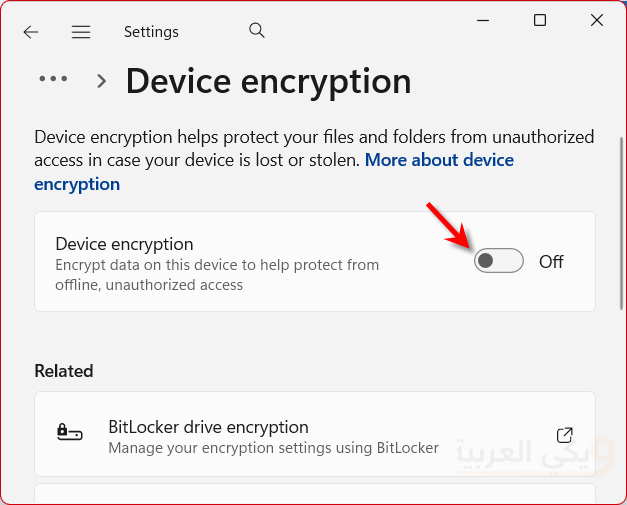
ستظهر رسالة تحذيرية بأن تشغير الملفات سيستغرق وقتا طويلاً عند إعادة تفعيله فيما بعد. إن كنت تفضل الحصول على مفتاح الاسترداد فاقرأ الفقرة التالية.
أين أجد مفتاح الاسترداد لويندوز؟
إن لم تفضل إلغاء تشفير الملفات المؤقت, يمكنك الحصول على مفتاح الاسترداد بسهولة. المفتاح موجود على نسخة ويندوز عند الشراء وهو موجود إيضاً في حساب مايكروسوفت الخاص بك على الرابط: https://aka.ms/myrecoverykey.
ادخل للرابط السابق وقم بتسجيل الدخول ببريدك الالكتروني الموجود على جهازك وستجد المفتاح كما في الصورة:
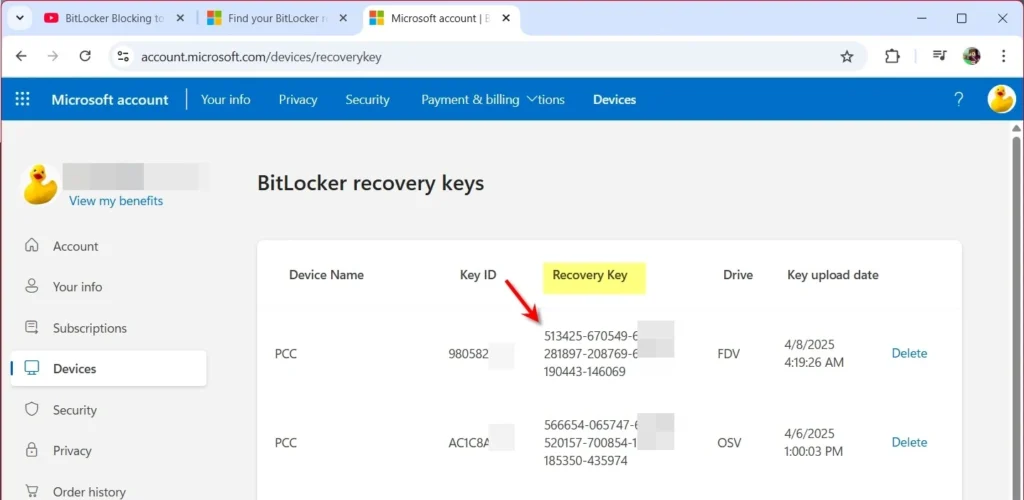
قد تجد مجموعة مفاتيح على حسابك فأيها المطلوب؟. عندما يطلب Bitlocker المفتاح سيزودك بـ Key ID الخاص به من أجل التمييز بين المفاتيح.
مفتاح الاسترداد لنظام ويندوز غير موجود ضمن الحساب؟
قد لا تجد مفتاح استرداد BitLocker على حساب مايكروسوفت الخاص بك. لكن لا تقلق, هذا لان ويندوز لم يأخذ أي نسخة من المفتاح ويرفعها لحسابك. العملية بسيطة للغاية (ادخل المسار التالي في أي نافذة ملفات لديك Control Panel\All Control Panel Items\Device Encryption) أو اتبع الخطوات التالية:
- افتح لوحة التحكم
- توجه إلى النظام والأمان System and Security.
- ثم تشفير الجهاز Device Encryption
- ثم اضغط على النسخ الاحتياطي لمفتاح الاسترداد Back up recovery key.

- بعد ذلك أعد الدخول إلى الرابط https://aka.ms/myrecoverykey وستجده مفتاح الاسترداد ضمن قائمة المفاتيح وستميزه من خلال اسم الكمبيوتر بجانب رمز المفتاح.
الدخول إلى الوضع الآمن في Windows 11
إذا كنت تستخدم Windows 11 وتريد الدخول إلى الوضع الآمن، إليك خطوات مبسّطة:
- من داخل النظام العادي: افتح الإعدادات (Settings) عبر الضغط على
Win + I(مفتاح ويندوز مع حرف I)، ثم اختر System → Recovery (أو حسب التحديث قد تجدها ضمن Update & Security). - تحت عنوان Advanced startup اضغط على Restart now.
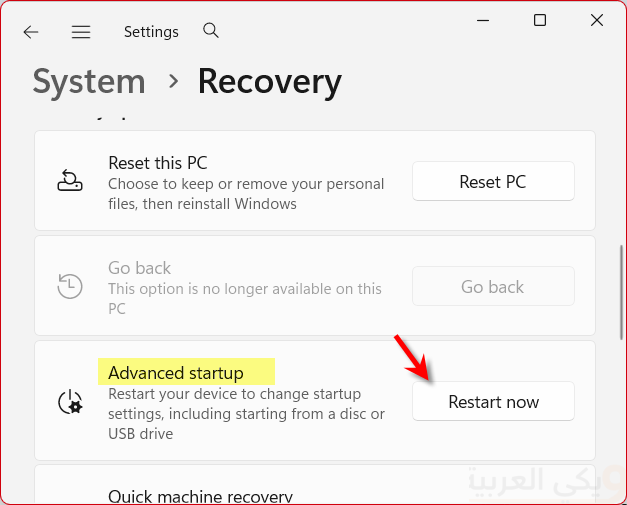
- بعد إعادة التشغيل سينتقل النظام إلى شاشة الخيارات الزرقاء “Choose an option”.
- في شاشة الخيارات، اختر(من اليسار): Troubleshoot → Advanced options → Startup Settings → Restart. (التشخيص ← خيارات متقدمة ← إعدادات بدء التشغيل ← إعادة التشغيل) ثم سيقول لك اضغط Enter للمتابعة.

- هنا سيطلب منك مفتاح BitLocker (أدخل المفتاح أو اقرأ الفقرة السابقة لمعرفة كيفية تجاوز هذه الخطوة)
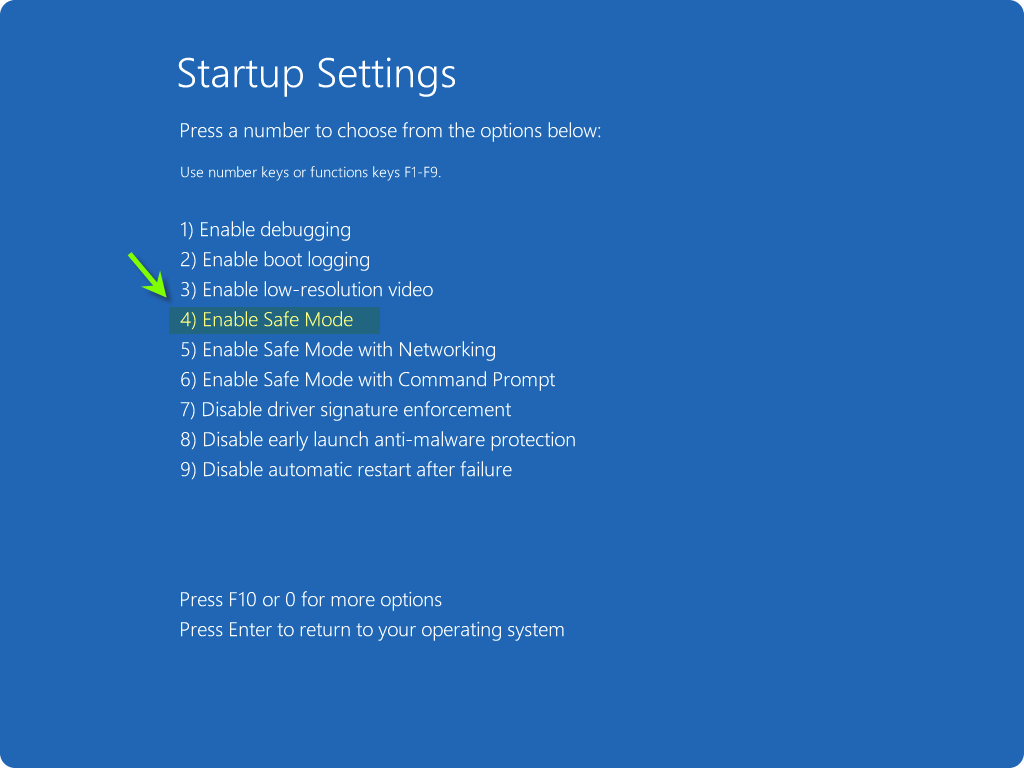
- بعد إعادة التشغيل، سيعرض لك قائمة من الخيارات:

- اضغط 4 أو مفتاح F4 للدخول إلى الوضع الآمن العادي.
- اضغط 5 أو مفتاح F5 للدخول إلى الوضع الآمن مع إمكانية الاتصال بالانترنت “Safe Mode with Networking”اا. (Microsoft Support)
طريقة ثانية سريعة للدخول إلى الوضع الآمن في ويندوز 11: من شاشة تسجيل الدخول أو من قائمة إبدأ ثم الضغط على زر إيقاف الكمبيوتر، اضغط مع الاستمرار على مفتاح Shift أثناء اختيار “Restart” من قائمة الطاقة، وستنتقل مباشرة إلى شاشة الخيارات.
طريقة ثالثة للدخول للوضع الآمن
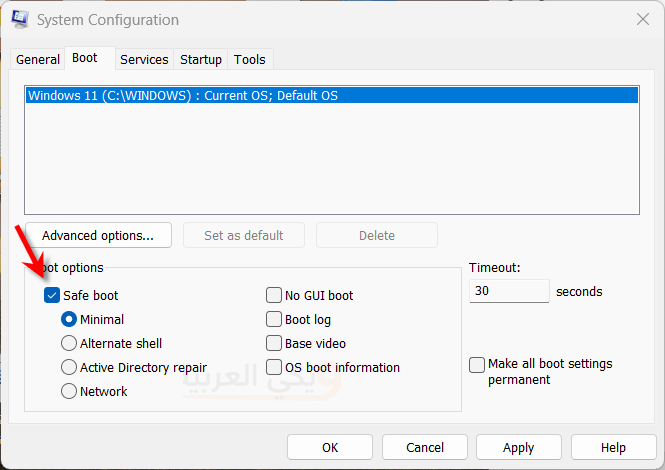
يمكنك الدخول إلى أيضاً إلى الوضع الآمن من خلال الضغط على ويندوز + R لفتح نافذة التشغيل. ثم نكتب MSCONFIG ثم موافق.
في نافذة تكوين النظام. اختر تبويب Boot أو إقلاع. ثم فعّل خيار الوضع الآمن Safe boot ثم اضغط موافق.
في حال كان النظام لا يقلع حتى للوصول إلى سطح المكتب: قم بإيقاف التشغيل بالقوة (اضغط مطولاً زر الطاقة ~10 ثوانٍ) ثم تشغيل الجهاز، وكرر العملية 2-3 مرات لإجباره على الدخول إلى بيئة الإصلاح (WinRE) تلقائيًا. (Super User)
بهذه الطريقة ستحصل على نسخة من Windows 11 تعمل بوضع حماية مصغّر يمكنك من خلالها إصلاح المشاكل أو إزالة التعريفات أو برامج الإقلاع المسبّبة للمشاكل.
الدخول إلى الوضع الآمن في Windows 10
طريقة الدخول في Windows 10 مشابهة إلى حدٍ كبير، لكن سأذكرها بشكل خاص لهذا الإصدار:
- حاول أولًا: اضغط على قائمة Start → Power → Restart، أو من شاشة تسجيل الدخول اضغط Shift أثناء اختيار Restart.
- عند إعادة التشغيل سينقلك إلى شاشة “Choose an option”. اختر: Troubleshoot → Advanced options → Startup Settings → Restart.
- بعد إعادة التشغيل، اضغط 4 أو F4 للدخول إلى الوضع الآمن، أو 5/F5 للدخول مع الشبكة (في حال احتجت اتصالاً بالإنترنت). (HP Support)
- إذا لم يتم الدخول من داخل النظام، ويمكنك استخدام الطريقة البديلة: أثناء الاقلاع اضغط مطولاً زر الطاقة لإيقاف التشغيل القسري عند ظهور شعار Windows، وكرر ذلك 2-3 مرات حتى تظهر لك “Preparing Automatic Repair” ثم شاشة الخيارات.
- أيضاً يمكن استخدام أداة msconfig (Run → msconfig) ثم في تبويب Boot تفعيل خيار Safe boot لتحديد أن الجهاز سيبدأ في الوضع الآمن عند الإقلاع القادم. لكن هذه الطريقة تفضّل للمستخدمين الذين ما زالوا داخل النظام العادي. (Lenovo Support)
باستخدام هذه الخطوات، يمكنك تشغيل Windows 10 في الوضع الآمن، وإجراء ما يلزم من إصلاحات أو إزالة برامج متعارضة.
الدخول إلى الوضع الآمن في Windows 7
نظراً لكون Windows 7 نظامًا أقدم، فإن الطريقة فيه أبسط إلى حدّ ما، خصوصاً باستخدام مفتاح F8 أو F2 أو F11 عند الإقلاع:
- أعد تشغيل الحاسوب. بمجرد ظهور شعار Windows القديم، اضغط F8 بشكل متكرّر (ولا تضغط مطوّلاً وإنما تكرّر الضغط سريعًا) قبل ظهور شعار Windows أو حتى وقت الاقلاع الكامل.
- عند ظهور قائمة Advanced Boot Options اختر: “Safe Mode” للدخول العادي، أو “Safe Mode with Networking” إذا أردت الشبكة. ثم اضغط Enter.
- إذا لم تستطع الدخول من خلال F8 أو كان الجهاز لا يستجيب، يمكنك من داخل نظام Windows 7 الضغط على مفتاح ويندوز وحرف R، اكتب
msconfig← اضغط Enter ← انتقل إلى تبويب Boot ← فعّل الخيار Safe boot تحت Boot options، ثم اعمل Restart. عند الانتهاء من العمل في Safe Mode كرر نفس هذه الخطوة والغ خيار Safe boot لإعادة الاقلاع في الوضع الطبيعي.
تنبيه: في بعض الأجهزة الحديثة قد يكون تنفيذ F8 أثناء الإقلاع صعبًا بسبب تفعيل “Fast Boot” في البيوس، وبالتالي قد تحتاج إلى تعطيل ذلك أولًا.
وبهذه الطريقة تستطيع تشغيل Windows 7 في الوضع الآمن بسهولة، حتى في حالات تعطّل الإقلاع أو وجود برامج مزعجة.
لماذا هذه الخطوات مهمة؟
الدخول إلى الوضع الآمن مفيد جداً وهو وسيلة قوية تسمح لك بالتحكّم في النظام عند حدوث خلل أو تعارض في التعريفات، أو وجود فيروس يعمل عند بدء الإقلاع، أو حتى خطأ في تحديث تسبب في تجميد النظام. باستخدام الوضع الآمن، يمكنك إزالة البرامج المسببة للمشكلات، تحديث التعريفات، تشغيل أدوات التشخيص، أو حتى استعادة النظام إلى نقطة سابقة.
وفي كل نظام تشغيل، هناك تعديلات بسيطة لكن فعالة تضمن الدخول بأمان إلى هذا الوضع. من Windows 11 الذي يعتمد على واجهة استرداد “Advanced Startup”، إلى Windows 7 الذي يعتمد على مفتاح F8 أو F11.
هل واجهتك مشكلة وحللتها بالوضع الآمن؟ شاركنا تجربتك في التعليقات.