جدول المحتويات
تُعَدُّ مشكلة حماية الفلاش ميموري ضد الكتابة من أبرز العوائق التي يواجهها المستخدمون عند محاولة نقل أو حذف ملفات من أجهزة التخزين المحمولة. فقد تظهر رسالة تشير إلى أنّ “الجهاز محمي ضد الكتابة” دون وضوح الأسباب أو الحلول المناسبة.
في مقالنا لهذا اليوم، سنستعرض بالتفصيل كيفية حل مشكلة القرص محمي ضد الكتابة USB، مستفيدين من خبرات عدة مصادر أجنبية موثوقة، مع تقديم شروحات وعرض لأهم النصائح لضمان نجاح العملية واستمراريتها.
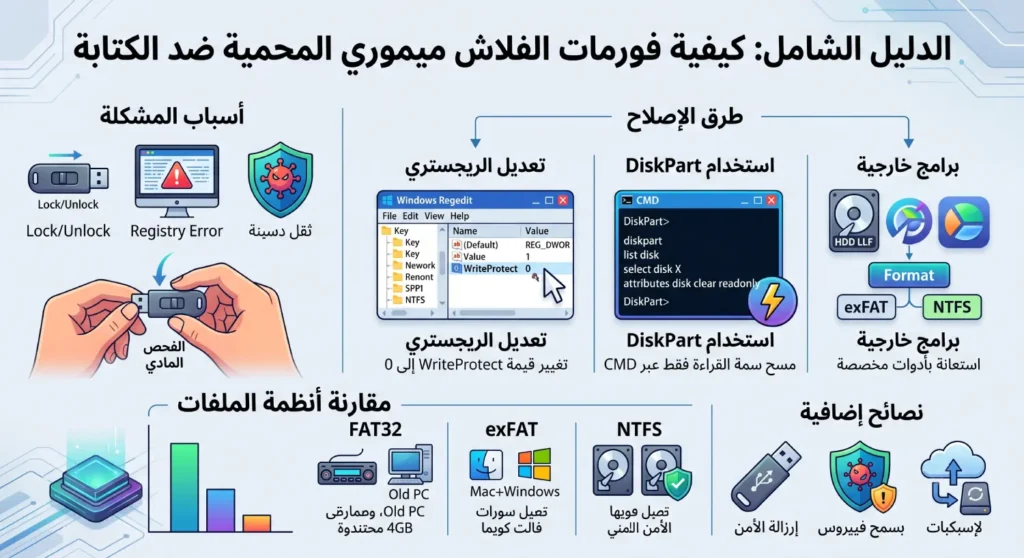
أسباب ظهور رسالة القرص محمي ضد الكتابة USB ويندوز 10 و 11
قبل البدء بعملية الفورمات أو الإصلاح، يجب التعرف إلى أسباب ظهور رسالة الحماية. قد تكون الأسباب مرتبطة بالأجهزة نفسها أو بالإعدادات البرمجية لنظام التشغيل.
- المفتاح المادي للحماية (Write Protection Switch): تحتوي بعض الفلاش ميموري وبطاقات الذاكرة على مفتاح صغير على جانبها، يتيح تفعيل أو إلغاء حماية الكتابة. عند وضعه في وضع “Lock” يمنع أي تعديل أو حذف للبيانات.
- إعدادات الريجستري في نظام ويندوز: تقوم بعض برمجيات الحماية أو التعديلات اليدوية على محرر تسجيل ويندوز (Registry Editor) بإضافة مفتاح خاص يمنع عمليات الكتابة على وحدات التخزين القابلة للإزالة عبر قيمة تسمى
WriteProtect. - مشاكل خاصة بالشركات المصنعة (مثل فلاشات SanDisk): وفقاً لتقارير الدعم الفني من شركة SanDisk، فإن الفلاشة عندما تكتشف عطلاً داخلياً أو اقتراب نهاية عمرها الافتراضي، تقوم برمجتها الداخلية تلقائياً بالتحول إلى وضع “للقراءة فقط” لحماية بياناتك من الفقدان، وهو ما يفسر ظهور مشكلة محمي ضد الكتابة فلاش sandisk بشكل شائع.
- تلف ملفات النظام أو الفيروسات: قد تؤدي بعض البرمجيات الخبيثة إلى تغيير خصائص الفلاشة لتصبح للقراءة فقط (Read-Only).
3 طرق لحل مشكلة القرص محمي ضد الكتابة
إذا كنت تبحث عن حلول سريعة ومجربة، فإليك 3 طرق لحل مشكلة القرص محمي ضد الكتابة يمكنك تطبيقها بنفسك على نظام التشغيل ويندوز:
1. إزالة الحماية عبر محرر الريجستري (Registry Editor)
- افتح نافذة “تشغيل” Run عبر الضغط على مفتاحي
Win + R. - اكتب الأمر
regeditواضغط Enter. - انتقل إلى المسار:
HKEY_LOCAL_MACHINE\SYSTEM\CurrentControlSet\Control\StorageDevicePolicies - إذا كان مفتاح
WriteProtectموجوداً بقيمة 1، فانقر عليه نقرة مزدوجة وغير القيمة إلى 0، ثم أعد تشغيل الكمبيوتر.
ذو صلة: حل مشكلة الشاشة الزرقاء عند بدء تشغيل ويندوز 10
2. عمل فورمات للفلاشة من cmd (أداة DiskPart)
تعتبر هذه الطريقة الأقوى للتخلص من الحماية البرمجية وإجراء فرمتة الفلاشة المستعصية عبر سطر الأوامر:
- افتح موجه الأوامر CMD بصلاحيات المسؤول (Run as Administrator).
- اكتب الأمر
diskpartثمlist diskلتحديد رقم الفلاش ميموري. - حدد القرص عبر الأمر
select disk X(حيث X هو رقم الفلاشة).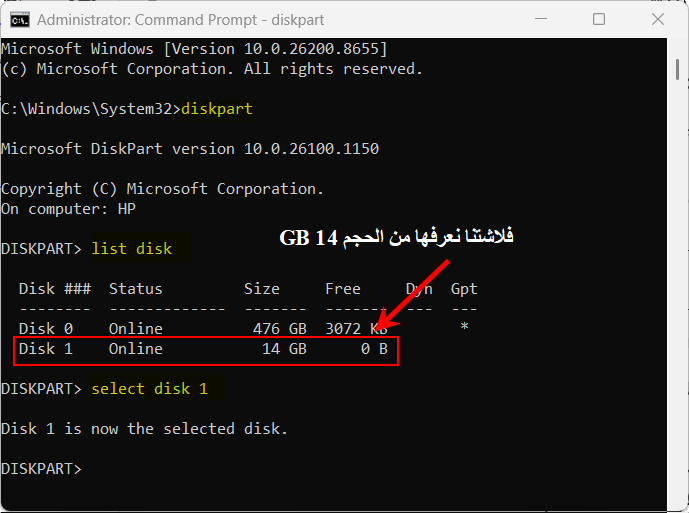
- أزل الحماية بكتابة الأمر:
attributes disk clear readonly. انتظر قليلا لتظهر الرسالة : disk attributes cleared successfully - لتنظيف الفلاشة وإعادة تهيئتها، اكتب بالتتابع:
cleanثمcreate partition primaryثمformat fs=fat32 quick. - انتظر حتى انتهاء العملية ثم اكتب
exit.
ملاحظة: يمكنك في الخخطوة 5 فرمتة الفلاشة باستخدام الأمر format fs=ntfs quick بدلا من format fs=fat32 quick.. أي اختيار نوع الملفات NTFS.
هل يجب أن تختار NTFS أم FAT32؟
وفقاً للمصادر التقنية المعتمدة مثل Microsoft Support وMakeUseOf، إليك الفرق لتختار ما يناسب احتياجاتك:
1. نظام الملفات NTFS:
- المميزات: يدعم نقل الملفات الكبيرة جداً (التي يتجاوز حجم الملف الواحد فيها 4 جيجابايت، مثل الأفلام عالية الدقة أو ملفات الألعاب والـ ISO)، كما أنه يوفر أماناً وتشفيراً أفضل للبيانات، وهو النظام الافتراضي والأقوى للعمل على بيئة ويندوز.
- العيوب: التوافقية؛ قد لا تعمل الفلاشة بشكل مثالي (للقراءة والكتابة معاً) على بعض الأنظمة الأخرى مثل الماك (macOS) أو شاشات التلفزيون الذكية وكاميرات التصوير وبعض هواتف الأندرويد.
2. نظام الملفات FAT32:
- المميزات: توافقية عالية جداً؛ تعمل الفلاشة على أي جهاز تقريباً (ويندوز، ماك، بلايستيشن، شاشات، سيارات، إلخ).
- العيوب: لا يمكنك نقل أو نسخ أي ملف فردي يزيد حجمه عن 4 جيجابايت، حتى لو كانت مساحة الفلاشة فارغة وتتسع له.
💡 نصيحة خبراء السيو والتقنية: إذا كانت الفلاشة بحجم كبير (أكبر من 32 جيجابايت) وتريد استخدامها لنقل ملفات ضخمة بين أجهزة ويندوز، فاختر NTFS. أما إذا كنت تريد حلاً وسطاً يجمع بين دعم الملفات الكبيرة والتوافقية العالية مع الماك والشاشات، يمكنك كتابة exfat بدلاً منهما، كالتالي: format fs=exfat quick
للمزيد من المعلومات عن أنظمة الملفات يمكنك الاطلاع على مقالنا “الفرق بين نظام الملفات FAT32 و NTFS و exFAT“
3. استخدام برنامج لحل مشكلة القرص محمي ضد الكتابة USB
في حال فشل الطرق البرمجية التابعة للنظام، يمكنك الاستعانة بأدوات خارجية متخصصة. يبحث الكثيرون عن افضل برنامج لعمل فورمات للفلاشة USB بلمسة زر واحدة، وهنا تبرز أدوات مثل HP USB Disk Storage Format Tool أو أداة SD Card Formatter الرسمية، بالإضافة إلى برنامج EaseUS Partition Master؛ حيث تمتلك هذه البرامج خوارزميات متقدمة لتجاوز قيود النظام وإعادة تهيئة الـ USB المحمي قسرياً.
كيفية فورمات كارت ميموري محمية ضد الكتابة (SD Card)
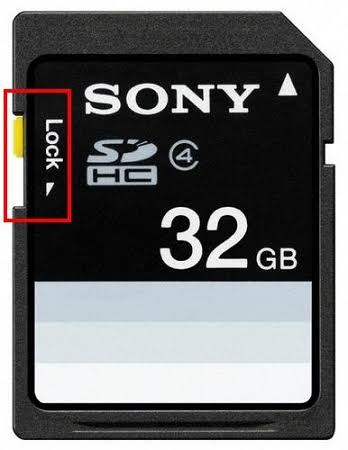
لا تقتصر هذه المشكلة على وحدات التخزين من نوع USB فقط، بل تمتد كثيراً إلى بطاقات الذاكرة. إذا كنت تواجه مشكلة وتريد فورمات كارت ميموري محمية، يجب أولاً التحقق من المحول المادي (SD Adapter)؛ حيث يحتوي على مفتاح قفل صغير على الجانب الأيسر، تأكد من رفعه للأعلى باتجاه كلمة “Unlock”.
أما إذا كانت البطاقة ميكرو (Micro SD) داخل هاتف أندرويد وتظهر محمية، فإن المصادر التقنية مثل Lifewire تنصح بتوصيلها بالكمبيوتر عبر قارئ كروت (Card Reader) عالي الجودة وتطبيق خطوة عمل فورمات للفلاشة من cmd التي تم شرحها بالأعلى، حيث إنها فعالة جداً أيضاً مع كروت الميموري المستعصية.
خطوات إصلاح الفلاش ميموري بشكل نهائي
لضمان عدم عودة مشكلة Write Protection، يُفضَّل اتباع إجراءات إضافية تؤمن بنية الفلاش ميموري وتفحصها دورياً.
تحديث الفيرموير (Firmware Update)
بعض الشركات المُصنِّعة توفر تحديثات Firmware لفلاش ميموري تحل مشاكل التوافق أو الأعطال الداخلية التي قد تؤدي إلى حماية تلقائية ضد الكتابة. قم بزيارة الموقع الرسمي للشركة (مثل SanDisk أو Kingston) وانتقل إلى صفحة الدعم لتحميل الأداة المناسبة.
القيام بعملية Low-Level Format
هي عملية تهيئة على مستوى القطاعات الفيزيائية للفلاشة، وتسمح بإعادة ضبط جميع جداول التخصيص داخلياً وعدم ترك أي آثار لتعريفات النظام السابقة. يُستخدم لهذه الغاية برنامج HDD Low Level Format Tool. بعد الانتهاء، يُعاد تقسيم الفلاش وتنسيقها بالشكل المعتاد.
قد يهمك: طريقة استرجاع الملفات المحذوفة من الكمبيوتر
التأكد من خلو الفلاش ميموري من الفيروسات
بعد كل عملية فورمات أو إصلاح، من الضروري إجراء فحص شامل بمضاد الفيروسات وتحديث قاعدة البيانات، لمنع عودة الوضع المقيد نتيجة لبرامج ضارة تستهدف ملفات النظام.
افضل برنامج لعمل فورمات للفلاشة USB
في كثير من الأحيان، تعجز أداة ويندوز الافتراضية عن التعامل مع الذواكر التالفة أو المحمية، إليكم قائمة بأقوى وأفضل البرامج المتخصصة في إجراء فورمات الفلاشة المستعصية بلمسة زر واحدة وبشكل آمن تماماً:
1. برنامج USB Disk Storage Format Tool
وهو الأفضل للملفات المستعصية والفيروسات. يُصنف هذا البرنامج كأحد أفضل الخيارات العالمية لإصلاح الفلاشات والتخلص من الأخطاء البرمجية الخبيثة؛ حيث يتفوق في قدرته على فحص الذاكرة وإصلاح أخطاء التقسيم (Partition Errors)، كما يتيح لك تهيئة الفلاشات ذات السعات الكبيرة بنظام FAT32 (وهو ما يمنعه الويندوز تلقائياً).
مميزات البرنامج: واجهة بسيطة للغاية، خفيف الحجم (550 كيلوبايت فقط)، ويدعم كافة أنواع الفلاشات وكروت الميموري.
🔗 رابط التحميل الرسمي: تنزيل USB Disk Storage Format Tool
2. برنامج Rufus
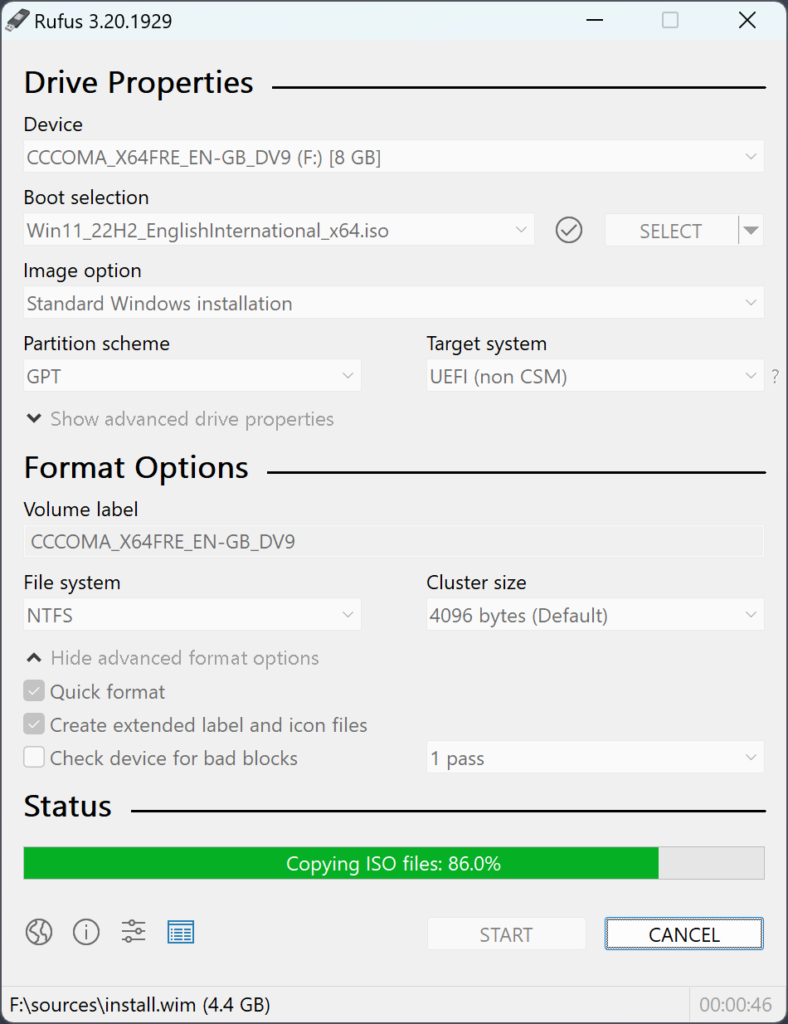
على الرغم من شهرة برنامج Rufus الواسعة في حرق نسخ الويندوز واللينكس على الفلاشات، إلا أنه يُعد تقنياً افضل برنامج لعمل فورمات للفلاشة USB بفضل سرعته الفائقة وخوارزمياته القوية في فحص وتخطي القطاعات التالفة (Bad Blocks) وإعادة الهيكلة الشاملة لنظام الملفات.
من اهم ميزات البرنامج هو أنه مجاني تماماً، مفتوح المصدر، يدعم تخطي متطلبات ويندوز 11، ويوفر خيارات تهيئة متقدمة جداً.
🔗 رابط التحميل الرسمي: تنزيل Rufus من الموقع الرسمي
3. برنامج EaseUS Partition Master
يعتبر الحل الاحترافي الشامل للقرص المحمي. إذا كانت المشكلة تتعلق بفقدان الفلاشة لمساحتها الحقيقية أو ظهورها بوضع “للقراءة فقط”، فإن هذا العملاق يوفر أداة متخصصة داخل قسم الأدوات (Toolkit) تُسمى “Write Protection” لإزالة الحماية البرمجية بضغطة زر واحدة قبل البدء بالفورمات.
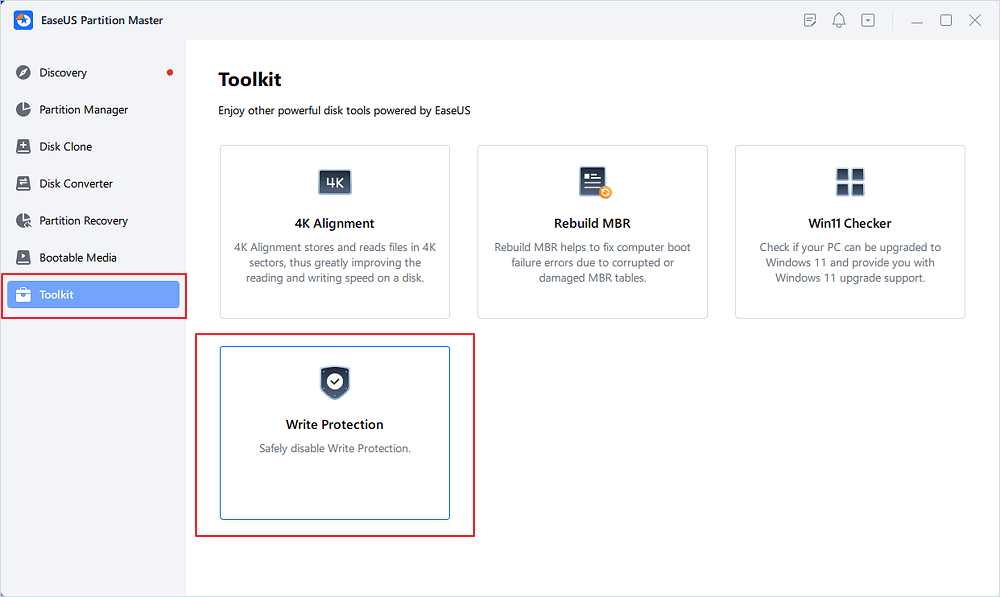
يمتلك البرنامج واجهة رسومية مريحة للمبتدئين، وله القدرة على دمج المساحات غير المخصصة، وتغيير نظام الملفات دون فقدان البيانات.
🔗 رابط التحميل الرسمي: تنزيل EaseUS Partition Master
4. برنامج HDD Low Level Format Tool
عندما تفشل كافة الحلول وتصبح الفلاشة غير قابلة للقراءة نهائياً، يأتي دور هذا البرنامج ليقوم بعملية “التهيئة منخفضة المستوى”. يقوم البرنامج بمسح شامل على مستوى القطاعات الفيزيائية للذاكرة وإعادتها لحالة المصنع.
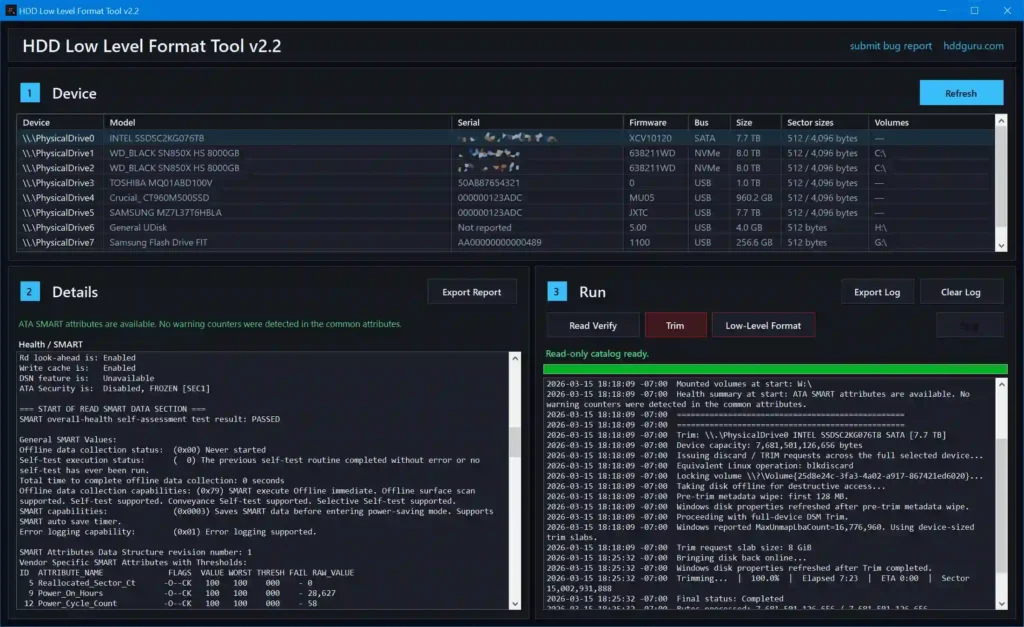
- تنبيه: هذه العملية تمحو البيانات بشكل كامل ونهائي ويستحيل استرجاعها بعدها.
- 🔗 رابط التحميل الرسمي: تنزيل HDD Low Level Format Tool
أسئلة شائعة
ربما يكون السبب تلفاً في المكونات الداخلية للفلاشة (Hardware)، أو بقاء مفتاح الحماية المادي في وضع Lock، أو عدم حذف قيمة WriteProtect في الريجستري بنجاح.
نعم، تكرار عمليات الفورمات، خاصة بالكتابة الكثيفة (مثل Low-Level Format)، يقلل من عدد دورات الكتابة/المسح المتاحة للذاكرة الفلاشية. لذلك يُنصح بتفادي الفورمات المتكرر دون ضرورة.
تعتمد إمكانية الاسترجاع على نوع التهيئة؛ الفورمات السريع (Quick Format) يزيح الجداول فقط دون مسح المحتوى فعلياً، مما يتيح استرداد البيانات بواسطة برامج متخصصة. لكن Low-Level Format يمحو جميع القطاعات بشكل نهائي، فتكون استعادة البيانات شبه مستحيلة.
إذا كان الاستخدام بين ويندوز وأجهزة متعددة، فإن FAT32 أو exFAT هو الأكثر توافقاً. أما NTFS فيدعم ملفات أكبر من 4 جيجابايت ويقدم أماناً أفضل، غير أنه قد لا يقرأ بشكل افتراضي على بعض الشاشات أو كاميرات التصوير.
نصائح إضافية للحفاظ على الفلاش ميموري
- تجنّب فصل الفلاشة فجأة أثناء نقل الملفات لتلافي تلف القطاعات (Bad Sectors).
- استخدم منافذ USB مباشرةً على اللوحة الأم للكمبيوتر بدلاً من أجهزة التوسعة الخارجية (Hubs) الضعيفة.
- احتفظ دائماً بنسخة احتياطية (Backup) من البيانات المهمة على وسائط تخزين أخرى أو سحابياً.
- حدّث برامج التشغيل (Drivers) الخاصة بالـ USB عبر إدارة الأجهزة (Device Manager) في ويندوز 10 بشكل دوري.
باتباع الطرق السابقة والشروحات التفصيلية، يمكنك الآن التعامل مع مشكلة الفلاشة أو كارت الميموري المحمي ضد الكتابة بفعالية، وإجراء فورمات كامل وإصلاح نهائي يعيد أجهزتك للعمل بكفاءة مستقرة.