جدول المحتويات
سنتحدث اليوم عن موضوع مهم جداً وأساسي في بيئة عمل انظمة تشغيل الكمبيوتر أو الحواسيب عموماً. وهو تحديث تعريفات نظام التشغيل.
قد يظن البعض ان تحديث التعريفات يعتبر رفاهية, إلا أن الأمر يتعدى ذلك بكثير, حيث إن هذه التعريفات التي هي برامج لإدارة قطع ومكوناتة الحاسب الدقيقة والتي تعتبر الوسيط بين نظام التشغيل والمكونات المادية، مثل بطاقة الرسوميات، بطاقة الصوت، محول الشبكة، وغير ذلك. إذا كانت هذه التعريفات قديمة أو بها أخطاء، قد يواجه جهازك مشاكل مثل تجمد النظام، crash مفاجئ، بطء الأداء أو حتى تهديدات أمنية.
لذلك، من المهم معرفة كيفية تحديث تعريفات جهاز الكمبيوتر بطريقة صحيحة وآمنة، لتفادي هذه المشكلات وضمان أداء مستقر وسلس.
قد يهمك أيضاً قراءة مقال كيفية تحديث ويندوز 11 الى اخر اصدار
لماذا يجب تحديث التعريفات؟
هناك عدة أسباب تجعل من الضروري تحديث التعريفات بانتظام:
- تحسين الأداء: يمكن أن تُصلح التحديثات الأخطاء (bugs) في الإصدارات القديمة من التعريفات، مما يساهم في تحسين الأداء واستقرار النظام.
- الأمان: التعريفات القديمة قد تحتوي على ثغرات يمكن أن يُستغلّها المهاجمون. التحديث يمنع بعض الهجمات المحتملة.
- دعم الأجهزة الحديثة: عند إضافة مكونات جديدة، تحتاج إلى تعريفات حديثة لتكون متوافقة مع نظام التشغيل والإصدارات الجديدة.
- توافق مع تحديثات Windows: أحياناً تحديثات النظام تُغير بعض التفاصيل، وقد تحتاج بعض القطع إلى تعريفات محسّنة للعمل بشكل صحيح.
لكن كل هذا لا يتحقق إلا إذا قمت بالتحديث بالطريقة الصحيحة، وإلا فقد تواجه مشاكل أسوأ من قبل.
اطلع على مقال: حل مشكلة الجهاز غير داعم لتحديث ويندوز 11 وتجاوز متطلبات TPM 2.0
خطوات تحديث جميع تعريفات جهاز الكمبيوتر مرة واحدة
من الجيد أن نقوم بتحديث جميع تعريفات جهاز الكمبيوتر مرة واحدة، لكن ذلك يجب أن يتم بعناية. إليك الطريقة الآمنة:
أولا إنشاء نقطة استعادة
قبل أن تبدأ، من المهم أن تنشئ نقطة استعادة نظام حتى تتمكن من الرجوع للوراء إذا حدث أي خلل بعد تحديث التعريفات.
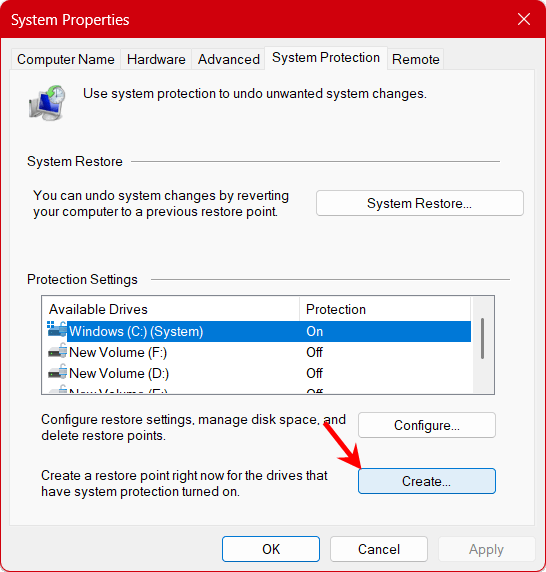
خطواتها بسيطة:
- اضغط على زر Start
- اكتب في البحث: Create a restore point أو إنشاء نقطة استعادة
- افتح النتائج واختر القرص C
- اضغط Create
- اختر اسمًا مثل: Before Drivers Update
- اضغط Create وانتظر حتى يتم الحفظ
هكذا تكون محميًا في حال ظهور مشكلة غير متوقعة. لذا قد يهمك الاطلاع على مقال استعادة النظام ويندوز 11 عند حدوث مشكلات .
قد يهمك أيضاً: كيفية استعادة النظام ويندوز 7
ثانياً استخدام برنامج Driver Booster
يعد Driver Booster واحداً من أشهر وأفضل البرامج المتخصصة في فحص وتحديث التعريفات بطريقة آمنة وسهلة. إليك طريقة تحمي واستخدام برنامج Driver Booster:
- حمّل البرنامج من الموقع الرسمي:
https://www.iobit.com/en/driver-booster.php - ثبّت البرنامج بالطريقة المعتادة.
- افتحه واضغط زر SCAN.
- سيعطيك قائمة التشغيل القديمة.
- اضغط Update All لتحديث كل شيء دفعة واحدة.
- أعد تشغيل الجهاز بعد انتهاء التثبيت.
البرنامج يدعم Windows 11/10/8.1/8/7 وحجمه بحدود 35 ميجا بايت في النسخة 14 الحالية.
مميزات هذه الطريقة أنها سريعة وآمنة إلى حد كبير وتنفع للمستخدم غير المتمرس وتغنيك عن البحث اليدوي.
نقطة مهمة: رغم أنها مفيدة، يفضّل تحديث قطع معينة يدوياً مثل بطاقة الرسوميات للحصول على أفضل أداء.
إليك ملخص الطرؤقة السابقة وبعض النصائح:
- إنشاء نقطة استعادة (System Restore) والتي تكلمنا عنها سابقا.
- استخدام أدوات موثوقة
مثل Driver Booster الذي تكلمنا عنه أو Driver Easy، والتي تقوم بفحص جهازك بالكامل والكشف عن التعريفات القديمة. - مسح التعريفات القديمة ثم تثبيت الجديدة
بعض الخبراء يفضلون إزالة التعريفات القديمة (uninstall) قبل تثبيت الإصدارات الجديدة، خاصة للبطاقات الرسومية أو الصوتية، لتجنب التضارب أو بقايا التثبيت القديم. - أعد التشغيل بعد التثبيت
بعد تثبيت التحديثات، من المهم إعادة تشغيل الكمبيوتر لتطبيق التغييرات بشكل صحيح. بعض التعريفات تحتاج إلى إعادة تشغيل لإتمام التثبيت.
تحديث تعريفات ويندوز من مواقع تعريفات أون لاين
إذا كنت لا ترغب بتثبيت أي تطبيق على جهاز الكمبيوتر يمكنك البحث عن موقع تعريفات أون لاين، فالأفضل دائمًا الاعتماد على المواقع الرسمية للشركات المصنعة، وليس على مواقع مجهولة قد تكون غير آمنة.
- موقع الشركة المصنعة للأجهزة: عند معرفة نوع مكون مثل بطاقة الرسة أو اللوحة الأم، اذهب إلى موقع الشركة (مثل NVIDIA، AMD، Intel، أو مثلًا موقع الشركة المصنعة للابتوب) وابحث عن قسم “الدعم” أو “التنزيلات”. هناك ستجد التعريفات الرسمية والحديثة.
- موقع Microsoft Update: من خلال Windows Update، غالبًا ما توفر ما يُعرف بـ “Optional Updates” تعريفات رسمية تم اختبارها من مايكروسوفت.
- أدوات معتمدة: بعض الأدوات الموثوقة للفحص والتحديث تأتي من شركات معروفة وتستخدم قواعد بيانات كبيرة للتعريفات، مثل تلك التي ذكرناها أعلاه.
هذه قائمة موثوقة لتحميل تعريفات أصلية 100% من الشركات المصنعة مباشرة. (يفضّل الاعتماد عليها بدل مواقع مجهولة)
- تعريفات Intel
للبروسيسور – كرت الرسوميات – البلوتوث – الواي فاي
https://www.intel.com/content/www/us/en/download-center/home.html - تعريفات NVIDIA
مخصص لكروت الشاشة (مهم جداً لمحبي الألعاب)
https://www.nvidia.com/Download/index.aspx - تعريفات AMD
كروت الشاشة – بعض المعالجات
https://www.amd.com/en/support - تعريفات Realtek
للصوت والشبكات
https://www.realtek.com/en/downloads - تعريفات Lenovo
لابتوبات لينوفو
https://pcsupport.lenovo.com/ - تعريفات HP
https://support.hp.com - تعريفات Dell
https://www.dell.com/support/home
تحميل تعريفات الويندوز
ويندوز يوفر لك إمكانية تحميل التعريفات الرسمية مباشرة من Microsoft Update Catalog أو من Windows Update. وبهذه الطريقة ستقوم بتحديث ما يزيد عن 90% من الاجهزة المرتبطة بويندوز.
الطريقة 1: تحديث التعريفات عبر Windows Update
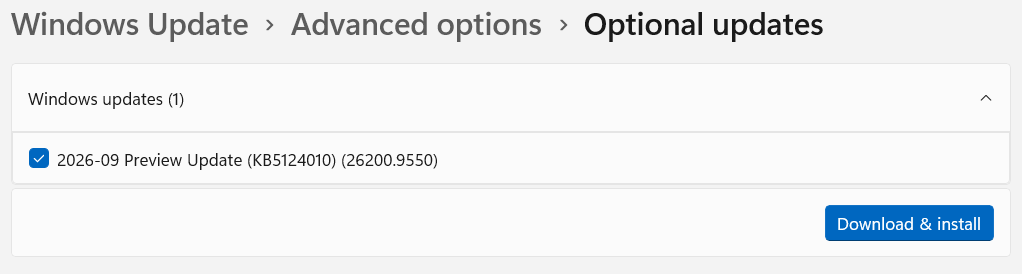
- افتح اعدادات ويندوز Settings من قائمة إبدأ.
- اختر Windows Update
- اضغط Advanced options
- اختر Optional Updates
- ستجد قسم اسمه Driver Updates. (إن لم تجده ستجد تعريفات جديدة غير محملة على أي حال)
- فعل ما تريد تحديثه ثم اضغط Download & Install
هذه الطريقة ممتازة للتعريفات العامة مثل:
– تعريف الشاشة الأساسي
– تعريفات الشبكة
– USB
– الكاميرا
– الصوت
الطريقة 2: تحديث تعريف معين عبر Device Manager
- اضغط Start
- اكتب Device Manager
- اختر أي جهاز تريد تحديثه مثل:
Display Adapters – Network Adapters – Sound - اضغط بزر اليمين ثم Update Driver
- اختر Search automatically
إنها طريقة بسيطة لكنها ليست دائماً الأفضل لأنها لا تجلب أحدث إصدار لكل القطع.
تحديث تعريفات بطاقة الرسوميات (مهم جداً)
إذا كنت تستخدم برامج تصميم – تحرير فيديو – ألعاب، فهذه الخطوة إلزامية.
- NVIDIA (كروت Geforce)
رابط مباشر:
https://www.nvidia.com/Download/index.aspx - AMD
https://www.amd.com/en/support - Intel Arc / Intel UHD
https://www.intel.com/content/www/us/en/download-center/home.html
بعد تنزيل التعريف:
- افتح ملف التثبيت.
- اختر Express Install.
- أعد تشغيل الكمبيوتر.
ما يجب الحذر منه أثناء التحديث
- تحديث غير ضروري: ليس كل تحديث تعريفي مهم. بعض تحديثات التعريفات يمكن أن تكون تجريبية أو غير مستقرة. حسب موقع مثل Systweak، “ليس كل تحديث يجب تثبيته”.
- مشاكل التوافق: في بعض الأحيان، قد يكون التحديث مصمم لنظام تشغيل أحدث أو مكونات مختلفة، مما يسبب أخطاء بعد التثبيت.
- فشل التثبيت: قد يحدث فشل عند التثبيت لأنه الملف تالف، أو لأن الأذونات غير كافية، أو أن مضاد الفيروسات يمنعه. الحل هو إعادة التحميل أو التثبيت في الوضع الآمن (Safe Mode).
- رجوع التحديث (Rollback): إذا واجهت مشكلة بعد التحديث—مثل استقرار سيئ أو شاشة زرقاء—يمكنك استخدام ميزة “Roll Back Driver” في Device Manager لاستعادة النسخة السابقة.
حلول في حال حدوث مشاكل بعد التحديث
أحياناً بعد التحديث، تظهر مشكلة مثل:
- تجمد الشاشة
- اختفاء الصوت
- تقطيع في الألعاب
لا تقلق، يمكنك الرجوع للتعريف السابق.
طريقة Roll Back Driver
- افتح Device Manager
- اضغط على القطعة التي حدثت مشكلتها
- Properties
- في قسم Driver
- اضغط Roll Back Driver
سيعود الجهاز للتعريف السابق خلال ثوانٍ.
نصائح عملية للحفاظ على تعريفاتك محدثة دون مشاكل
- ضع جدولًا لفحص التحديثات بشكل دوري (مثلاً مرة كل ثلاثة إلى ستة أشهر) إذا لم يكن هناك حاجة فورية.
- استخدم كلا الطريقتين — التحديث التلقائي (مثل Windows Update) للأجهزة البسيطة، والتحديث اليدوي لمكونات مهمة مثل بطاقة الرسوميات.
- احفظ نسخة احتياطية من النظام (backup) وتركيبة تعريفاتك المهمة، خاصة إذا كنت تعمل على جهاز مهم أو تستخدمه للعمل.
- راقب أداء الجهاز بعد التحديثات: إذا لاحظت بطء أو مشاكل، فكر في التراجع أو إعادة تثبيت التعريف بأمان.
- كن حذراً من أدوات تحديث التعريفات الغير موثوقة؛ تأكد دائمًا من قراءة مراجعاتها من مواقع موثوقة والتأكد من سمعتها.
تحديث تعريفات جهاز الكمبيوتر هو نشاط مهم لا ينبغي تجاهله، لكنه يحتاج إلى حذر ومنهجية صحيحة. من خلال تحديث جميع تعريفات جهاز الكمبيوتر مرة واحدة بطريقة آمنة ومنظمة، واستخدام موقع تعريفات أون لاين موثوق، وتحميل تعريفات الويندوز فقط من المصادر الأصلية، يمكنك تحسين أداء جهازك وتقليل المشاكل المحتملة. اتبع الخطوات الصحيحة — مثل إنشاء نقطة استعادة، استخدام أدوات موثوقة، والتأكد من التوافق — لتضمن أن عملية التحديث تسير بسلاسة وتحقق الفائدة دون المخاطرة.