جدول المحتويات
ترقية نظام التشغيل ليست مجرد نقرة “Update” عابرة، بل هي خطوة تؤثر على استقرار جهازك وأمانه وأداء التطبيقات التي تعتمد عليها يومياً. ومع التطور السريع في عالم التقنية، لم يعد السؤال هو هل يجب أن أرقّي الويندوز؟ بل متى وكيف أفعل ذلك بالشكل الصحيح دون خسارة بيانات أو مواجهة أخطاء؟
في هذا المقال من القسم التقني في ويكي العربية سنأخذك خطوة بخطوة لفهم وقت الترقية المناسب، وكيفية تحضير جهازك، ثم تنفيذ الترقية بطريقة آمنة، سواء كنت تستخدم Windows 10 أو Windows 11.
قد يهمك بعد الفرمتة الاطلاع على مقالنا التفصيلي “تقسيم الهارد بدون فورمات على ويندوز 11” لأنه من الأهمية بمكان تقسيم القرص الصلب.
متى يجب أن تفكر في ترقية نظام التشغيل؟
قبل اتخاذ قرار الترقية، من المهم أن تعرف ما إذا كنت فعلاً بحاجة إليها. الترقية ليست واجبة دائماً، وقد تكون في بعض الحالات ضرورية جداً.
متى تكون الترقية ضرورية؟
قد تشعر أن جهازك يعمل جيدًا، ولكن هناك مؤشرات واضحة تخبرك أنّ الوقت قد حان وهي:
- نظامك لم يعد مدعوماً من مايكروسوفت
عندما يتوقف الدعم، يتوقف وصول التحديثات الأمنية. هذا يجعل جهازك مكشوفًا للتهديدات. مثال:لقد انتهى دعم نظام Windows 10 رسمياً في أكتوبر 2025، مما يعني أن استمرارك في استخدامه الآن يضع جهازك في مواجهة مباشرة مع الثغرات الأمنية والتهديدات السيبرانية لعدم وصول أي تحديثات أمنية جديدة. أما جماعة ويندوز 7 فإن ترقية الجهاز كله سيكون حتمياً في أغلب الأحوال بقدم الجهاز. - ظهور مشاكل متكررة في الأداء
مثل بطء الإقلاع، أو توقف التطبيقات، أو رسائل خطأ غير مفسرة. - تطبيقاتك الحديثة لا تعمل إلا على إصدار جديد
بعض برامج التصميم أو الألعاب الحديثة تتطلب Windows 11 للاستفادة من تقنيات أفضل في الرسوميات. - احتياجك لميزات جديدة
مثل تحسينات الأمان (Core Isolation)، أو ميزات الذكاء الاصطناعي التي بدأت مايكروسوفت بدمجها في الإصدارات الحديثة. - ميزات الذكاء الاصطناعي (Windows Copilot)
الاستفادة الكاملة من مساعد الذكاء الاصطناعي المدمج Copilot وميزات الـ AI المتقدمة في تحرير الصور والفيديوهات وإدارة المهام اليومية، والتي أصبحت حصرية في تحديثات ويندوز الحديثة ولا تدعمها الأنظمة القديمة.
ولكن الأهم الآن هو السؤال هل جهازك قادر على الترقية؟ والجواب في الفقرة التالية.
التحقق من المتطلبات الترقية لنظام ويندوز 11
قبل أن تبدأ بخطوات الترقية، يجب التأكد أن جهازك يستطيع تشغيل الإصدار الجديد من ويندوز. ليس كل جهاز يعمل على ويندوز 10 قادرًا على تشغيل ويندوز 11 مثلاً.
كيف تتحقق من جاهزية جهازك؟
لدى مايكروسوفت أداة بسيطة تساعدك على معرفة ما إذا كان جهازك مؤهلاً لنظام أحدث مثل Windows 11.
الخطوات:
- حمّل أداة Microsoft PC Health Check من الرابط الرسمي:
https://aka.ms/GetPCHealthCheckApp - ثبّت الأداة ثم افتحها.
- اضغط “Check now”.
- ستظهر لك رسالة تخبرك إذا كان جهازك مؤهلاً أم لا.
إذا أخبرك البرنامج بأن جهازك غير مؤهل، فغالباً المشكلة تكون في: وجود TPM 2.0، أو دعم Secure Boot، أو جيل المعالج. لا تقلق، يمكنك تفعيل TPM وSecure Boot من خلال BIOS إذا كانت موجودة أساساً.
كيف أتحقق من أن جهازي يستطيع تشغيل TPM 2.0
اضغط مفتاح ويندز + R ثم اكتب في مربع التشغيل tpm.msc
- إذا واجهتك رسالة تقول Compatible TPM cannot be found أو الوحدة غير موجودة. فلا تقلق, حيث إنها قد تكون موجودة ولكن غير مفعلة. وفي الفقرة التالية طريقة تفعيلها.
- أما إذا فتح برنامج TPM. فعلك التأكد من إصدار الأداة. إذا كان أقل من 2.0 فإن جهازك لا يدعم نظام ويندوز 11 (ولكن لا تقلق هناك حلول سنذكرها في الفقرة التالية).

حل مشكلة عدم توافق كرت TPM 2.0 أو المعالج
كيفية تجاوز قيود TPM 2.0 والمعالج غير المدعوم بالطريقة الرسمية: إذا أظهرت لك أداة PC Health Check أن جهازك غير مدعوم بسبب المعالج أو الـ TPM، يمكنك تفعيل الـ TPM يدوياً عبر الدخول إلى لوحة الـ BIOS وتفعيل خيار PTT (لأجهزة Intel) أو FTPM (لأجهزة AMD). وهذه هي الخطوات التفصيلية لتفعيل TPM 2.0:
- اتبع الخطوات التالية: Settings الاعدادات > Update & Security التحديثات والأمان > Recovery قسم الاستعادة > في قسم القلعا لمتقدم اضغط Restart now.
- من الشاشة التالية، اختر Troubleshoot (استكشاف الأخطاء وإصلاحها) > ثم Advanced options (خيارات متقدمة) > ثم UEFI Firmware Settings (إعدادات البرامج الثابتة لـ UEFI) > ثم Restart (إعادة التشغيل) لتطبيق التغييرات.
تتوفر هذه الإعدادات أحياناً داخل قائمة فرعية في واجهة الـ UEFI BIOS تسمى Advanced (متقدم)، أو Security (الأمان)، أو Trusted Computing (الحوسبة الموثوقة). وقد يظهر خيار تفعيل الـ TPM تحت مسمى Security Device، أو Security Device Support، أو TPM State، أو AMD fTPM switch، أو AMD PSP fTPM، أو Intel PTT، أو Intel Platform Trust Technology.”
أما إذا كان المعالج قديماً تماماً، يمكنك استخدام أداة Rufus الشهيرة أثناء حرق نظام الويندوز على الفلاشة، حيث توفر خياراً مدمجاً لتخطي قيود TPM 2.0 والـ Secure Boot وتثبيت Windows 11 بنجاح.
يمنكك الاطلاع على مقالى حل مشكلة This PC can’t run Windows 11 وتجاوز متطلبات TPM 2.0 والاطلاع على كافة الحلول بشكل تفصيلي.
جدول الحد الأدنى لمتطلبات ترقية Windows 11:
إذا كنت ممن يحفظون أو قادرون على معرفة المواصفات الأساسية لجهازهم. فيمكنك الاطلاع على المتطابات الأساسية لتشغيل نظام ويندوز 11 من الجدول التالي:
| المكون (Component) | الحد الأدنى المطلوب للترقية |
| المعالج (Processor) | 1 جيجاهرتز أو أسرع، بنواتين أو أكثر، معماريّة 64-bit (الجيل الثامن من Intel أو أحدث / AMD Ryzen 2000 أو أحدث). |
| الذاكرة (RAM) | 4 جيجابايت (RAM) أو أكثر. |
| مساحة التخزين | 64 جيجابايت أو أكبر من نوع SSD (موصى به للأداء). |
| برمجيات النظام | UEFI, قادر على التمهيد الآمن (Secure Boot). |
| وحدة النظام الموثوقة | TPM إصدار 2.0 (شرط أساسي). |
| كرت الشاشة | متوافق مع DirectX 12 أو أحدث. مع محرك WDDM 2.0 |
| الشاشة | دقة 720p وأن لا يقل قطرها عن 9 إنش. القناة اللونية 8 بت |
قبل الترقية: تجهيز جهازك بالطريقة الصحيحة
الكثير يقفزون مباشرة إلى زر “Upgrade” ثم يفاجئون بمشاكل غير متوقعة: فقدان ملفات، بطء بعد التحديث، أو توقف بعض البرامج. لذلك يجب تجهيز الجهاز جيدًا.
1. عمل نسخة احتياطية للكمبيوتر (Backup) قبل الترقية
تخطّي النسخة الاحتياطية فكرة سيئة، لأن أي خطأ بسيط أثناء الترقية قد يؤدي لفقدان ملفاتك.
- وصل USB خارجي
- افتح قائمة Start
- اكتب: File History
- اختر “Backup to drive”
- فعّل النسخ الاحتياطي للمستندات والصور والمجلدات المهمة
أو يمكنك استخدام OneDrive مباشرة إذا كنت تفضّل النسخ السحابي.
2. تنظيف الجهاز قبل الترقية
الفكرة هنا ليست للتجميل، بل لتسريع عملية الترقية وتقليل احتمالات الأخطاء.
- افتح Start
- اكتب Storage
- اضغط Storage Sense
- فعّل خيار تنظيف الملفات المؤقتة
- امسح تحديثات ويندوز القديمة
3. فصل أي أجهزة غير ضرورية
مثل:
- الطابعة
- USB إضافية
- أقراص خارجية
- محولات الشبكة القديمة
كلها قد تسبب تعارضات خلال عملية الترقية.
كيفية ترقية نظام التشغيل ويندوز — الطريقة الصحيحة (خطوة بخطوة)
بعد التأكد من جاهزية الجهاز وتجهيزه، يمكنك البدء بالترقية.
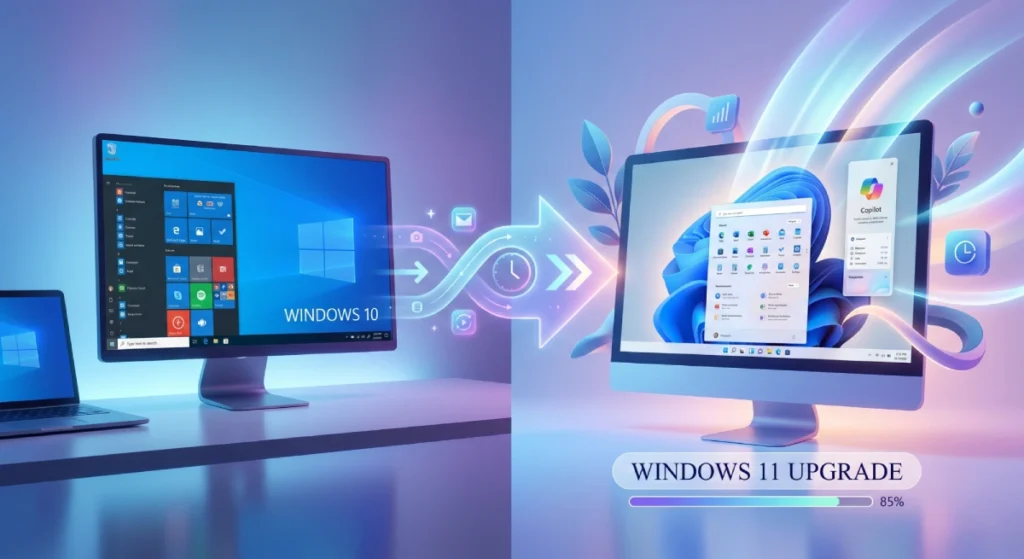
الطريقة الأولى: ترقية ويندوز 10 إلى ويندوز 11 مجاناً عبر Windows Update (الأكثر أمانا)
هذه الطريقة هي الأفضل إذا كنت ترغب في ترقية Windows 10 إلى Windows 11 أو إحدى تحديثات Windows 11 الكبيرة. وإليكم شرح خطوات الترقية:
- افتح Settings
- اختر Windows Update
- إذا كان الإصدار الجديد متاحًا سيظهر خيار Download and Install
- اضغط لتنزيل التحديث
- انتظر التثبيت
- أعد تشغيل الجهاز عند الطلب
هذه الطريقة تضمن أن التعريفات تبقى سليمة وأن الملفات لا تتأثر.
الطريقة الثانية: استخدام أداة الترقية الرسمية من مايكروسوفت
أحيانًا لا يظهر التحديث في Windows Update رغم أن جهازك مؤهل. هنا يمكن استخدام أداة الترقية.
روابط رسمية:
– لترقية Windows 10 → 11:
https://www.microsoft.com/software-download/windows11
– لترقية Windows 10 إلى آخر إصدار من Windows 10:
https://www.microsoft.com/software-download/windows10
كيفية استخدام الأداة:
- ادخل للرابط واختر Windows 11 Installation Assistant
- حمّل الأداة
- شغّلها
- وافق على الشروط
- اضغط Start
- انتظر انتهاء عملية الترقية (قد تستغرق بين 20–60 دقيقة)
ميزة هذه الطريقة أنها تُجبر الترقية حتى لو لم يظهر التحديث تلقائياً.
ثالثا: طريقة تثبيت ويندوز 11 نسخة نظيفة (Clean Install) من الفلاشة – لمن يريد أداءً أفضل
هذه الطريقة تمسح النظام القديم وتثبّت نسخة جديدة تماماً. هي الأفضل لمن يعاني من مشاكل متكررة أو بطء شديد، أو لمن اشترى جهازاً مستعملاً ويريد البدء من الصفر.
الخطوات العملية باختصار:
- حمل Media Creation Tool من مايكروسوفت.
- جهّز USB فارغ بسعة 8GB على الأقل.
- أنشئ فلاش إقلاع.
- أعد تشغيل الجهاز واضغط F12 أو F9 للدخول لتشغيل USB.
- اختر Install Windows.
- احذف قسم النظام القديم ثم أكمل التثبيت.
ميزة هذه الطريقة: أفضل أداء، أقل مشاكل.
عيبها: تحتاج إعادة تثبيت البرامج من جديد.
بعد الترقية: خطوات مهمة لضمان أداء مستقر
لا تنتهِ العملية بمجرد ظهور سطح المكتب، فهناك خطوات ضرورية بعد الترقية.
1. تحديث التعريفات
من المهم التأكد أن كل التعريفات متوافقة مع الإصدار الجديد.
- من Device Manager:
- Start
- Device Manager
- اضغط باليمين على كل القطع الأساسية
- Update Driver

أو يمكنك الدخول لموقع manufacturer:
Intel – Nvidia – AMD
2. فحص النظام من الأخطاء
افتح CMD كمسؤول ثم اكتب:
sfc /scannow
هذا يفحص ملفات النظام ويتأكد أن كل شيء سليم.
3. تفعيل ميزات الأمان الجديدة
- افتح الإعدادات ثم Privacy & Security ثم Windows Security
- الآن اختر Device Security
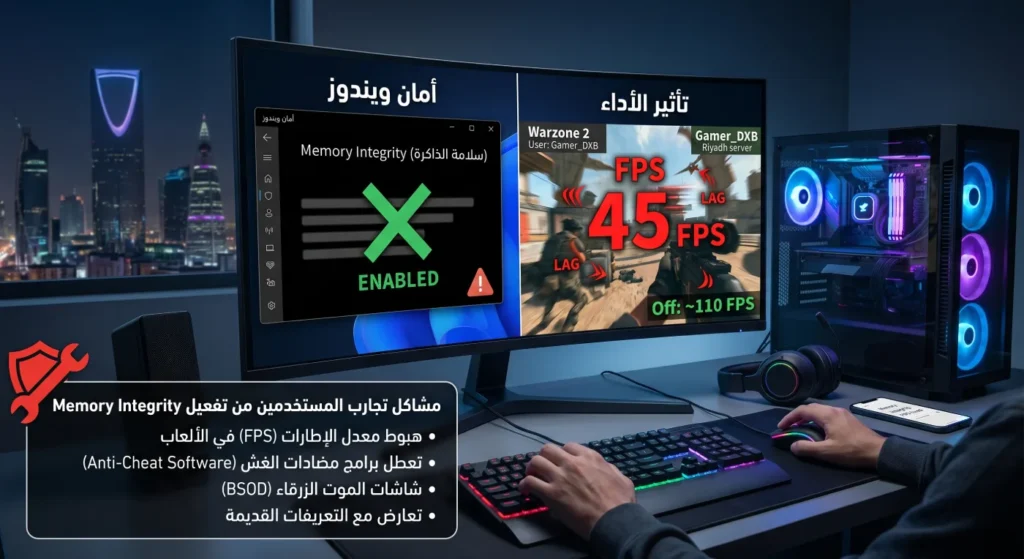
- فعّل Core Isolation و أدخل إلى Core Isolation Details ثم فعل Memory Integrity إذا كانت متاحة.
قد يهمك: اطلع على مقال سلامة الذاكرة Memory Integrity لمعرفة أهميتها في حماية وأمان ويندوز.
هل يجب الترقية إلى آخر إصدار من ويندوز 11 دائماً؟ (نقطة مهمة)
كثير من المستخدمين يظنون أن آخر إصدار هو الأفضل دائماً، وهذا غير صحيح.
الترقية مفيدة عندما:
- ينتهي دعم الإصدار القديم
- تحتاج ميزات جديدة
- تواجه مشاكل متكررة
- جهازك حديث ومناسب للإصدار الأحدث
لكن إذا كان جهازك قديماً أو يعمل بكفاءة عالية على إصدار معين، لا حاجة للترقية فقط من أجل الشكل.
أسئلة شائعة
إذا قمت بالترقية عبر خيار Windows Update أو Installation Assistant، فلن تفقد أي ملفات أو برامج. أما إذا اخترت الترقية النظيفة (Clean Install)، فسيتم مسح قرص النظام (C) بالكامل.
نعم، الترقية من ويندوز 10 إلى ويندوز 11 مجانية بالكامل ومباشرة من مايكروسوفت، بشرط أن تكون نسختك الحالية أصلية ومفعلة.
في النهاية
ترقية نظام التشغيل Windows خطوة مهمة للحفاظ على الأمان والاستقرار والاستفادة من التطورات الجديدة. لكن نجاح عملية الترقية يعتمد على اختيار الوقت المناسب، وتحضير الجهاز جيداً، ثم اتباع طريقة آمنة—سواء عن طريق Windows Update أو أداة الترقية الرسمية أو تثبيت نظيف.
باتباع الخطوات التي شرحناها، ستضمن انتقالاً سلساً وآمناً نحو إصدار أحدث وأكثر استقرارًا.