جدول المحتويات
في ظل ازدياد الاعتماد على متصفح Microsoft Edge في التصفح اليومي، يواجه بعض المستخدمين مشكلة ارتفاع استهلاك البطارية وارتفاع درجة حرارة الجهاز، الأمر الذي يؤثر سلباً على تجربة الاستخدام ويقصر عمر البطارية.
مقالنا اليوم يقدم شرحاً لمختلف الخطوات والإعدادات التي يمكن اتباعها لتحسين عمر البطارية وتقليل الحرارة عند استخدام متصفح Edge، مستندين إلى أحدث التوصيات من أحدث المصادر الموثوقة.
قد يهمك: طريقة استيراد كلمات المرور والإضافات من كروم إلى إيدج
الأسباب الشائعة لارتفاع استهلاك البطارية وحرارة متصفح Edge
ترتبط مشكلة استهلاك البطارية وارتفاع الحرارة في متصفح Edge بعدة عوامل أساسية، منها:
- تشغيل عدد كبير من علامات التبويب في الخلفية دون استخدام ميزة “علامات التبويب النائمة”.
- وجود إضافات (Extensions) غير ضرورية تعمل بشكل مستمر وتتحكم في موارد المعالج.
- استخدام الثيمات والسمات الثقيلة التي تحتوي على رسومات متحركة أو خلفيات عالية الدقة.
- عدم تحديث المتصفح أو نظام التشغيل إلى أحدث نسخة، ما يؤدي إلى أخطاء في إدارة الطاقة.
- تفعيل بعض الميزات المتقدمة مثل تسريع الأجهزة (Hardware Acceleration) على أجهزة لا تدعمها بشكل جيد.
قد يهمك: كيفية تسريع متصفح Edge وتقليل استهلاكه لموارد المعالج
تحديث المتصفح ونظام التشغيل لتقليل استهلاك البطارية
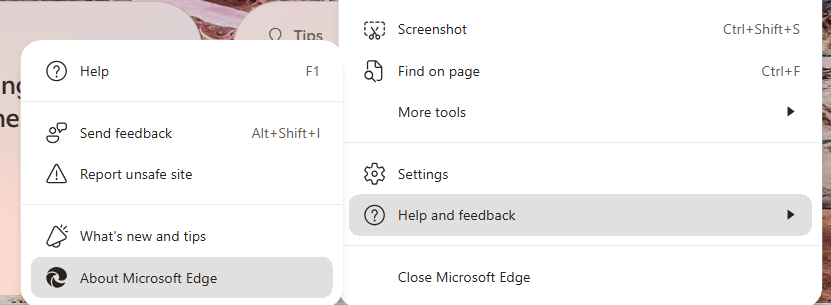
يُعد التحديث المنتظم لنسخة Edge وWindows أو macOS من أولى الخطوات لضمان إدارة أفضل للطاقة والحرارة. غالباً ما تصدر مايكروسوفت تحديثات تضيف تحسينات للأداء وتقليل استهلاك البطارية. للتحقق من التحديث:
أدخل إلى قائمة النقاط الثلاث في أعلى المتصفح ثم اختر “المساعدة والدعم Help and Feedback” ثم “حول Microsoft Edge”. (يمكنك استخدام الرابط في متصفحك بشكل مباشر edge://settings/help)
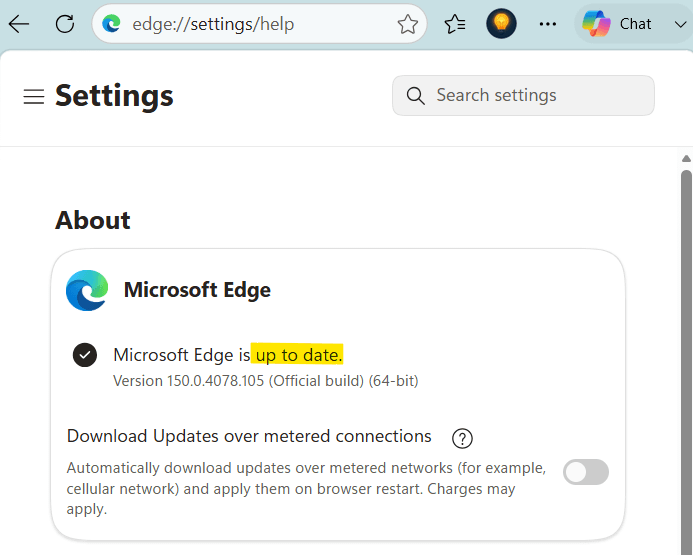
سيقوم إيدج بالتحقق من وجود تحديثات جديدة ويكتب لك أنه محدث Up to date. وإن لم يوجد أو سيظهر لك زر تحديث.
اضغط عليه وانتظر حتى يكتمل التثبيت وأعد تشغيل المتصفح.
كما يُنصح بتثبيت أحدث تحديثات نظام التشغيل من خلال Windows Update أو تحديث برنامج الآيتونز على أجهزة macOS لضمان تناسق أفضل بين المتصفح ونظام التشغيل.
تعطيل الإضافات غير الضرورية والسمات الثقيلة
تؤثر الإضافات على استهلاك وحدة المعالجة المركزية (CPU) بشكل ملحوظ، خاصة تلك التي تعمل خلف الكواليس مثل مديري كلمات المرور وأدوات المراقبة. لتقليل الحمل:
قم بفتح قائمة الإضافات من خلال edge://extensions، ثم عطل كل إضافة غير أساسية أو احذفها نهائياً إذا كنت لا تحتاجها.
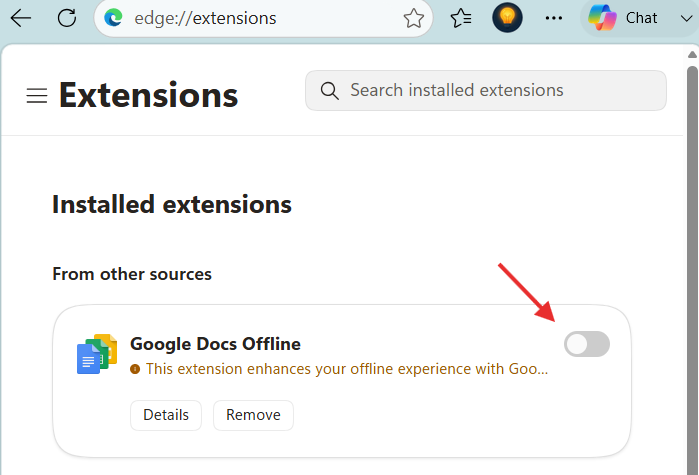
في حال كنت بحاجة إلى بعض الإضافات بصورة دورية، فكر في تثبيتها واعتمادها فقط عند الحاجة ثم تعطيلها فور الانتهاء من استخدامها.
ضبط إعدادات الأداء والبطارية في Edge
تمكين Efficiency Mode
يقدم متصفح مايكروسوفت Edge وضعية “كفاءة الطاقة” أو Efficiency Mode، والتي تقلل من استخدام الموارد في الخلفية وترويض استهلاك المعالج. لتفعيلها:
انتقل إلى Settings > النظام والأداء System and Performance أو توجه للرابط (edge://settings/system/managePerformance).
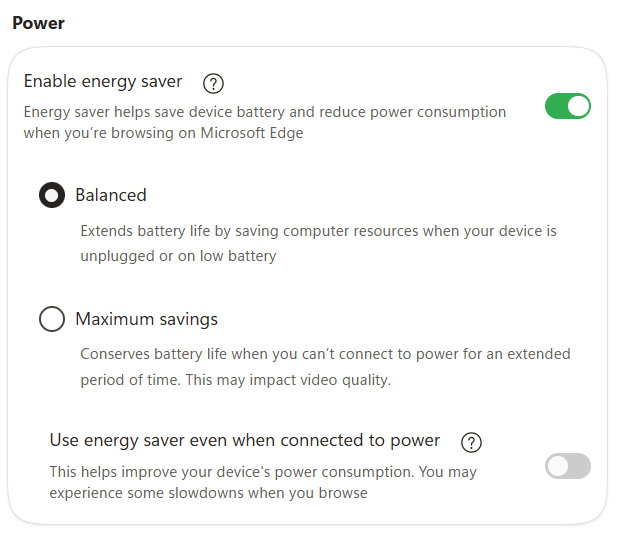
ثم في قسم الطاقة فعّل خيار “Enable energy saver” عند انخفاض البطارية أو دائماً. تفعيل هذا الخيار يحافظ على البطارية عند عدم وصل اللابتوب بالكهرباءعند الاختيار بين خيارين:
- Balanced أو متوازن: يستخدم للحفاظ على موارد اللابتوب او الكمبيوتر عند عدم وصله بالطاقة او البطارية منخفضة.
- Maximum savings الحد الأقصى: ويستخدم أمور اخرى للحفاظ على البطارية مثل تخفيض جودة الفيديو.
لاستخدام خيار energy saver حتى عند وصل اللابتوب بالكهرباء. فعل خيار “Use energy saver even when connected to power” في الأسفل
ضبط استخدام المعالج (CPU Throttling)
يمكن لتقييد استخدام المعالج في المتصفح أن يقلل من الحرارة. في قسم Performance، ستجد خياراً لضبط استخدام المعالج، اختَر “Optimized” بدلاً من “Unrestricted”. هذا الإعداد يساعد في خفض استهلاك الطاقة ويمنع ارتفاع درجات الحرارة غير الضروري.
إيقاف تشغيل الملحقات عند إغلاق Edge
ادخل إلى قسم النظام والأداء ثم في قسم النظام System أو الرابط (edge://settings/system/manageSystem). قمبالتالي:
- إيقاف تشغيل خيار Continue running background extensions and apps when Edge is closed.
- قم بإيقاف تفعيل خيار تسارع كرت الشاشة عند الحاجة Use graphics acceleration when available
وهذا الخيار يقوم بإيقاف تشغيل الملحقات والتطبيقات التابعة لايدج بعد إغلاقه للحفاظ على موارد الكمبيوتر.
توفير ذاكرة الرام في ايدج من خلال وضع النوافذ بوضع النوم
استخدام عدد كبير من علامات التبويب يزيد من استهلاك الذاكرة (RAM) والمعالج، مما يسهم في زيادة استهلاك البطارية وتوليد حرارة إضافية. ينصح بما يلي:
أولاً، الاستفادة من ميزة “علامات التبويب النائمة” Sleep Tabs التي تضع التبويب غير النشط في حالة سبات مؤقت تعيد الحياة إليه عند النقر عليه.
لوضع النوافذ غير النشطة بوضع النوم:
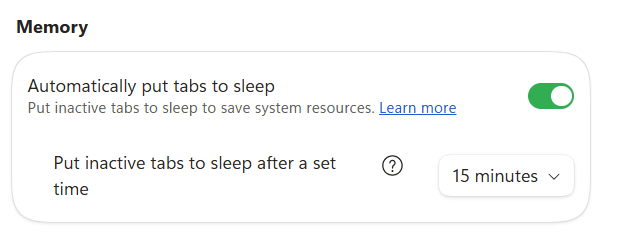
- توجه لقسم النظام والأداء ثم الأداء Performance او المسار (
edge://settings/system/managePerformance) - في قسم الذاكرة فعل خيار وضع النوافذ بوضع النوم بشكل تلقائي لتوفير ذاكرة الرام
- غير الوقت اللازم لوضعها لأقل من 15 دقيقة لو أردت خيار حفظ طاقة أكبر.
ثانياً، تجنب فتح أكثر من 10 علامات تبويب في نفس الجلسة إذا كنت تعمل على حاسوب بمواصفات متوسطة أو منخفضة.
استثناء لبعض التبويبات
يمكنك الاستفادة من خيار Always keep these sites active (الاحتفاظ بهذه المواقع نشطة دائماً):
يمكنك إضافة مواقع معينة إلى هذه القائمة لضمان عدم إخضاعها لأي إجراءات توفير طاقة، أو تعليق (Discarded tabs)، أو قيود أداء، مما يضمن بقاءها تعمل وتحدث بياناتها باستمرار دون انقطاع.
تخفيف إضاءة علامات التبويب غير النشطة
في القسم عام من أداء إيدج (edge://settings/system/managePerformance) تجد خيار Fade inactive tabs أو تخفيف إضاءة علامات التبويب غير النشطة وهو ميزة بصرية لتنظيم المتصفح، حيث تصبح علامات التبويب (Tabs) التي لا تستخدمها باهتة قليلاً في الشريط العلوي.
الهدف من هذا الخيار أنه يعطيك مؤشراً بصرياً واضحاً على التبويبات المفتوحة التي تم تعليقها مؤقتاً لتوفير موارد الجهاز (الذاكرة والمعالج).
الاستفادة من Dark Theme ووضعية الطاقة المنخفضة
أظهرت دراسات عدة أن التبديل إلى الثيم الداكن (Dark Mode) يساهم في تقليل استهلاك الشاشة للطاقة، خاصة على شاشات OLED وأجهزة الكمبيوتر المحمولة. لتفعيل الوضع الداكن:
افتح Settings ثم Appearance أو المظهر ثم اختر “Dark” تحت Theme.
يمكن أيضاً تفعيل وضعية الطاقة المنخفضة في نظام التشغيل من خلال قائمة الطاقة في شريط المهام أو إعدادات البطارية على macOS، مما يوجه النظام والمتصفح للعمل بموارد أقل عند انخفاض مستوى البطارية.
تفعيل ميزة تعزيز ألعاب الكمبيوتر
إن ميزة Enable PC gaming boost (تفعيل ميزة تعزيز ألعاب الكمبيوتر) هي موجهة خصيصاً للاعبي أجهزة الكمبيوتر. حيث يكتشف المتصفح تلقائياً عند تشغيل لعبة على جهازك، ويقوم فوراً بتقليل استهلاك المتصفح لموارد المعالج (CPU)، مما يمنح لعبتك أقصى أداء ممكن ويقلل من التقطيع (Lag).
تفعيل عناصر التحكم في الموارد
إن خيار Enable resource controls (تفعيل عناصر التحكم في الموارد): هو أداة تحكم متقدمة تمنحك القدرة على تحديد الحد الأقصى لاستهلاك المتصفح من الذاكرة العشوائية (RAM).
تتيح لك ميزة تفعيل عناصر التحكم في الموارد اختيار كمية الذاكرة المسموحة للمتصفح، وهو أمر مفيد جداً لمنع التطبيقات الثقيلة من إبطاء النظام بأكمله، رغم أن تقييدها بشكل مبالغ فيه قد يؤثر نسبياً على سرعة أداء المتصفح نفسه عند فتح نوافذ كثيرة.
مراقبة استهلاك الموارد عبر أدوات المطورين
يوفر Edge أدوات المطورين Developer Tools القدرة على مراقبة أداء الصفحة واستهلاك المعالج والذاكرة. لفتحها، اضغط F12 ثم انتقل إلى تبويب “Performance”. يمكنك تسجيل جلسة أداء وتحديد السكربتات أو العناصر التي تستهلك قدراً زائداً من الطاقة.
من خلال هذه البيانات، يمكنك تعديل إعدادات الصفحات أو تعطيل بعض السكربتات الفردية التي ترفع من الحمل على النظام.
صيانة الكمبيوتر وبرامج التشغيل
قد تكون مشكلة الحرارة واستهلاك البطارية ناجمة عن تعريفات قديمة لكرت الشاشة وكرت الشبكة. يفضل:
- زيارة موقع الشركة المصنعة للبطاقة الرسومية (مثل NVIDIA أو AMD أو Intel) وتنزيل أحدث التعريفات.
- تحديث تعريفات الشحن والبطارية في إدارة الأجهزة Device Manager على ويندوز، مما يضمن إدارة أفضل للطاقة.
- التأكد من نظافة فتحات التهوية والمراوح في الحاسوب المحمول لتجنب تراكم الغبار الذي يعيق تبريد المكونات.
نصائح إضافية
للحصول على تجربة أكثر فعالية:
- استخدم شاحن الأصلي أو معتمد من الشركة المصنعة لتجنب مشكلات شحن تؤثر على أداء البطارية.
- عدّل إعدادات جودة الفيديو عند تشغيل المحتوى من منصات البث إلى 720p أو أقل لتخفيف استخدام المعالج.
- جرّب متصفحات أخرى خفيفة الوزن إذا فشلت كل الحلول، مثل Vivaldi أو Opera مع إعدادات توفير الطاقة.
- احتفظ بنسخة احتياطية من إعدادات Edge وقائمة الإشارات المرجعية، حتى تتمكن من إعادة تثبيت المتصفح وتنظيف البيانات المؤقتة بدون فقدان معلومات هامة.
- تابع الحمل الحراري للجهاز بانتظام عبر برمجيات متخصصة (مثلاً HWMonitor أو Core Temp) للكشف المبكر عن أي ارتفاع غير طبيعي في درجة حرارة المعالج أو البطارية.
باتباع هذه الخطوات المقرونة بالتحديث الدوري للبرامج والنظام، يمكنك التمتع بتجربة متصفح Edge سلسة وأكثر اقتصادية في استهلاك البطارية وتقليل الحرارة، مما يطيل عمر جهازك المحمول ويحافظ على أدائه المثالي.