

جدول المحتويات
تعاني العديد من الشركات والمستخدمين المنزليين من التحديثات الإجبارية في نظام ويندوز 10/11 نسخة Pro، التي قد تسبب تعطّلاً للمهام القائمة أو استهلاكاً زائدًا للبيانات عند الاتصال المحدود. في هذا المقال سنستعرض بأسلوب تفصيلي ومبسط طرقًا متعددة لتعطيل تحديثات ويندوز الإجبارية نهائيًا في نسخة Pro، مع توضيح الخطوات الضرورية والمخاطر المحتملة، اعتمادًا على مصادر تقنية عالمية مثل Windows Central وHow-To Geek وMicrosoft Docs.
لماذا تحتاج لتعطيل تحديثات ويندوز الإجبارية في Windows Pro
تحديثات ويندوز الإجبارية تخضع لسياسات Microsoft التي تهدف إلى سدّ الثغرات وتحسين الأمان، لكن في بعض الحالات قد تتعرض للحالات التالية:
- يمكن أن تنقطع إحدى مهامك أو دراستك نتيجة إعادة تشغيل النظام.
- ينطبق هذا الأمر بشكل خاص على الشركات الصغيرة والمختبرات التي تعتمد على برامج محددة لا تتوافق دائمًا مع الإصدارات الأحدث.
- استهلاك باقات الإنترنت المحدودة قد يتجاوز الحدود المفروضة من قِبل مزودي الخدمة.
لهذه الأسباب، يفضل البعض تعطيل التحديثات الإجبارية مؤقتًا أو نهائيًا تحت بيئة Pro لضبط التحديث وفقًا لاحتياجاتهم.
الطريقة الأولى: تعطيل خدمة Windows Update عبر Services.msc
تعد هذه الطريقة من أبسط السبل لتعطيل التحديثات الإجبارية بدون إضافة برامج خارجية. ويمكن القيام بها من خلال اتباع الخطوات التالية:
- فتح نافذة الخدمات: اضغط على مفتاحي
Windows + Rمعًا لفتح نافذة “تشغيل” (Run)، ثم اكتب الأمرservices.mscواضغط Enter. - تحديد خدمة Windows Update: ابحث في قائمة الخدمات عن “Windows Update”، ثم اضغط بزر الفأرة الأيمن واختر “خصائص” (Properties).
يمكنك الضغط على أي خدمة من القائمة واضغط مفتاح w اكثر من مرة حتى الوصول للخدمة. - تغيير نوع بدء التشغيل: في علامة التبويب “عام” (General)، غيّر “نوع بدء التشغيل” (Startup type) إلى “معطل” (Disabled). ثم اضغط “تطبيق” (Apply) و”موافق”.
- إيقاف الخدمة: إذا كانت حالة الخدمة “قيد التشغيل”، اضغط على زر “إيقاف” (Stop) لإيقافها فورًا.
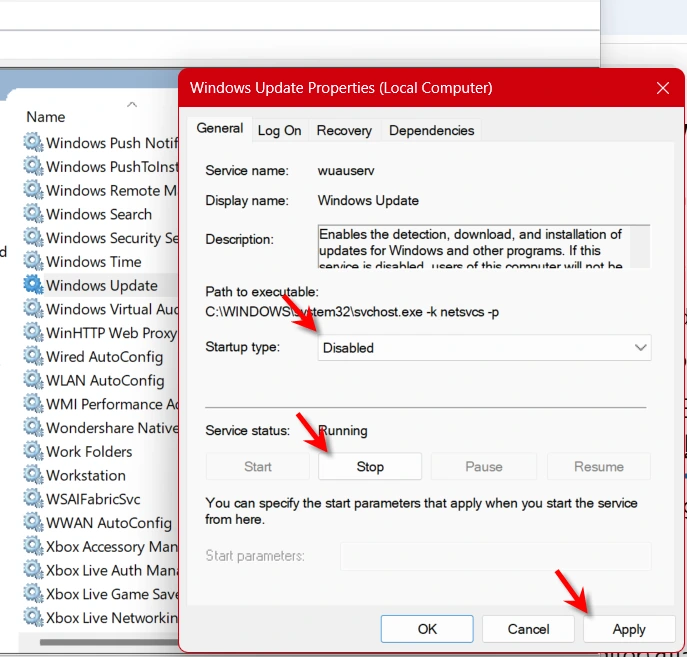
بهذه الخطوات تُمنع جميع طلبات التحديث من الاتصال بخوادم مايكروسوفت.
الطريقة الثانية: تعديل إعدادات Group Policy
تتيح نسخة Pro من ويندوز التحكم الدقيق عبر محرر سياسة المجموعة المحلية (Group Policy Editor) لتعطيل التحديثات الإجبارية.
ملاحظة: خدمة Group Policy غير متاحة في نسخة ويندوز 11 المنزلية Home.
- فتح محرر سياسة المجموعة: اضغط Windows + R، واكتب:
gpedit.mscواضغط Enter. - الانتقال إلى إعدادات Windows Update من خلال اتباع المسار التالي:
Computer Configuration > Administrative Templates > Windows Components > Windows Update - الآن ابحث عن السياسة المسماة “Configure Automatic Updates”، ثم انقر مزدوجًا لفتحها. اختر “Disabled” ثم اضغط “Apply” و”OK”.
بهذه الطريقة تُلغى أوامر التحديث التلقائي و يمكنك التحكم بتنزيل وتثبيت التحديثات يدوياً عبر نفس النافذة.
تعطيل التحديثات من خلال Registry Editor
في حال لم تنجح الطرق السابقة، يمكن تعديل سجل النظام (Registry) لتحقيق الغاية.
1. فتح محرر سجل النظام
اضغط Windows + R، واكتب: regedit واضغط Enter. تأكد من أخذ نسخة احتياطية من السجل قبل التعديل.
2. الانتقال إلى مفتاح Windows Update
انتقل إلى المسار:
- HKEY_LOCAL_MACHINE\SOFTWARE\Policies\Microsoft\Windows\WindowsUpdate\AU
إذا لم يكن المفتاح موجودًا، أنشئ مجلدات WindowsUpdate ثم AU ضمنه.
3. إنشاء وتعديل قيمة NoAutoUpdate
ضمن مفتاح AU، أنشئ قيمة DWORD (32-bit) جديدة باسم NoAutoUpdate، واضبط بيانات القيمة إلى 1. هذا الإجراء يعطل التحديثات التلقائية نهائيًا.
نصائح إضافية بعد تعطيل تحديثات ويندوز
بعد تعطيل التحديثات الإجبارية، يجدر بك:
- متابعة التحديثات الأمنية يدويًا كل فترة عبر نفس الأدوات للتأكد من حماية نظامك.
- فحص التوافق مع التطبيقات الهامة بعد كل تحديث يدوي قبل التثبيت.
- الاحتفاظ بنسخ احتياطية للنظام والبيانات الحرجة تحسبًا لأي طارئ.
أسئلة شائعة حول تعطيل تحديثات Windows Pro
نعم، قد يزيد التعطيل الدائم لتحديثات Windows من مخاطر الثغرات الأمنية. لذا يُنصح بإجراء فحص دوري وتنزيل التحديثات الأمنية الهامة يدوياً.
يمكنك إعادة تفعيل الخدمة في Services.msc بتغيير “نوع بدء التشغيل” إلى “تلقائي” وإعادة تشغيل الخدمة، أو تفعيل السياسة في Group Policy بالاختيار “Not Configured”.
تعمل بشكل عام على Windows 10 وWindows 11 Pro، وقد تختلف بعض المسارات أو الأسماء الطفيفة بين الإصدارات، لكن المبدأ الأساسي ثابت.
بهذا نكون قد قدمنا دليلًا شاملاً لتعطيل تحديثات ويندوز الإجبارية في نسخة Pro بخطوات دقيقة وسهلة التطبيق، مع إبقاء النظام آمنًا قدر الإمكان عبر المتابعة الدورية للتحديثات الضرورية.