
جدول المحتويات
سنتكلم اليوم عن كيفية استعادة النظام ويندوز 11، وخصوصاً عندما نواجه مشكلات كارثية تنتهي بفقدان الاستقرار أو الشاشة الزرقاء (BSOD)، أو حتى عندما لا نستطيع الوصول إلى سطح المكتب في الكمبيوتر.
على الرغم من التطور الكبير في نظام التشغيل الأحدث من مايكروسوفت، إلا أننا كثيراً ما نواجه العديد من المشكلات والأخطاء في ويندوز 11، مثل اختفاء شريط المهام، تجمد واجهة المستخدم، أو تعطل برامج النظام الأساسية بعد التحديثات الدورية. قد يعود السبب في ذلك إلى ملفات تالفة، أو برامج وتعاريف (Drivers) جديدة قمنا بتحميلها وتسببت بتلك الأخطاء الكارثية.
إقرأ حول: كيفية استعادة النظام ويندوز 7
تنبيه أمني حول تحديثات ويندوز 11
الجدير بالذكر أن مايكروسوفت تفرض معايير أمنية صارمة جداً في ويندوز 11 (مثل متطلبات TPM 2.0 والـ Secure Boot).
تكمن خطورة إهمال أخطاء النظام هنا في أن أي خلل في الجدار الأمني أو ملفات النظام قد يضعف جدار الحماية (Windows Defender)، مما يجعل كمبيوترك عرضة للبرمجيات الخبيثة. لذلك، إذا بدأت تلاحظ تصرفات غريبة في نظامك، فإن الحل يكون أحياناً بسيطاً، ولكن يجب أن نعرف السيناريو الذي حصل لكل مستخدم للتعامل معه بشكل صحيح، وهذا ما سنشرحه بالتفصيل.
إقرأ أيضاً: تقسيم الهارد بدون فورمات على ويندوز 11
خطوات استعادة نظام ويندوز 11 (من داخل سطح المكتب)
لنفترض هنا إمكانية وصولك لسطح المكتب، لكن ظهرت بعض الأخطاء التي تزعجك وتظن أن العودة بنظامك إلى نقطة زمنية سابقة قد تحل المشكلة. إليكم خطوات استعادة نظام Windows 11 بالتفصيل:
الوقت اللازم: 8 دقائق
خطوات استعادة نظام ويندوز 1. الأدوات المستخدمة: أداة System Restore المدمجة.
- فتح نافذة استعادة النظام
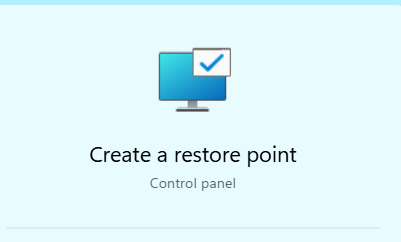
اضغط على زر ابدأ (Start) أو خانة البحث في شريط المهام، واكتب عبارة “Create a restore point” (إنشاء نقطة استعادة) وانقر عليها لتفتح لك نافذة خصائص النظام مباشرة.
- تشغيل أداة الاستعادة
في تبويب “حماية النظام” (System Protection)، ستجد زر “System Restore” (استعادة النظام). اضغط عليه لبدء تشغيل معالج الاسترداد.
هام: يجب أن تكون محدداً للقرص C قبل الضغط على System Restore. وهو بالأساس الخيار الافتراضي.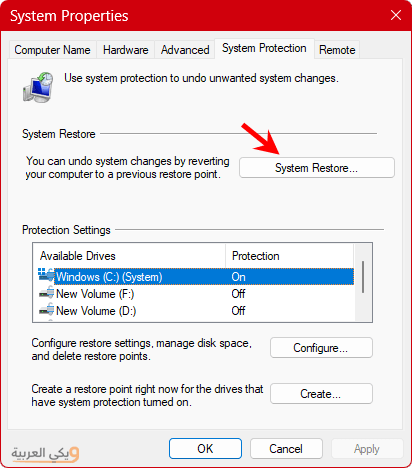
- اختيار نقطة الاستعادة المناسبة
ستظهر لك نافذة توضح لك آخر نقطة استعادة تم إنشاؤها تلقائياً. والأمر هنا ليس عشوائياً؛ يمكنك الضغط على خيار “Choose a different restore point” أو خيار إظهار المزيد من نقاط الاستعادة “Show more restore points” لتظهر لك جميع النقاط المتوفرة بتواريخها.
نصيحة: اختر نقطة الاستعادة ذات التاريخ الذي تظن أنه قبل تاريخ وقوع المشكلة مباشرة في نظامك.
معلومة: يمكنك الضغط على البحث عن البرامج المتأثرة “Scan for affect programs” لرؤية البرامج التي ستتأثر في هذه الاستعادة.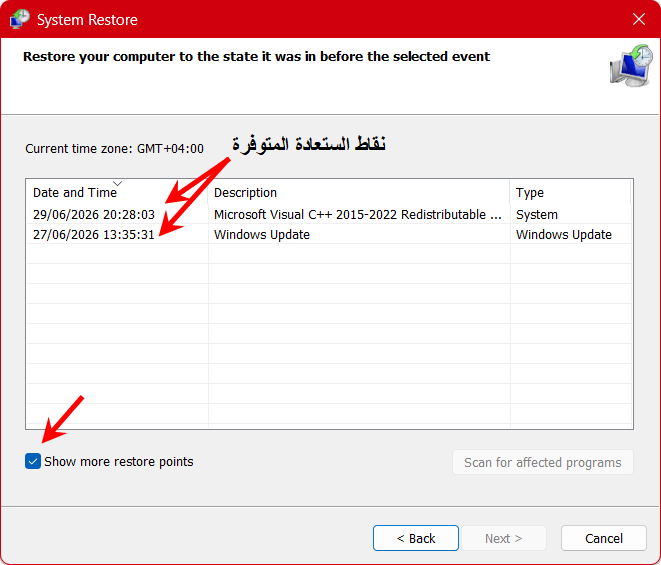
- تأكيد العملية وبدء الاسترداد
في النهاية، اضغط على “التالي” (Next) ثم “إنهاء” (Finish). سيكمل نظام التشغيل باقي المراحل تلقائياً وسيعيد الإقلاع ليقوم باستبدال ملفات النظام المتضررة، لذا لا تقم بإيقاف تشغيل الكمبيوتر أثناء هذه العملية مطلقاً.
ملاحظة هامة: إذا وجدت زر “System Restore” باللون الرمادي (غير مفعّل)، فهذا يعني أن خاصية الحماية التلقائية تم إلغاؤها من قبلك أو من قِبل برنامج خارجي، وهنا لن تتمكن من استخدام هذه الطريقة وسيتعين عليك الاعتماد على خيارات صيانة النظام المتقدمة (Advanced Startup).
طريقة إنشاء نقطة استعادة نظام في ويندوز 11 يدوياً
لنأتِ إلى إحدى السيناريوهات المطروحة قبل وقوع المشكلة أو الكارثة؛ قم بتأمين نفسك دائماً قبل الوقوع في الأخطاء. من الذكاء التقني أن تتعلم كيفية إنشاء نقطة استعادة لنظامك عندما تراه مستقراً وبدون مشاكل، فقد تحتاجها بشكل عاجل في المستقبل قبل تثبيت برامج غير موثوقة أو تعديل الريجستري (Registry).
إن إنشاء نقطة استعادة للنظام في ويندوز 11 سهل جداً عبر هذه الخطوات:
- افتح قائمة ابدأ وابحث عن “Create a restore point” وافتحها.
- تأكد من تحديد القرص المحلي الخاص بالنظام (غالباً C:) ثم اضغط على زر “Configure” وتأكد من تفعيل خيار “Turn on system protection” وتحديد مساحة تخزينية مناسبة لها.
- الآن عد للنافذة السابقة ثم اضغط على زر “Create” (إنشاء) الموجود في الأسفل.
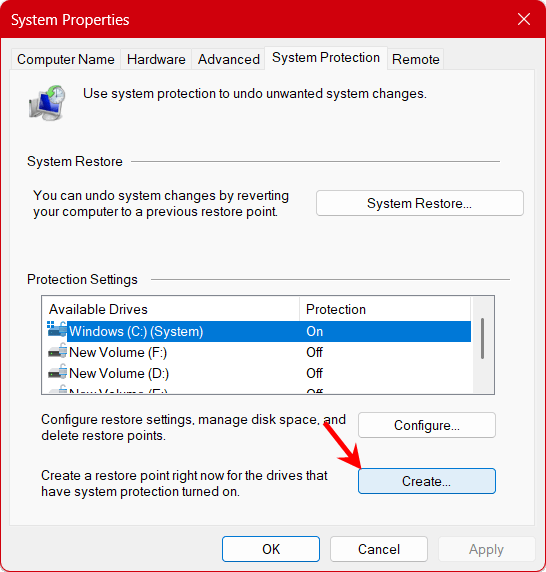
- سيفتح لك مربع حواري يطلب منك كتابة اسم مناسب لنقطة الاستعادة؛ اختر اسماً يذكرك بالسبب (مثلاً: “قبل تثبيت برنامج كذا” أو “النظام مستقر 2026”).
- انتظر ثواني معدودة ريثما يجمع ويندوز 11 الملفات الضرورية ويخبرك بنجاح العملية، ثم اضغط موافق.
أسئلة شائعة حول استعادة نظام ويندوز 11 (FAQ)
الجواب نعم. ستقوم الاستعادة بحذف كل برنامج أو تعريف تم تثبيته في الفترة المحصورة بين تاريخ اليوم وتاريخ إنشاء نقطة الاستعادة التي اخترتها. تعمل الاستعادة على مبدأ إلغاء التغييرات الأخيرة التي قد تكون سبباً في تلف النظام. وفي المقابل، ستقوم باستعادة البرامج التي حذفتها مؤخراً، لكن البرامج التي تتطلب تفعيلات أو أرقام تسلسلية (Serial Numbers) قد تحتاج لإعادة إدخال مفاتيحها مجدداً.
لا، مطلقاً. لا تؤثر عملية استعادة النظام على ملفاتك الشخصية كالصور والمستندات والفيديوهات، أو الألعاب المخزنة، حتى لو كانت على القرص C. ومع ذلك، هناك استثناء واحد: إذا قمت بتعديل ملف شخصي وحفظته داخل مجلد تابع لبرنامج معين سيتم حذفه بسبب الاستعادة، فقد تفقد هذا المجلد ومحتوياته. لذا يُنصح دائماً بحفظ ملفاتك في المجلدات الافتراضية للويندوز.
الأمر بسيط جداً؛ يوفر لك ويندوز 11 شفافية كاملة. بعد اختيار نقطة الاستعادة المطلوبة وقبل الضغط على زر التالي، اضغط على زر “Scan for affected programs” (البحث عن البرامج المتأثرة). سيقوم النظام بفحص جهازك وإظهار قائمتين: الأولى تخبرك بالبرامج والتعاريف التي سيتم حذفها، والثانية بالبرامج التي سيتم استردادها.
من مميزات هذه الأداة أنها آمنة؛ فإذا اكتشفت أن الاستعادة لم تحل مشكلة ويندوز 11، أو جعلت النظام أسوأ، يمكنك بسهولة التراجع عن عملية الاستعادة (Undo System Restore). بمجرد فتح أداة استعادة النظام مرة أخرى بعد الإقلاع، سيظهر لك خيار جديد في الواجهة يتيح لك التراجع عن آخر عملية استعادة والعودة بنظامك إلى ما كان عليه قبل دقائق.