جدول المحتويات
تعد عملية تحديث الآيفون من أهم الخطوات الدورية التي يوصي بها خبراء التقنية للحفاظ على أداء الهاتف، وحماية البيانات الشخصية من الثغرات الأمنية. مع كل إصدار جديد تطلقه شركة آبل، يحصل مستخدمو أجهزة آيفون على مميزات جديدة، وتسهيلات في الاستخدام، بالإضافة إلى إصلاح الأخطاء البرمجية السابقة. وعلى الرغم من أن تحديث آيفون يبدو أمراً بسيطاً، إلا أن اتباع الخطوات الصحيحة يضمن لك عدم فقدان البيانات أو التعرض لمشاكل أثناء التنزيل.
في هذا المقال، ستتعلم طريقة تحديث نظام الآيفون لأحدث إصدار بالخطوات المصورة والتفصيلية، مع توضيح أهم النصائح لتجهيز المساحة والنسخ الاحتياطي وحل المشاكل الشائعة.
إقرأ أيضاً: طريقة حذف ملفات النظام للايفون وتوفير مساحة
1. الخطوات الأساسية قبل تحديث الآيفون
قبل البدء في عمل تحديث للايفون، هناك خطوتان رئيسيتان تشكلان خط الدفاع الأول لحماية ملفاتك وضمان نجاح عملية التحديث دون أي أخطاء:
أولاً: عمل نسخة احتياطية للآيفون (Back Up)
النسخة الاحتياطية هي أمانك في حال حدوث أي انقطاع مفاجئ للانترنت أو بطارية الجهاز أثناء التحديث، حتى تتمكن من استعادة كافة الصور والأسماء والتطبيقات بسهولة:
- عبر iCloud: توجه إلى الإعدادات (Settings) > اضغط على اسم حسابك > اختر iCloud > ثم النسخ الاحتياطي لـ iCloud (iCloud Backup) واضغط على انشئ نسخة احتياطية الآن (Back Up Now).
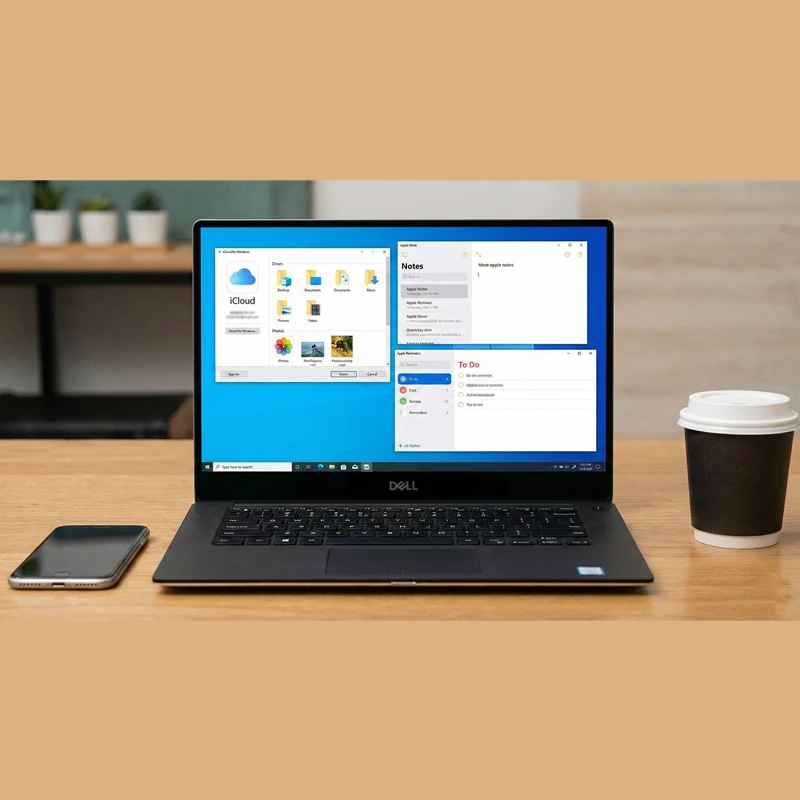
- عبر الكمبيوتر (Mac أو Windows): قم بتوصيل الآيفون بالكمبيوتر بواسطة الكابل، واستخدم تطبيق Finder على أجهزة ماك أو iTunes على أجهزة ويندوز لإنشاء نسخة محلياً.
ثانياً: فحص المساحة والاتصال بالشبكة
- الاتصال بالإنترنت: يفضل دائماً الاتصال بشبكة Wi-Fi قوية ومستقرة لأن حجم تحديثات الآيفون الرئيسية قد يتجاوز عدة جيجابايت.
- نسبة البطارية: تأكد من توصيل الآيفون بالشاحن أو أن تكون البطارية 50% فأكثر.
- مساحة التخزين المتاحة: افتح الإعدادات > عام > مساحة تخزين iPhone. إذا كانت المساحة غير كافية، يُنصح بحذف التطبيقات غير المستعملة أو استخدام ميزة “تفريغ التطبيقات” (Offload Apps) لتوفير المساحة المطلوبة.
ذو صلة: خطوات تفريغ مساحة الاي كلاود – iCloud على أيفون
2. طرق تحديث الآيفون إلى أحدث نظام (iOS)
توفر شركة آبل طرقاً متعددة لعمل تحديث لهاتف الآيفون لتناسب جميع المستخدمين:
الطريقة الأولى: تحديث الآيفون بدون كمبيوتر (عن طريق الهوائي OTA)
وهي الطريقة الأكثر استخداماً وسهولة وتتم مباشرة من داخل الهاتف:
- افتح تطبيق الإعدادات (Settings) على هاتف الآيفون.
- اضغط على خيار عام (General).
- اختر تحديث البرامج (Software Update).
- سيبدأ الجهاز بالبحث عن التحديث المتاح، وعند ظهوره اضغط على تنزيل وتثبيت (Download and Install).
- أدخل رمز الدخول (Passcode) الخاص بهاتفك ووافق على الشروط والأحكام.
- سيقوم الآيفون بتنزيل التحديث ثم إعادة التشغيل تلقائياً لتثبيت النظام الجديد.
ملاحظة: يمكنك تفعيل ميزة التحديثات التلقائية (Automatic Updates) ليقوم الآيفون بالتحديث تلقائياً أثناء الشحن ليلاً.
ذو صلة: طريقة فتح الايفون إذا نسيت رمز القفل
الطريقة الثانية: تحديث الآيفون عن طريق الكمبيوتر (iTunes / Finder)
تعتبر هذه الطريقة ممتازة عند عدم وجود مساحة تخزين كافية على الجهاز، أو عند مواجهة أي مشكلة في التحديث اللاسلكي:
- قم بتوصيل الآيفون بالحاسوب باستخدام كابل USB الاصلي.
- افتح تطبيق Finder على أجهزة Mac (أو iTunes على ويندوز).
- حدد جهاز الآيفون الخاص بك من الشريط الجانبي.
- من تبويب عام (General) أو Summary، اضغط على التحقق من وجود تحديث (Check for Update).
- انقر على تحديث (Update) واتبع التعليمات الظاهرة على الشاشة لإتمام العملية.
قد يهمك: تغيير لغة الايفون من انجليزي الى عربي
3. أرشيف إصدارات iOS والروابط المرجعية
تتدرج أنظمة آبل عبر سنوات من التطوير المتواصل، وقد يرغب بعض المستخدمين في مراجعة التغييرات الواردة في كل إصدار رئيسي أو الوصول لتفاصيله الأمنية والمميزات المضافة.
إذا كنت تبحث عن ملفات التحديث الرسمية وسجلات التغيير للإصدارات السابقة للحصول على تفاصيل التوافق، يمكنك الوصول إليها عبر المصادر الرسمية المخصصة:
- يمكن للمستخدمين الاطلاع على تفاصيل الإصدارات السابقة وميزات الأمان من خلال رابط تحديث الايفون iOS 16 لمعرفة التغييرات التي طرأت على الشاشة الرئيسية والودجات.
- كما يتيح لك رابط تحديث الآيفون iOS 17 استكشاف الميزات الجديدة المتعلقة بوضع الاستعداد (StandBy) وتحديثات تطبيق الرسائل والملصقات التفاعلية.
جدير بالذكر أن الأجهزة الحديثة تستقبل التحديثات التلقائية لأحدث نظام متوافق مع العتاد الداخلي لشريحة المعالجة.
4. حل مشاكل تحديث الآيفون الشائعة
قد تواجه أحياناً بعض الأخطاء أثناء محاولة تحديث هاتف الآيفون، وإليك أبرز الحلول المعتمدة لتجاوزها:
- رسالة “تعذر التحقق من التحديث” (Unable to Verify Update): تحدث هذه المشكلة عادة بسبب ضعف اتصال الإنترنت. أعد تشغيل جهاز الروتر (Wi-Fi) أو جرب الاتصال بشبكة أخرى ثم أعد المحاولة.
- بطء تنزيل التحديث: يرجع هذا غالباً إلى الضغط العالي على سيرفرات آبل فور إطلاق الإصدار الجديد. يُفضل الانتظار لساعات قليلة أو إجراء التحديث في أوقات غير متزامنة مع ذروة الاستخدام.
- تعليق الآيفون على شعار آبل (تفاحة آبل): إذا تجمدت الشاشة، يمكنك عمل فرض إعادة تشغيل (Force Restart) عن طريق الضغط السريع على زر رفع الصوت، ثم خفض الصوت، ثم الاستمرار بالضغط على الزر الجانبي حتى يظهر الشعار مجدداً.
- حذف ملف التحديث وإعادة تنزيله: إذا توقف التحديث في المنتصف، انتقل إلى الإعدادات > عام > مساحة تخزين iPhone، وابحث عن ملف التحديث بين التطبيقات، واضغط على حذف التحديث (Delete Update)، ثم أعد تنزيله من جديد.
قد يهمك أيضاً: قفل الواتس آب للايفون والاندرويد بدون برامج
خاتمة
في النهاية، يظل تحديث الآيفون بشكل منتظم الخطوة الأهم للمحافظة على أمان وسرعة جهازك. بفضل الخطوات البسيطة والمشروحة في هذا الدليل، يمكنك الآن تحديث هاتفك بنفسك دون الحاجة للمساعدة وبأعلى درجات الأمان لبياناتك الشخصية.