
جدول المحتويات
هذا المقال يقدم دليلاً مفصلاً حول كيفية إنشاء حساب مايكروسوفت على الهاتف الجوال، مع تسليط الضوء على الفوائد التي ستحصل عليها، والنصائح الأساسية لضمان أمان حسابك.
يعتبر حساب مايكروسوفت أشبه بجواز سفر رقمي يفتح لك أبواب عشرات الخدمات والبرامج الأساسية، بدءًا من التخزين السحابي ومرورًا بحزمة الإنتاجية Office 365، وصولًا إلى نظام التشغيل Windows وأجهزة Xbox.
في الحقيقة لا يمكنك العمل بشكل مريح بدون الحصول على حساب مايكروسوف. وخصوصاً إن كنت تمتلك جهازاً يعمل بنظام ويندوز.
تكمن سهولة هذا الحساب في قدرتك على إنشائه وإدارته بالكامل عبر هاتفك الذكي، مما يجعلك قادرًا على الوصول إلى ملفاتك وبياناتك من أي مكان وفي أي وقت.
اطلع على: انشاء حساب فيس بوك ثاني
لماذا تحتاج إلى حساب مايكروسوفت جديد؟
إن إنشاء حساب مايكروسوفت هو أمر ضروري لما يقدمه من مزايا كثيرة, ومنها على سبيل المثال:
- الوصول إلى أدوات (Microsoft 365): يمنحك الحساب وصولًا مجانيًا إلى الإصدارات الأساسية من Word وExcel وPowerPoint عبر الويب، بالإضافة إلى تطبيقات متقدمة مثل OneNote وOutlook.
- التخزين السحابي الآمن (OneDrive): تحصل على مساحة تخزين سحابي مجانية (عادة 5 جيغابايت) لحفظ صورك وملفاتك ومزامنتها بين جميع أجهزتك. هذا يضمن حماية ملفاتك من الفقدان، مع ميزات أمان متقدمة.
- البريد الإلكتروني الاحترافي (Outlook): يمنحك الحساب بريدًا إلكترونيًا مجانيًا (بلاحقة
@outlook.comأو@hotmail.com) يتميز بواجهة خالية من الإعلانات وحماية متقدمة من الرسائل غير المرغوب فيها. - تكامل الأجهزة: يربط الحساب نظام التشغيل Windows (على الحاسوب) بهاتفك، مما يسمح بمزامنة الإعدادات وكلمات المرور وحتى سجل التصفح بين الأجهزة المختلفة.
كيفية إنشاء حساب مايكروسوفت على الهاتف
تعتمد عملية إنشاء الحساب على استخدام متصفح الويب مثل جوجل كروم أو سفاري على هاتفك (سواء كان هاتف أندرويد أو iOS)، أو عبر تطبيق مخصص لخدمة مايكروسوفت مثل Outlook.
الوقت اللازم: 3 دقائق
خطوات إنشاء حساب مايكروسوفت من الهاتف
- الانتقال إلى صفحة مايكروسوفت وإدخال البريد الالكتروني
افتح متصفح جوجل على هاتفك وانتقل إلى صفحة إنشاء حساب مايكروسوفت (مثل
signup.live.com
سيطلب منك إدخال بريد الكتروني جديد. اكتب أي اسم من اختيارك واكتب بعد الاسم@outlook.comأو@hotmail.com. واضغط التالي Next.
ستظهر ملاحظة باللون الأحمر في حال كان الاسم محجوزا, لذا حاول تغيير الاسم أو إضافة أرقام إلى الاسم وحاول مرة أخرى.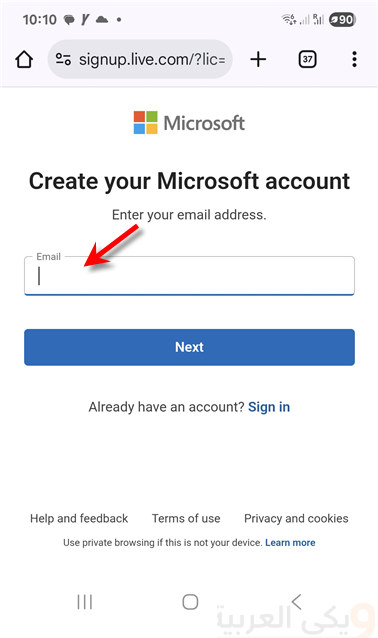
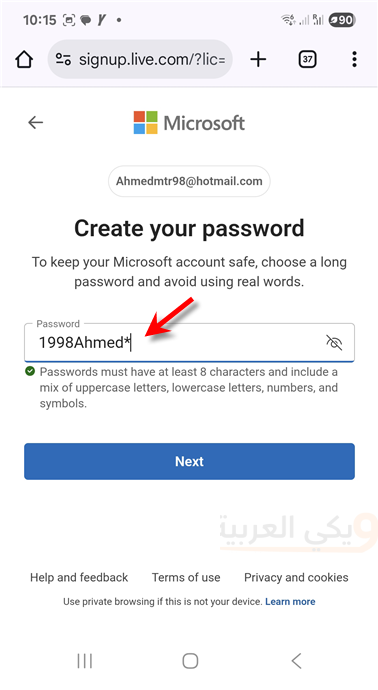
- إنشاء كلمة المرور
أدخل كلمة مرور آمنة (سيتم شرح شروطها لاحقًا). ولكن مبدئيا يجب أن تكون من 8 خانات وفيها أحرف كبيرة وصغيرة وأرقاماً ورموزاً (مثل النجمة *).
- تخصيص التفاصيل
سيُطلب منك إدخال بلدك وتاريخ الميلاد. هذه المعلومات ضرورية لـ تخصيص تفاصيل حسابك وضمان التوافق مع الأنظمة القانونية والإقليمية، وتستخدم أيضًا كطبقة أمان إضافية لاستعادة الحساب.
سيطلب منك إدخال الاسم الأول والأخير, يمكنك كتابة أي اسم مستعار أو حقيقي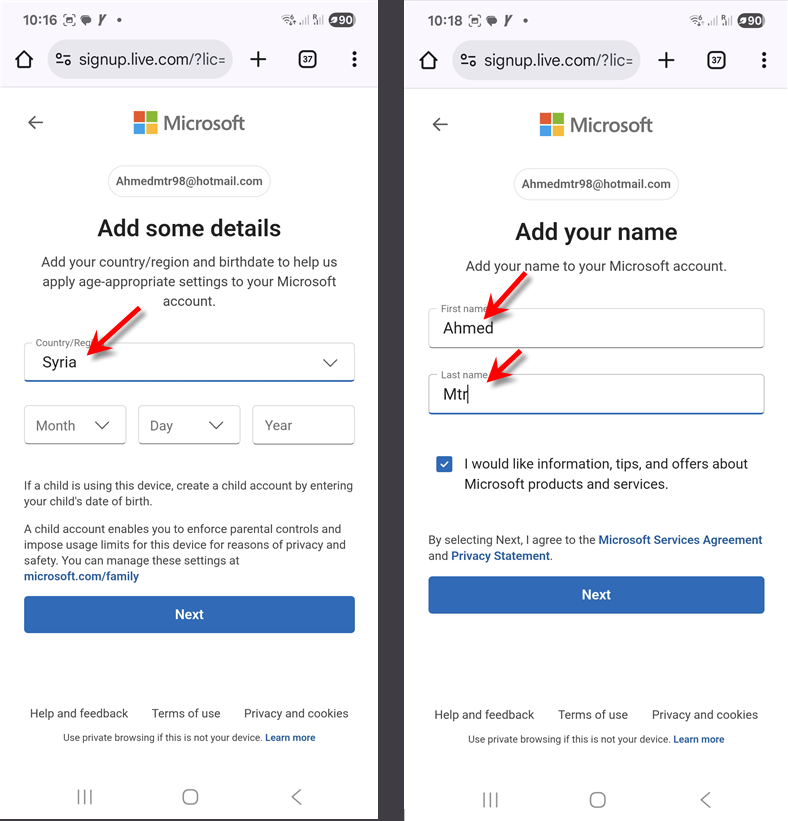
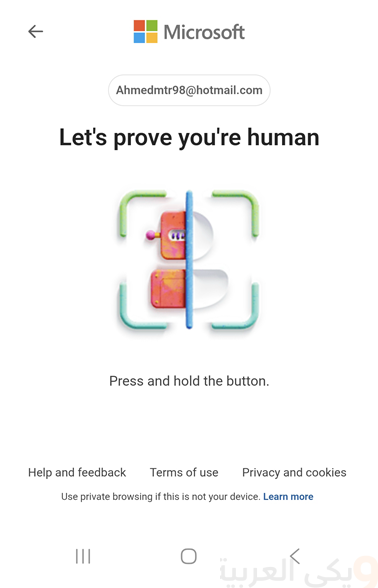
- التحقق الأمني
قد يقدم مايكروسوفت اختبارًا أمنيًا بسيطًا (مثل إدخال حروف عشوائية أو حل لغز مرئي) للتأكد من أنك لست برنامج روبوت.
- تأكيد الحساب (Verifying your email address)
سيتم التفعيل بشكل فوري عادةً. ولكن سيظل يذكرك بإضافة بريد الكتروني بديل او رقم هاتف لاسترداد الحساب. سنشرح ذلك لاحقاً.
شروط كلمة المرور القوية لحساب مايكروسوفت
أهم خطوة لضمان أمان حساب مايكروسوفت هي اختيار كلمة مرور يصعب اختراقها. لا تكتفي مايكروسوفت بالحد الأدنى؛ بل تنصح بتوصيات قوية:
- الحد الأدنى للطول: على الرغم من أن الحد الأدنى المقبول هو 8 خانات. إلا إنه يُفضل أن تكون كلمة المرور مكونة من 14 حرفًا أو أكثر،
- يجب أن تحتوي كلمة المرور على مزيج من:
- أحرف كبيرة (Uppercase letters).
- أحرف صغيرة (Lowercase letters).
- أرقام (Numbers).
- رموز (مثل @، #، $، %، إلخ).
- تجنب كلمات المرور الشائعة الاستخدام: لا تستخدم كلمات مرور شائعة، أو معلومات شخصية يمكن تخمينها بسهولة (مثل تاريخ الميلاد أو اسم العائلة أو ترتيب تسلسلي 123456 على الرغم من أن الأخيرة ممنوعة أصلاً عند إنشاء الحساب ولكن لا تستخدم الترتيب التسلسي الرقمي مع أحرف أو اسم).
- المصادقة: بعد إنشاء الحساب، لا تؤجل تفعيل ميزة المصادقة الثنائية (MFA). تطلب منك هذه الميزة إدخال رمز يتم إرساله إلى هاتفك أو عبر تطبيق Microsoft Authenticator في كل مرة تسجل فيها الدخول من جهاز جديد، مما يجعل اختراق حسابك مستحيلاً تقريبًا حتى لو عُرفت كلمة المرور.
وتتنوع طرق المصادقة الثنائية مثل الحصول على مجموعة رموز او التأكيد من خلال رقم الهاتف أو بريد الكتروني آخر أو مفتاح تسجيل على هاتف أو كمبيوتر ما.
إنشاء حساب مايكروسوفت للطلاب
إذا كنت طالبًا أو معلمًا، فإن إنشاء حساب مايكروسوفت عبر المؤسسة التعليمية يفتح لك آفاقًا واسعة.
تقدم مايكروسوفت حزمة Office 365 مجانًا للعديد من الطلاب والمعلمين المؤهلين. إذا كانت جامعتك أو مدرستك مسجلة في البرنامج، يمكنك استخدام بريدك الإلكتروني الأكاديمي (الذي ينتهي باسم المؤسسة) لإنشاء حساب والوصول إلى الخدمات التالية:
- تطبيقات سطح المكتب الكاملة: تثبيت تطبيقات Word, Excel, PowerPoint على جهاز الكمبيوتر الخاص بك مجانًا.
- مساحة تخزين سحابي ضخمة: غالبًا ما تكون 1 تيرابايت (1TB) على OneDrive.
- أدوات التعاون: الوصول الكامل إلى Microsoft Teams للتعلم عن بُعد وإدارة المشاريع الجماعية، وOneNote لدفاتر الملاحظات الرقمية.
إنشاء هذا النوع من الحساب يتم عادةً عن طريق إدخال البريد الإلكتروني الأكاديمي في صفحة “Microsoft 365 Education” والتحقق منه.
إضافة بريد الكتروني بديل ورقم هاتف استرداد لحماية حساب مايكروسوفت
من الضروري إضافة بريد الكتروني بديل او رقم هاتف لحماية حسابك على مايكروسوفت من اي مشكلة. لا تقتصر المشاكل على سرقة أو تهكير الحساب. لا.
هناك العديد من المشاكل التي قد تواجهك وقد يقفل حساب مايكروسوفت لأي سبب تافه. لذا هنا يبرز دور غضافة رقم الهاتف أو البريد الالكتروني البديل لحماية حسابك. وقد تتساءل ما هي الاسباب التي تمنع من وصولي للبريد الالكتروني؟
الأسباب كثيرة منها على سبيل المثال: قد تشك سيرفرات مايكروسوفت وبدون أي سبب بك عندما تزور حسابك. فقد تفتح بريدك من جهاز جديد أو شبكة جديدة على الهاتف مرة وعلى شبكة الراوتر المنزلية مرة. قد تستخدم برامج VPN لفتح المواقع المحجوبة مثلا.
كل هذه الأسباب قد تدفع مايكروسوفت إلى منعك للوصول إلى حساب. وهنا الاسترداد من خلال رقم الهاتف هو الأقوى. حيث تستعيد الوصول إلى حسابك بكبسة زر. والمطابقة الثنائية أقوى وأقوى.
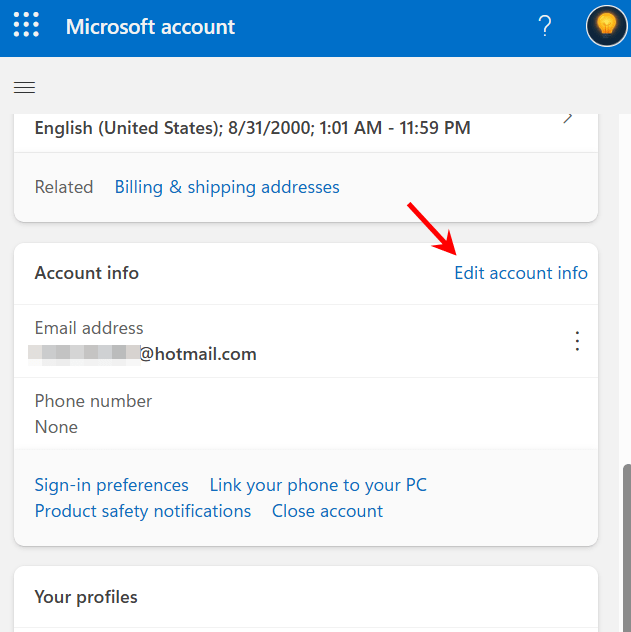

على أي يمكنك إضافة البريد الالكتروني أو رقم هاتف إلى حساب مايكروسوفت من خلال الخطوات التالية:
- ادخل إلى اعدادات الحساب من خلال الرابط https://account.microsoft.com/.
- على الهاتف أو جهاز الكمبيوتر اضغط أيقونة صورتك الشخصية ثم اختر My Profile او اضغط على زر القائمة الجانبة ثم اختر Your Info.
حاول الدخول إلى هذا الرابط لو أحببت https://account.microsoft.com/profile. - في قسم معلومات الحساب Account info اضغط على تعديل معلومات الحساب.
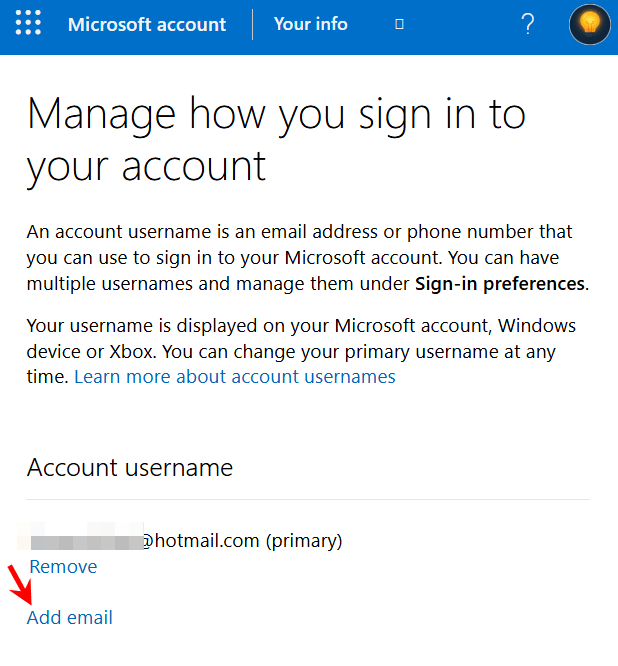
- الآن اضغط إضافة إيميل Add email. (لاحظ وود خيار الهاتف في الأسفل ولكن هنا غير مفعل لأن هذا الحساب مفعل خطوات الأمان الأخرى)
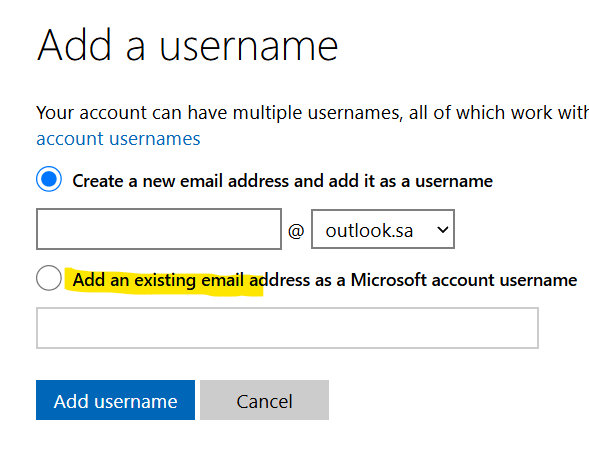
- الآن سيخيرك بين إنشاء بريد جديد أو إضافة ايميل قديم. طبعا اختر ايميل انت أنشأته سابقا للاسترداد.
- سيصلك رمز تحقق (Code) على البريد أو الهاتف الجديد، أدخل الرمز في المكان المخصص لتأكيد الملكية.
الخاتمة
إنشاء حساب مايكروسوفت على الهاتف عملية سريعة لا تتجاوز بضع دقائق، لكنها تمنحك إمكانات رقمية لا حصر لها، بدءًا من الإنتاجية المكتبية ووصولًا إلى الأمان السحابي. بمجرد اتباعك الخطوات السهلة وتطبيق إرشادات الأمان الموصى بها، ستكون جاهزًا للانطلاق في عالم مايكروسوفت المتكامل.
هل قمت بتفعيل المصادقة الثنائية لحسابك بالفعل؟ لا تؤجلها!


