
جدول المحتويات
عند إجراء عملية الفورمات على القرص الصلب للكمبيوتر يفقد المستخدم عادةً إمكانية الوصول إلى الملفات والمجلدات الشخصية. قد يظن البعض أن هذه البيانات ضاعت نهائيًا، إلا أن الحقيقة تشير إلى إمكانية استرجاعها في الكثير من الحالات، خاصة إذا تم التصرف بسرعة وتعامل المستخدم بوعي مع القرص فور حدوث العملية.
في هذا المقال سنتناول بالتفصيل طريقة استرجاع الملفات المحذوفة بعد الفورمات النهائي، مع الاعتماد على خبرات وبرمجيات رائدة مثل Recuva وTestDisk وEaseUS Data Recovery Wizard وغيرها من البرامج المتخصصة.
فهم عملية الفورمات وكيفية فقدان البيانات
قبل الشروع في عملية الاسترجاع، من المهم أن نفهم طبيعة عملية الفورمات: عند إجراء الفورمات السريع (Quick Format) مثلاً، لا يتم مسح البيانات فعليًا على المستوى الثانوي، بل تُحذف المراجع أو مؤشرات الوصل (MFT Entry) إلى الملفات، مما يترك البيانات صحيحة على القرص إلى حين الكتابة فوقها.
لاحظ في الصورة التالية خيار Quick Format في الأسفل. هذا يعني أنه عند الضغط على بدء الفورمات سوف يتم مسح القرص ظاهرياً وستبقى البيانات موجودة إلى حيث الكتابة عليها مرة أخرى بنسخ ملفات جديدة إلى القرص.
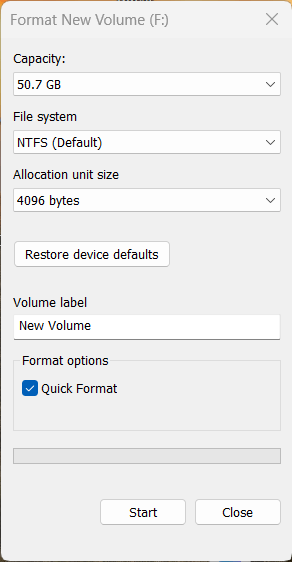
أما عملية الفورمات العميق (Full Format) فهي تسجل أصفارًا على المنطقة المراد تهيئتها، ما يجعل عملية الاسترجاع أكثر تحديًا. معرفة هذا الاختلاف يساعد المستخدم في اختيار الأسلوب المناسب وبرنامج الاسترجاع القادر على التعامل مع نوع الفورمات الذي حدث.
إن عملية الفورمات الكامل عملية أبطأ زمنياً. بينما الفورمات السريع لا يستغرق سوى ثواني.
الخطوات الأساسية لاسترجاع الملفات المحذوفة بعد الفورمات
1. التوقف الفوري عن استخدام القرص
بمجرد إدراكك لفقدان الملفات نتيجة الفورمات، يجب التوقف فورًا عن أي عملية كتابة على القرص المصاب. حتى نسخ ملفات جديدة أو تثبيت برامج قد يؤدّي إلى استبدال القطاعات (sectors) التي تحتوي على البيانات المراد استردادها، فتقل فرص الاسترجاع بشكل كبير.
2. اختيار برنامج استعادة بيانات مناسب
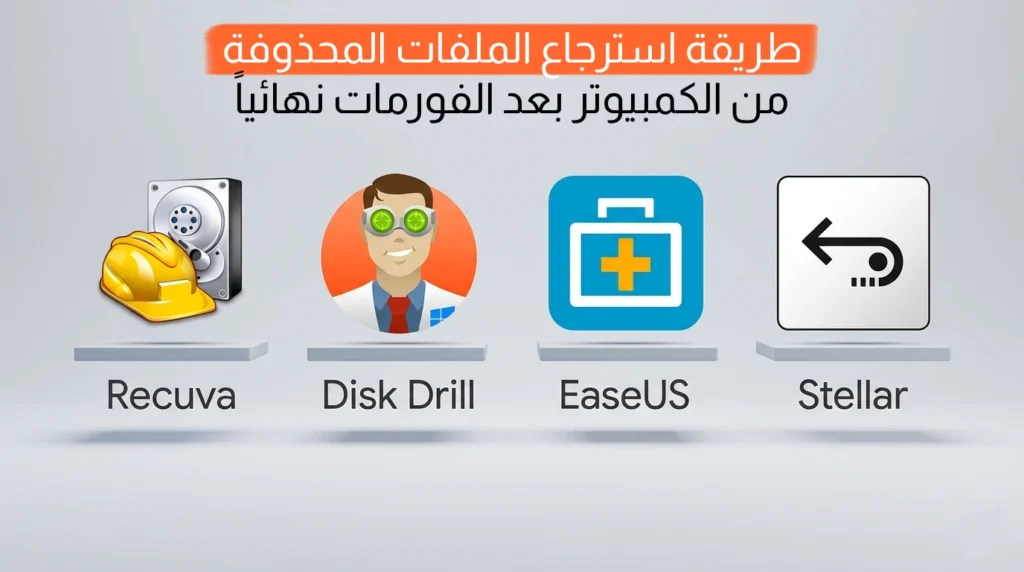
هناك العديد من الأدوات المتخصصة في استرجاع الملفات بعد الفورمات. يُنصح بالاعتماد على برامج معروفة بموثوقيتها وقدرتها العالية مثل Recuva وTestDisk/PhotoRec وEaseUS Data Recovery Wizard. هذه التطبيقات مبنية على خوارزميات متقدمة لفحص القرص واكتشاف القطع غير المهيئة بعد الفورمات.
3. تثبيت البرنامج على قرص آخر
عند تثبيت برنامج الاسترجاع، تأكد من تثبيته على قرص خارجي أو قسم آخر غير القسم الذي فُرمت لتجنب الكتابة فوق البيانات المهمة. يمكن أيضًا تشغيل بعض الأدوات المتخصصة من نسخة محمولة (Portable) تعمل دون التثبيت على القرص.
4. فحص القرص الصلب (Scan)
بعد تشغيل البرنامج، انتقل إلى خيار الفحص العميق أو Full Scan ليبحث التطبيق في جميع القطاعات. قد يستغرق الفحص العميق ساعاتٍ كثيرة بحسب سعة القرص وسرعة الحاسوب، لكنه يضمن التقاط أكبر عدد ممكن من الملفات المحذوفة.
5. معاينة واسترجاع الملفات
بعد انتهاء الفحص يعرض البرنامج قائمة بالملفات المُكتشفة، غالبًا مصنفة حسب النوع (وثائق، صور، فيديو). يمكنك معاينة بعض الملفات للتأكد من سلامتها، ثم تحديد المجلد الوجهة لاستعادتها. اختر قرصًا خارجيًا أو وحدة تخزين أخرى لتخزين الملفات المسترجعة وتجنب استبدال البيانات.
وبشكل عام تمنعك معظم برامج الاستعادة من استعادة الملفات إلى نفس القرص لأن عملية الاستعادة نفسها إلى نفس القرص قد تؤدي إلى الكتابة على البيانات المستعادة نفسها مما يفشل العملية.
أفضل برامج استرجاع الملفات بعد الفورمات
إليكم قائمة بأهم برامج استعادة الملفات المحذوفة, كما يمكنكم الاطلاع على مقال تفصيلي بكل برامج استعادة الملفات المحذوفة من الكمبيوتر:
برنامج Recuva
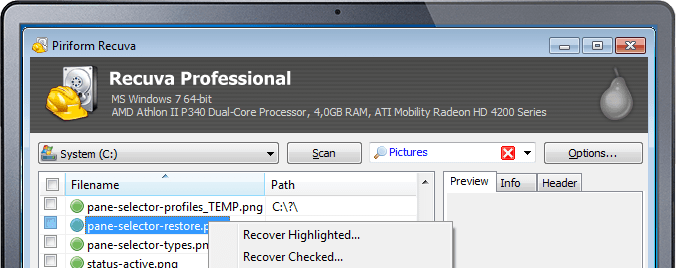
يعد Recuva من تطويرشركة Piriform Software Ltd من أهم البرامج الشهيرة في استعادة الملفات، وهو خيار شائع بين المستخدمين المبتدئين والمحترفين على حد سواء. يدعم استرجاع الملفات من الأقراص الصلبة وبطاقات الذاكرة ومحركات الـUSB. يتميز بواجهة بسيطة وخيار تفحص عميق دون الحاجة لخبرة تقنية متقدمة.
هذا رابط التحميل من الشركة الأم https://www.ccleaner.com/recuva. وقد تستغرب أن الموقع هو ccleaner.com. لأن برنامج ccleaner هو أهم برامج الشركة المشهورة به.
البرنامج له نسخة مجانية ونسخة احترفية PROFESSIONAL بـ 25$ ونسخة PROFESSIONAL PLUS التي تعمل على 3 حواسيب.
ومن أهم ميزات البرنامج:
- استعادة الملفات: يسترجع جميع أنواع الملفات (صور، وثائق، فيديوهات، إيميلات) من مختلف وسائط التخزين كالفلاشات وبطاقات الذاكرة والأقراص الخارجية.
- استرداد البيانات من الأقراص التالفة: يتميز بقدرته على استرداد البيانات من الأقراص المتضررة أو التي تمت تهيئتها (Format) حديثاً.
- الفحص العميق (Deep Scan): يضم وضع بحث متقدم للمسح الشامل بحثاً عن بقايا وآثار الملفات المحذوفة وصعبة الوصول.
- الحذف الآمن والنهائي: يتيح ميزة الإتلاف النهائي للملفات باستخدام معايير عسكرية تضمن عدم إمكانية استرجاعها مجدداً.
برنامج TestDisk وPhotoRec

TestDisk هو أداة مفتوحة المصدر قوية؛ تستعيد الجداول الرئيسية للأقسام (Partitions) وتصلح جداول التهيئة التالفة. يأتي معها PhotoRec المتخصص في استرجاع الملفات غير القابلة للتشغيل. يفضّل الخبراء استخدامهما نظرًا لقدراتهما الاستثنائية وسرعة التطوير المستمرة في مجتمع المصادر المفتوحة.
البرنامج محمول ولا حاجة لتثبيته على الكمبيوتر, كل ما عليك هو فك ضغط الملفات وتشغيل ملف البرنامج ليعمل مباشرة. البرنامج يدعم ويندوز وماك ولينوكس وويندوز 98 وويندوز95 و دوس!
برنامج EaseUS Data Recovery Wizard
يقدم هذا البرنامج تجربة مستخدم سهلة مع دعم واسع لأنظمة الملفات NTFS وFAT وexFAT. يتيح فحصًا سريعًا وأدوات فلترة متقدمة حسب حجم الملف وتاريخ الحذف ونوعه. النسخة المجانية تسمح باسترجاع كميات محدودة، بينما توفر النسخة المدفوعة خيارات استعادة غير محدودة.
هناك نسخة تجريبية مجانية من البرنامج ولكن النسخة المدفوعة مرتفعة الثمن حيث يبلغ سعر الاشتراك الشهري 70$ لأجهزة الويندوز والاشتراك الشهري لأجزة الماك 90$ للشهر الواحد.
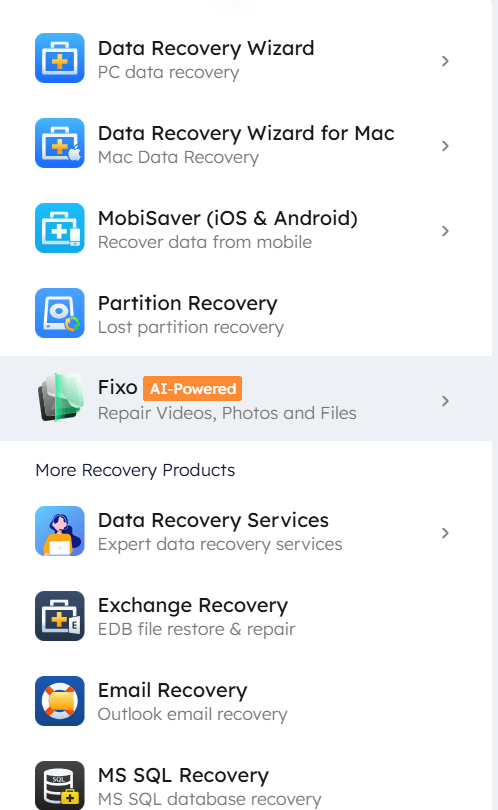
قد ترى أن سعر البرنامج مرتفع بلا شك ولكن الشركة متخصصة تماما في استعادة الملفات ولديها مجموعة واسعة من برامج متعددة اختصاصية لكل نوع من حالات تلف الملفات. في الصورة التالية من موقعهم الالكتروني تظهر بعض البرامج المتوفرة في الشركة والتي تضم برامج استعادة للهواتف ومقاطع الفيديو التالفة أيضا.
برامج استعادة أخرى قوية وينصح بها
- Stellar Data Recovery: برنامج احترافي قوي جدًا لنظامي ويندوز وماك، معروف بقدرته العالية على استعادة البيانات من الأقراص التالفة والمشفرة.
- Disk Drill: برنامج يتميز بواجهة عصرية وسرعة فائقة في الفحص، ويعمل بكفاءة عالية على أنظمة ماك وويندوز.
- برنامج Wondershare Recoverit، وهو أيضاً برنامج قوي.
نصائح إضافية لزيادة فرص استرجاع الملفات
1. الحفاظ على درجة الحرارة المثلى للقرص الصلب، لأن ارتفاع الحرارة قد يسبب تلفًا دائمًا في القطاعات.
2. إذا تعذر استرجاع الملفات عبر البرامج المنزلية، يمكن اللجوء إلى مراكز استعادة البيانات الاحترافية، لكنها تكلف ماديًا وقد تستغرق وقتًا أطول.
3. استنادًا إلى تقارير خبراء من مواقع مثل TechRadar وPCMag، ينصح بإجراء نسخ احتياطية دورية على وسائط منفصلة أو عبر التخزين السحابي لتجنب الحاجة لعمليات استرجاع معقدة.
أسئلة شائعة حول استعادة الملفات
إليكم أهم الاسئلة التي وردتنا من متابعي ويكي العربية حول استعادة الملفات وماذا أجاب الخبراء لدينا عنها:
نعم، في بعض الحالات يمكن استرجاع الملفات حتى بعد الفورمات الكامل، لكن احتمالية النجاح تعتمد على الدرجة التي طُبعت فيها الأصفار على القطاعات ومدى الكتابة اللاحقة على القرص.
الفورمات السريع يقوم بحذف مراجع الملفات دون الكتابة على جميع القطاعات، مما يتيح استرجاعًا أسهل. أما الفورمات العميق فيعيد تهيئة جميع القطاعات ويكتب معلومات افتراضية عليها، فيصعب استرجاع البيانات بعدها.
نعم، طالما استخدمت برامج مرخصة وموثوقة من مصادر رسمية. تجنب تحميل نسخ مقرصنة، فقد تحتوي على برمجيات خبيثة أو فيروسات تؤثر على سلامة جهازك وخصوصيتك.
تعتمد المدة على حجم القرص الصلب وسرعة الاتصال الداخلي للقرص، وقد تستغرق من بضع دقائق لفحص سريع إلى عدة ساعات للفحص العميق.
الأمر مختلف ومعقد؛ الهواتف الحديثة (Android و iOS) تعتمد بشكل افتراضي على نظام تشفير كامل للبيانات (Full-Disk Encryption). عند حذف ملف، يُتلف مفتاح التشفير الخاص به فوراً، مما يجعل استعادتها عبر البرامج التقليدية شبه مستحيلة بعد الحذف أو إعادة ضبط المصنع. الاستثناء الوحيد غالباً يكون للملفات المخزنة على بطاقة الذاكرة الخارجية (SD Card) أو إذا كانت هناك نسخة احتياطية سحابية.
احتمالية النجاح ضئيلة جداً مقارنة بالأقراص الصلبة العادية (HDD). السبب يعود إلى ميزة تقنية داخل أقراص SSD تُسمى TRIM. هذه الميزة تقوم بمسح قطاعات البيانات المحذوفة نهائياً وتصفيرها فوراً في الخلفية لتجهيز القرص للكتابة السريعة مجدداً، مما يمنع برامج الاستعادة من العثور على أي أثر للملف.
القاعدة الذهبية هي التوقف التام عن استخدام الجهاز. لا تقم بتحميل أي برنامج، ولا تصفح الإنترنت، ولا تحفظ أي ملف جديد؛ لأن نظام التشغيل يرى مساحة الملف المحذوف “فارغة” وسيقوم بالكتابة فوقها (Overwrite) مع أي نشاط تقوم به. إذا كان الفقدان في قرص النظام (C)، يُفضل إغلاق الكمبيوتر فوراً وفك القرص وفحصه عبر جهاز آخر.
الفحص العادي (Read-only) لا يضر الملفات، لكن إذا كان القرص يعاني من تلف فيزيائي (مثل صدور صوت تكتكة من الهارد ديسك)، فإن تشغيل برامج الاستعادة وتركه يعمل لساعات سيزيد من الإجهاد الميكانيكي على الأقراص الداخلية، مما قد يؤدي إلى تلفها نهائياً وضياع البيانات للأبد. في حالة التلف الفيزيائي، يجب اللجوء لمختبرات الصيانة المتخصصة فوراً.
لا يوجد أي برنامج يضمن الاسترجاع بنسبة 100%. البرامج المدفوعة توفر أدوات فحص أعمق، وخوارزميات أفضل للتعرف على صيغ الملفات المعقدة، ودعماً فنياً، لكن إذا كُتبت بيانات جديدة فوق الملف المحذوف، فلن يتمكن أقوى برنامج في العالم من استعادته. لذلك، توفر معظم الشركات نسخة تجريبية لترى الملفات القابلة للإنقاذ قبل الدفع.





مرحبا ويكي. انا نزلت برنامج استعادة ملفات، وعم يسألني وين يحفظ الملفات اللي لقاها، بصير أختار نفس الهارد اللي عم ببحث فيه
أهلا بك مازن
خطأ كبير وإياك أن تفعل ذلك! من القواعد الصارمة في عملية استعادة البيانات أنه يُحظر تماماً حفظ الملفات المسترجعة على نفس القرص أو القسم (Partition) الذي يتم الفحص فيه. إذا قمت بحفظها في نفس المكان، سيقوم البرنامج بكتابة البيانات الجديدة فوق المساحة التي تحوي بقايا الملفات الأخرى التي لم يتم استعادتها بعد، مما يؤدي إلى تدميرها نهائياً واستحالة إنقاذها. يجب دائماً اختيار قرص خارجي، أو فلاش ميموري، أو قسم آخر مختلف كلياً لحفظ الملفات الناجية.
السلام عليكم
أنا رجعت الملفات بس لقيتها خربانة وما تفتح، شو المشكلة وشو الحل
تحياتي لك اخ محمد
السبب هو حدوث “تلف أو تداخل في البيانات” (Data Corruption). عندما يتم حذف ملف، قد يقوم نظام التشغيل بالكتابة فوق جزء صغير جداً من مساحته قبل محاولة استعادته. هذا التداخل يؤدي إلى استرجاع هيكل الملف الخارجي فقط دون محتواه الداخلي السليم.
الحل في هذه الحالة هو استخدام برامج متخصصة في “إصلاح الملفات التالفة” (File Repair Tools) بعد استعادتها، أو إعادة فحص القرص باستخدام برنامج استعادة آخر يعتمد على خوارزميات فحص مختلفة وقادرة على تجميع أجزاء…