جدول المحتويات
مع التزايد المستمر للتهديدات السيبرانية والبرمجيات الضارة، بات من الضروري ضبط إعدادات Windows Defender بصورة احترافية للحصول على أعلى مستوى من الحماية مع ضمان أفضل أداء للكمبيوتر.
يقدم هذا المقال دليلاً مفصلاً بأفضل الممارسات والإعدادات وفق توصيات أكثر المصادر العالمية موثوقية، كما يضيف شروحات ونصائح عملية تساعدك على تحسين أمان جهازك وتسريعه في الوقت نفسه.
ذو صلة: كيفية إزالة الفيروسات والبرمجيات الخبيثة من ويندوز 11
أهمية إعدادات Windows Defender
Windows Defender هو الحل الأمني المدمج مع نظام تشغيل Windows 10 و11، ويعتمد عليه ملايين المستخدمين حول العالم. على الرغم من فاعليته الافتراضية، فإن ضبط الخيارات يدوياً يعزز من قدرته على التصدي للفيروسات والبرمجيات الخبيثة. الإعدادات الصحيحة:
- تساعد على الاكتشاف المبكر للفيروسات والتهديدات الأمنية.
- تقلل من الاستنزاف المفرط لموارد وسرعة الجهاز.
- تضمن تجربة استخدام سلسة ومحسّنة.
تحميل Windows Defender في ويندوز 11
يبحث الكثير من المستخدمين عن رابط تحميل برنامج Windows Defender لويندوز 11، ولكن الحقيقة التقنية هي أن البرنامج يأتي مدمجاً بشكل تلقائي كجزء أساسي من نظام التشغيل تحت اسم “Microsoft Defender”.
إذا كنت تواجه مشكلة في اختفاء البرنامج أو عدم عمله، فأنت لا تحتاج لتحميل ملف خارجي، بل يمكنك إعادة تفعيله وإصلاحه مباشرة من خلال اتباع الخطوات التالية:
- الدخول إلى الإعدادات (Settings)
- الخصوصية والأمان (Privacy & Security)
- أمن ويندوز (Windows Security).
- ثم الضغط على إصلاح أو إعادة تعيين النظام لاستعادة المنظومة الأمنية بالكامل مجاناً وبأمان.
تحديث Windows Defender بانتظام
أول خطوة لضمان الحماية القصوى هي تفعيل التحديث التلقائي لتعريفات الفيروسات ومحرك الفحص. يُنصح بما يلي:
تفعيل التحديث التلقائي
- – افتح قائمة الإعدادات (Settings) > الخصوصية والأمان (Privacy & Security) > أمن ويندوز (Windows Security) > Virus & threat protection، ثم تأكد من تشغيل خيار: تنزيل التحديثات تلقائياً في قسم protection updates.
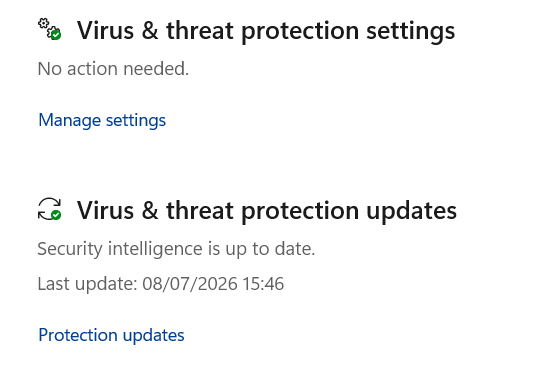
- سيقوم النظام بتحميل أحدث التعريفات فور توفرها دون تدخل منك.
إقرأ أيضاً: كيفية تحديث ويندوز 11 الى اخر اصدار
التحقق الدوري
- – قم بجدولة فحص يدوي شهري على الأقل، للتحقق من عدم وجود تحديثات معلقة.
- – افتح مركز الحماية وابحث عن معلومات التعريف وتأكد من أن آخر تاريخ تحديث لا يتجاوز 24 ساعة.
تفعيل الحماية في الوقت الحقيقي
تُعد الحماية الفورية (Real-time Protection) خط الدفاع الأول. لتمكينها:
- انتقل إلى أمن ويندوز (Windows Security) > الحماية من الفيروسات والمخاطر (Virus & threat protection) > إدارة الإعدادات (Manage settings).
- فعّل الخيارين التاليين:
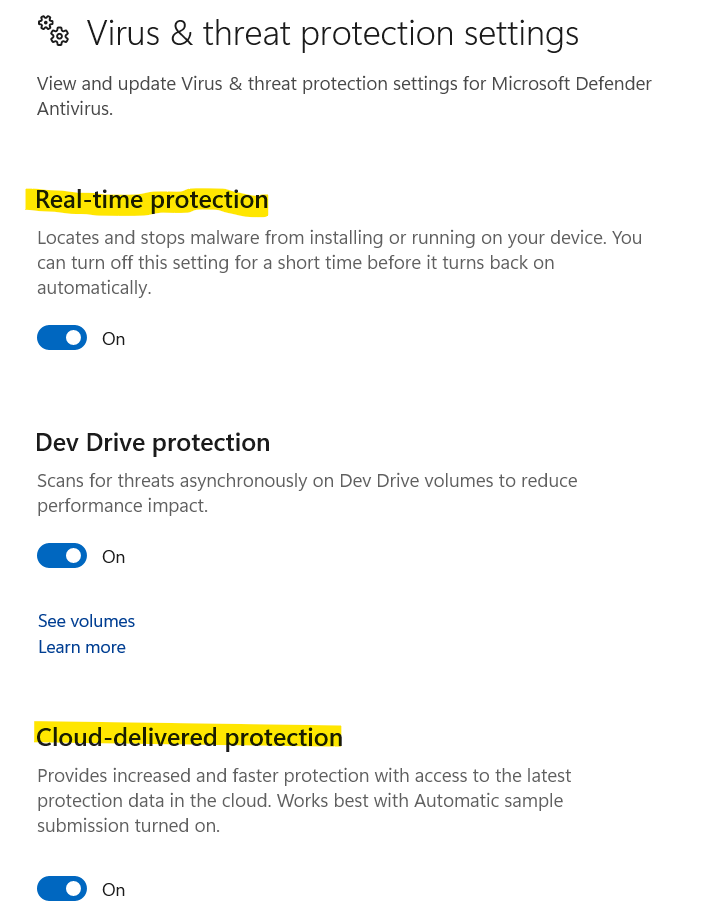
Real-time protection: لفحص الملفات عند فتحها أو تحميلها.
Cloud-delivered protection: للاستفادة من تحليلات سحابيّة أسرع.
افتراضياً كل الاعدادات مفعلة. فتأكد من وجودها مفعله كلها كما في الصورة:
مزايا الحماية الفورية Real-time Protection:
- الكشف عن التهديدات الجديدة بمجرد الاتصال بالإنترنت.
- – وقف البرامج الضارة قبل تنفيذ عملياتها الخبيثة.
- – تقليل الحاجة إلى فحص شامل متكرر يستهلك موارد الجهاز.
تخصيص الفحص الدوري وتحديد الملفات
يعمل ويندوز ديفندر تلقائياً في الخلفية لحماية جهازك طوال الوقت، لكنكيكن يمكنك ضبط خيارات الفحص الدوري حسب طبيعة استخدامك:
- الفحص السريع (Quick scan): يركز على فحص مناطق النظام الحساسة والملفات النشطة في الذاكرة، ويستغرق بضع دقائق فقط. (يقوم الويندوز به تلقائياً في أوقات خمول الجهاز).
- الفحص الشامل (Full scan): يفحص جميع ملفات القرص الصلب، يُنصح بتشغيله يدوياً مرة كل شهر، أو عند الشك بوجود إصابة فيروسية.
هل تحتاج لجدولة الفحص يدويّاً؟ ميزة الفحص الذكي في Windows 11 تتكفل بجدولة الفحوصات السريعة تلقائياً دون تداخل مع عملك. أما إذا كنت ترغب في جدولة فحص شامل وعميق بانتظام دون عناء، يمكنك استخدام أداة “جدولة المهام” (Task Scheduler) المدمجة في النظام لتعيين وقت محدد (كعطلة نهاية الأسبوع) لتشغيل الفحص التلقائي بانتظام.
جدولة الفحص
لجدولة عملية الفحص الأسبوعية:
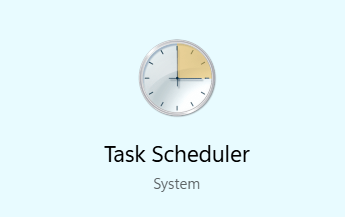
- ابحث في شريط البحث في إبدأ عن جدولة المهام (Task Scheduler).
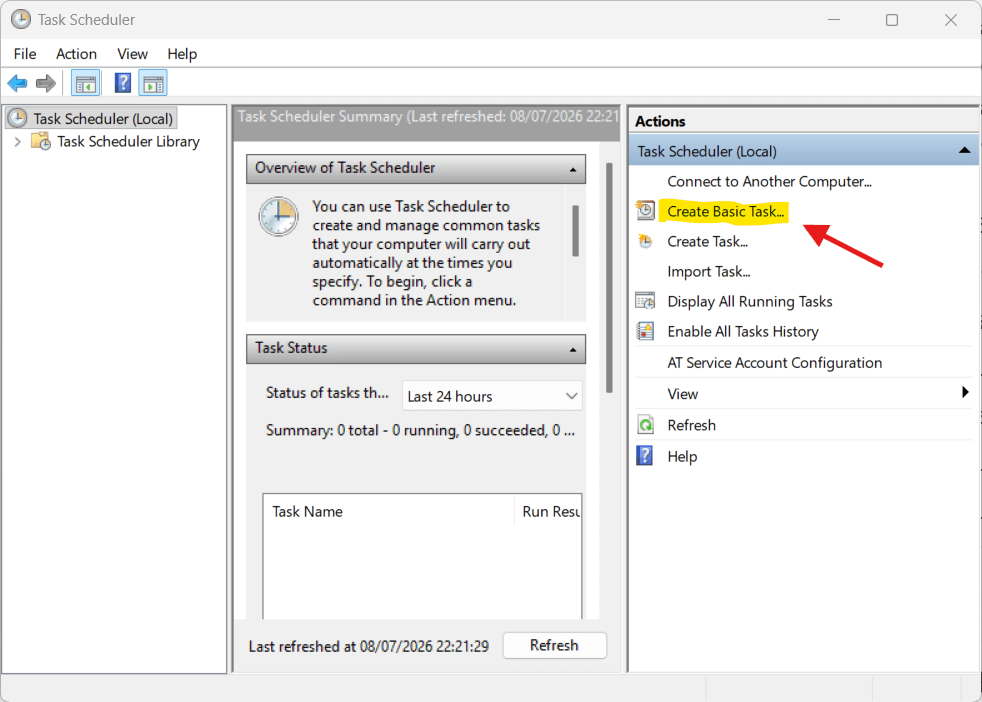
- في واجهة البرنامج اختر مهمة أساسية
- أعطي للمهمة اسماً مثل “فحص دوري”.
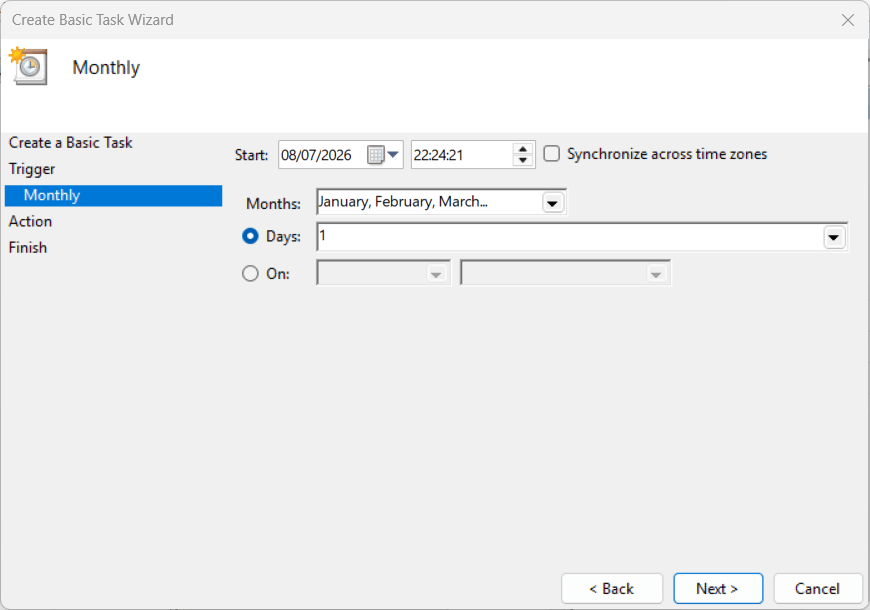
- وفي النافذة التالية اختر شهرياً Monthly وحدد كل الأشهر وفي الأيام Days مثلا 1 من كل شهر. ثم اختر وقتاً لا يتداخل مع استخدامك اليومي كي لا يؤثر على الأداء.
- في حقل program/script اكتب الأمر:
MpCmdRun.exe -Scan -ScanType 2. وستظهر لك رسالة تأكيد. اضغط Yes ثم Next ثم finish.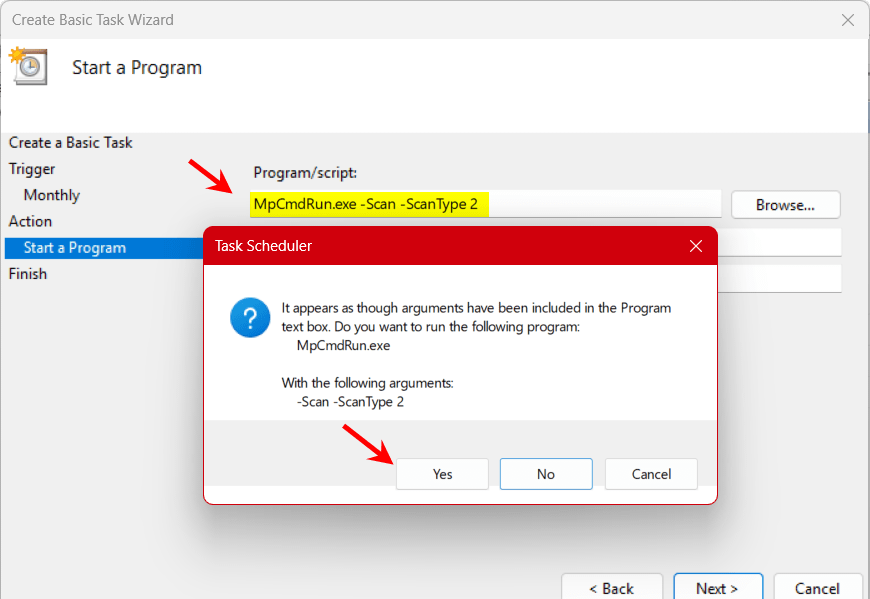
ضبط استثناءات الأداء
للحفاظ على سرعة الجهاز أثناء الفحص، يمكنك استثناء بعض المجلدات والملفات الكبيرة أو الموثوقة:
كيفية إضافة استثناء
- الحماية من الفيروسات والمخاطر (Virus & threat protection) ← إدارة الإعدادات (Manage settings) ← الاستثناءات (Exclusions) ← إضافة استثناءات أو إزالتها (Add or remove exclusions).
- قم بإضافة ملفات أو مجلدات أو أنواع ملفات تريد استثنائها.
المجلدات التي في الصورة هي مجلدات مستثناة بشكل افتراضي:
نصائح عند إضافة الاستثناءات
- استثنِ المجلدات التي تحتوي برامج تطويرية (IDE).
- تجنب استثناء المجلدات التي تتلقى ملفات من الإنترنت مباشرة.
- راجع الاستثناءات دورياً للتأكد من عدم وجود مخاطر جديدة.
الاستفادة من أمان المتصفح
يتضمن Windows Defender ميزة Exploit Protection لحماية المتصفحات والتطبيقات من استغلال الثغرات:
ضبط Exploit Protection
افتح الضبط وفي اعدادات الخصوصية والأمان اتبع الخطوات التالية:
- افتح Windows Security > App & browser control > Exploit protection settings.
- فعل السياسات التالية للتطبيقات الحيوية:
Control Flow Guard
Data Execution Prevention (DEP)
Randomize memory allocations (ASLR)
ميزة SmartScreen
تأكد من تمكين Windows Defender SmartScreen لتنبيهك عند زيارة مواقع خبيثة أو تنزيل ملفات مشبوهة.
استخدام الحماية السحابية وإرسال العينات
لتحسين نسب الكشف، استفد من التحليلات السحابية وإرسال العينات التلقائي:
تمكين الحماية السحابية
- ضمن Virus & threat protection > Manage settings، فعل Cloud-delivered protection.
- فعل Automatically submit samples لإرسال العينات المشبوهة لمختبرات مايكروسوفت.
فوائد الإرسال السحابي
- تحديث سياسات الكشف أسرع.
- ضمان تغطية أكبر للبرمجيات الخبيثة الجديدة.
- تقليل فرص الخطأ الإيجابي الكاذب.
تحسين الأداء وتسريع الكمبيوتر
إلى جانب ضبط Windows Defender، إليك بعض الإجراءات لتعزيز سرعة الجهاز:
- إغلاق البرامج غير الضرورية عند بدء التشغيل عبر Task Manager.
- تفعيل ReadyBoost في الويندوز إذا كان لديك فلاشة USB سريعة.
- استخدام أداة Disk Cleanup لإزالة الملفات المؤقتة.
- تحديث تعريفات الأجهزة وبرامج التشغيل باستمرار.
ذو صلة: طريقة تسريع الكمبيوتر ويندوز 11
تعطيل جدار الحماية ويندوز 11 (Windows Defender Firewall)
يعتقد البعض أن جدار الحماية Firewall هو نفسه مضاد الفيروسات ويندوز ديفندر، ولكن جدار الحماية مخصص حصراً لمراقبة اتصالات الشبكة والإنترنت.
إذا كنت بحاجة إلى تعطيل جدار الحماية في ويندوز 11 لتشغيل لعبة معينة أو برنامج يتطلب اتصالاً خاصاً، يمكنك القيام بذلك عبر فتح لوحة التحكم (Control Panel)، ثم الانتقال إلى “Windows Defender Firewall”، والضغط على خيار “Turn Windows Defender Firewall on or off” من القائمة الجانبية.
وننصح دائماً بإعادة تفعيله فوراً بعد انتهائك لحماية جهازك من ثغرات الشبكة والاختراق.
قد يهمك: طريقة تعطيل تحديثات ويندوز الإجبارية
نصائح لأمان أعلى
- اعتمد كلمة مرور قوية لجهازك وقم باستخدام المصادقة الثنائية عند الإمكان.
- لا تنقر على روابط مجهولة المصدر أو تفتح مرفقات بريدية مشبوهة.
- احتفظ بنسخة احتياطية من بياناتك في خدمة سحابية أو قرص خارجي.
- استعن ببرامج تحسين الأداء الموثوقة مع ضبط إعداداتها لتكامل أفضل مع Windows Defender.
أسئلة شائعة
نعم، مع الإعدادات الصحيحة وتحديث التعريفات بانتظام، يوفر Windows Defender حماية قوية تنافس العديد من الحلول التجارية.
يمكنك إضافة الملف أو البرنامج إلى الاستثناءات بعد التأكد من سلامته. كما يُفضل الإبلاغ عنه عبر Windows Security لتحسين قواعد البيانات.
في الوضع الافتراضي قد يستهلك بعض الموارد أثناء الفحص. استخدام استثناءات لمجلد الألعاب وضبط الفحص الدوري خارج ساعات اللعب يقلل التأثير بشكل ملحوظ.
الفحص المحلي يعتمد على قواعد بيانات مثبتة ضمن الجهاز، أما الحماية السحابية فتستخدم موارد السيرفرات السحابية للتعرف على التهديدات بشكل أسرع وأكثر دقة.