جدول المحتويات
مقدمة
في عصر تتزايد فيه الإعلانات الرقمية ويشتت فيها المستخدمون انتباههم، أصبح من الضروري الاعتماد على أدوات فعّالة لحظر الإعلانات دون اللجوء إلى برمجيات إضافية تُثقل على موارد الجهاز. يُقدّم متصفح مايكروسوفت إيدج (Microsoft Edge) ميزة مانع الإعلانات المدمجة معتمدًا على محرك Chromium نفسه الذي يستعين به متصفح كروم.
في هذا المقال، نستعرض خطوات تفعيل هذه الميزة وتخصيص إعداداتها للحصول على تجربة تصفح أسرع وأكثر أمانًا، بالاعتماد على أحدث التوصيات من مصادر موثوقة مثل توثيق مايكروسوفت الرسمي ومقالات تقنية متخصصة.
أهمية ميزة مانع الإعلانات المدمج في متصفح إيدج
تكمن أهمية استخدام ميزة الحظر المدمجة في Edge في أنها تعمل بكفاءة عالية دون الحاجة لتنصيب إضافات خارجية قد تتعارض مع أداء المتصفح أو تستهلك قدرًا زائدًا من الذاكرة. تعتمد الميزة على تقنية تعزيز الخصوصية (Tracking Prevention) التي طورتها مايكروسوفت، وتوفر ثلاثة مستويات رئيسية للحظر:
أساسي (Basic)، متوازن (Balanced)، صارم (Strict). كل مستوى يختلف في قدرته على منع ملفات التتبع والإعلانات، ما يتيح للمستخدم الحرية في اختيار الدرجة المناسبة بناءً على أولوياته بين الخصوصية وسرعة تحميل الصفحات.
كيفية تفعيل ميزة مانع الإعلانات المدمج خطوة بخطوة
الوصول إلى إعدادات المتصفح
اتبع الخطوات التالية: (يمكنك تجربة المسار التالي والانتقال للفقرة التالية edge://settings/privacy/trackingPrevention)
- 1. افتح متصفح مايكروسوفت إيدج وانقر على رمز النقاط الثلاث في الزاوية العلوية اليمنى.
- 2. اختر “الإعدادات” (Settings) من القائمة المنسدلة.
- 3. في لوحة الإعدادات الجانبية، اختر قسم “الخصوصية والخدمات” (Privacy, search, and services).
تفعيل الحماية من التتبع
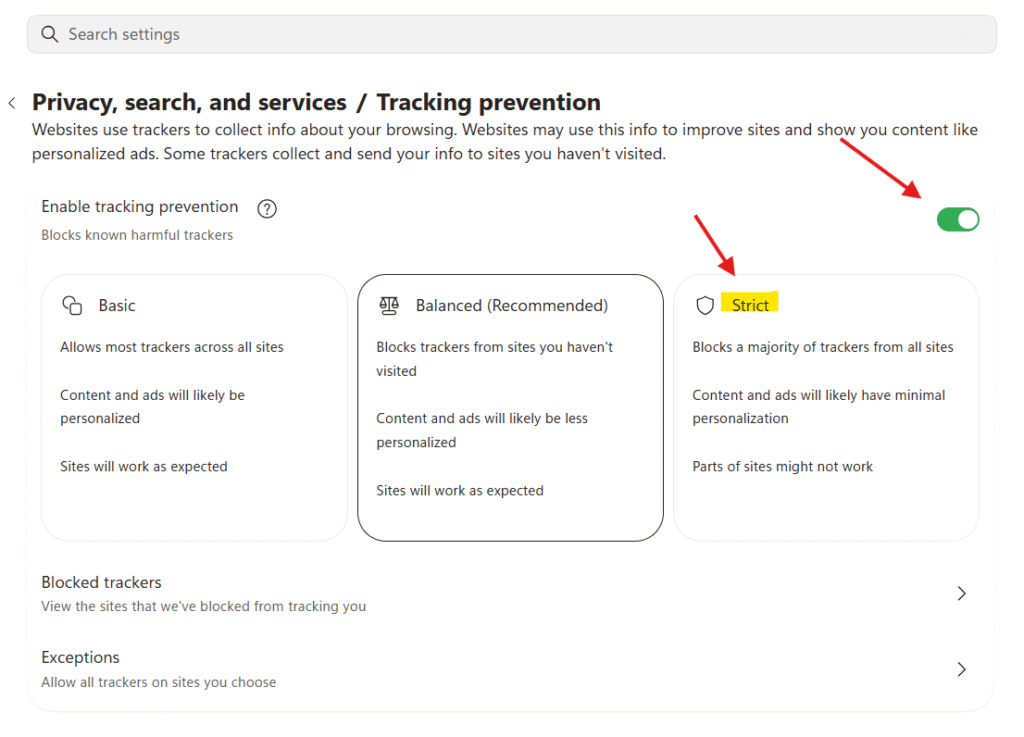
عند دخولك إلى صفحة “الخصوصية والخدمات“، ستجد قسم “منع التتبع ” (Tracking prevention). قم بتبديل المفتاح إلى وضع التشغيل (On) إذا لم يكن مفعلًا بالفعل. بعد التفعيل، سيظهر لك شريط لاختيار مستوى الحظر.
ضبط مستوى الحظر
يمكنك اختيار أحد المستويات الثلاثة التالية:
– أساسي (Basic): يمنع بعض ملفات التتبع الضارة ويوفر تجربة تصفح سلسة دون إضعاف الإعلانات غير المزعجة.
– متوازن (Balanced): الخيار الافتراضي، يوازن بين الأداء والحماية من التتبع.
– صارم (Strict): يوقف معظم ملفات التتبع والإعلانات، لكنه قد يسبب انقطاعًا في بعض عناصر الصفحة أو تطبيقات الويب.
كيفية تخصيص مستوى الحظر بحسب المواقع
في بعض الأحيان قد تحتاج إلى استثناء مواقع معينة من الحظر لضمان عملها بشكل كامل، مثل المواقع الإخبارية أو البنوك الإلكترونية. لتخصيص الإعدادات:
1. ضمن قسم “منع التتبع”، انقر على “الاستثناءات” ( exceptions).
2. اضغط على “إضافة موقع” (Add Site) وأدخل عنوان الموقع الذي تريد السماح له بالعروض الإعلانية.
3. احفظ التغييرات وسيتم تطبيق الإعداد المخصص عند زيارة الموقع.
بهذه الطريقة، يمكنك الحفاظ على تجربة تصفح نظيفة لمعظم المواقع، مع السماح ببعض الإعلانات الضرورية أو لمواقعك المفضلة.
منع المواقع الالكتروني السابقة من تتبعك على Edge
المواقع الالكترونية السابقة التي زرتها بالتأكيد قد زرعت اكواد للتبع ومعرفة الاهتمامات. وذلك قبل تعديلك للإعدادات الصارمة. لإلغاء ملفات التتبع الخاصة بها. ادخل إلى Blocked Trackers. من نفس الصفحة السابقة أو اتبع المسار edge://settings/privacy/trackingPrevention/blockedTrackers.
الآن ستجد قائمة هائلة بكل المواقع الالكترونية التي تتبع اهتماماتك. هذا أنا ما وجدته في متصفحي :
“Tracking prevention blocked 2003 trackers”
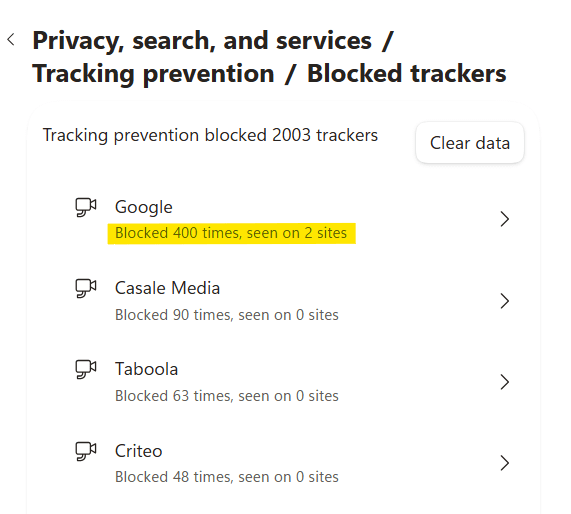
نعم 2003 موقع يتتبعني. كل ما عليك فعله الآن هو الضغط على زر مسح البيانات Clear Data. من أجل مسح ملفات التتبع لهذه المواقع.
يبين لك أيضا تحت كل موقع عدد المرات التي حجبها مايكروسوفت إيدج. بالضغط على كل موقع على حدة يمكنك رؤية أماكن الحظر لكل موقع إذا تم حظره سابقا
نصائح إضافية لتحقيق تجربة تصفح خالية من الإعلانات المنبثقة
لتعزيز فاعلية ميزة الحظر المدمجة في إيدج، نوصي بالخطوات التالية:
1. تحديث المتصفح بانتظام: تأكد من أنك تستخدم أحدث نسخة من Edge للاستفادة من أحدث التحسينات الأمنية وتقنيات منع التتبع.
2. مسح الكوكيز وملفات التخزين المؤقتة بين الحين والآخر: يساعد هذا في إزالة البيانات القديمة التي قد تسمح بإعلانات مستهدفة.
3. تعطيل الإشعارات المزعجة: في “إعدادات الموقع” (Site settings)، قم بإيقاف خاصية “الإشعارات” للمواقع غير الموثوقة.
4. مراقبة الأداء: انتقل إلى “الأداء والتحميل” لمعرفة مدى استهلاك الإضافات أو المواقع للموارد وإيقاف العناصر الثقيلة يدويًا.
أسئلة شائعة
هل تحتاج إلى تثبيت إضافات خارجية مع Edge لمنع الإعلانات؟
لا، الميزة المدمجة كافية للعديد من الاستخدامات اليومية. إلا إذا كنت تبحث عن حظر متقدم للإعلانات المعقدة أو الفيديوهات التلقائية التشغيل، حينها قد تفكر في إضافات متخصصة.
هل يؤثر مستوى الحظر الصارم على تجربة التصفح؟
نعم، قد يؤدي إلى تعطيل بعض عناصر الصفحة مثل اللافتات الديناميكية أو القوائم المنسدلة في مواقع معينة. لذا يجدر استخدامه عند الحاجة فقط.
كيف يمكن استعادة الإعدادات الافتراضية إذا واجهت مشاكل؟
اذهب إلى “إعدادات > الخصوصية والخدمات > منع التتبع” ثم اختر “متوازن” أو قم بإيقاف الميزة ثم إعادة تشغيلها. هذا يعيد الإعدادات إلى وضعها الافتراضي.
من خلال اتباع هذه الخطوات والاستفادة من إعدادات مانع الإعلانات المدمج في متصفح إيدج، ستحصل على تصفح أسرع وأكثر أمانًا، مع الحفاظ على الخصوصية وتقليل استنزاف البيانات.