جدول المحتويات
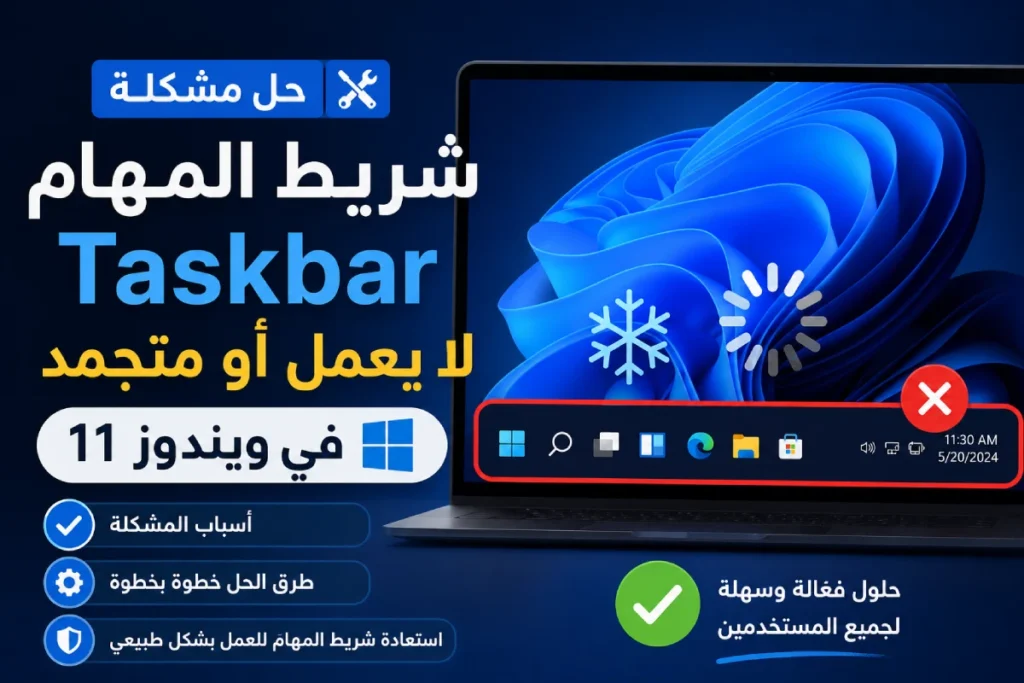
يعاني العديد من مستخدمي ويندوز 11 من مشكلة تجمد شريط المهام (Taskbar) أو عدم استجابته عند النقر على الأيقونات أو قوائم البدء. يعود هذا الخلل في الغالب إلى تعارض عمليات النظام، أو تلف في ملفات النظام، أو تحديثات لم تُكتمل بشكل صحيح.
في هذا المقال، سنستعرض أهم الأسباب التي قد تؤدي إلى توقف شريط المهام عن العمل، ثم ننتقل إلى خطوات عملية ومفصلة لإصلاح هذه المشكلة، مع تقديم نصائح إضافية وأسئلة شائعة تساعدك في الحفاظ على أداء سلس لشريط المهام في المستقبل.
ذو صلة: حل مشكلة تعليق الهاتف على الشعار للأندرويد بدون فقد بياناتك
أسباب تجمد شريط المهام في ويندوز 11
لفهم كيفية إصلاح مشكلة شريط المهام، من الضروري أولاً التعرف على الأسباب المحتملة. فيما يلي أبرز العوامل التي قد تؤدي إلى توقف Taskbar عن الاستجابة:
مشاكل في عملية Explorer.exe
تُعد عملية Windows Explorer (Explorer.exe) المسؤولة عن واجهة المستخدم الرسومية بما فيها شريط المهام وقائمة Start. إذا تعطلت هذه العملية، سيتجمد الشريط ولا يمكنك النقر على أيقوناته.
تأثير البرامج والتطبيقات الخارجية
قد تتسبب بعض البرامج المثبتة حديثاً أو أدوات سطح المكتب الخارجية في تعارض مع عمل شريط المهام. وتشمل هذه التطبيقات أدوات تخصيص الثيمات أو تطبيقات إدارة النوافذ.
تحديثات النظام غير المكتملة
عند تثبيت تحديث ويندوز 11 وفشل العملية أو انقطاع التيار الكهربائي، تبقى بعض الملفات غير محدثة أو تالفة، مما قد يؤثر سلباً على عمل Taskbar.
تلف ملفات النظام
تلف ملفات النظام (System Files) بشكل عام يؤدي إلى حدوث أخطاء في وظائف ويندوز، بما في ذلك تجميد شريط المهام أو اختفاء الأيقونات.
قد يهمك: حل مشكلة This PC can’t run Windows 11
خطوات حل مشكلة شريط المهام لا يعمل في ويندوز 11
إليك مجموعة من العمليات التي يمكنك تنفيذها بالترتيب للتخلص من مشكلة تجمد شريط المهام واستعادة وظائفه بصورة طبيعية.
1. إعادة تشغيل عملية Explorer.exe
- افتح إدارة المهام (Task Manager) بالضغط على
Ctrl + Shift + Esc. - في قائمة العمليات (Processes)، ابحث عن «Windows Explorer». وهو مستعرض ملفات ويندوز.
- انقر عليه بالزر الأيمن واختر «Restart».
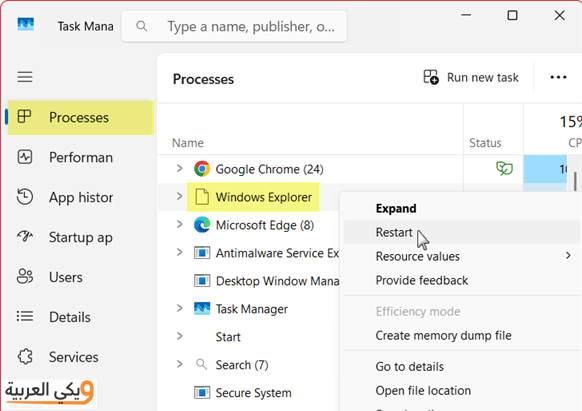
- انتظر بضع ثوانٍ حتى يعاد تحميل واجهة المستخدم. غالباً ما تحل هذه الخطوة المشكلة بسرعة.
قد يهمك: تحديث نظام ويندوز 10 إلى ويندوز 11 مجاناً
2. استخدام مستكشف أخطاء Windows ومصلحها (ويندوز 10)
هذه الطريقة لمن يمتلك نسخة نظام ويندوز 10 قبل آخر التحديثات له وبالتأكيد ليست لمالكي نظام ويندوز 11:
- اذهب إلى «الإعدادات» (Settings) ثم «النظام» (System) > «استكشاف الأخطاء وإصلاحها» (Troubleshoot).
- اختر «مستكشف أخطاء إضافية» (Other troubleshooters).
- ابحث عن «تطبيقات متجر Windows» أو «واجهة المستخدم» وقم بتشغيل المصلح.
- اتبع التعليمات حتى ينتهي ويُرجى إعادة تشغيل الجهاز بعد ذلك.
3. تحديث ويندوز 11 وتثبيت التصحيحات
- افتح «الإعدادات» وانتقل إلى «التحديث والأمان» (Windows Update).
- اضغط على «التحقق من وجود تحديثات».
- انتظر حتى يتم تنزيل التحديثات وتثبيتها.
- أعد تشغيل الكمبيوتر بعد اكتمال التثبيت للتحقق من حل المشكلة.
إليكم مقالا مفصلا حول كيفية تحديث ويندوز 11 الى اخر اصدار
4. إعادة تعيين ذاكرة التخزين المؤقت لشريط المهام
- أغلق جميع التطبيقات ومتصفيحات الملفات.
- انتقل إلى المسار:
%localappdata%\Microsoft\Windows\Explorer - احذف الملفات التي تبدأ بـ «iconcache» و«thumbcache» و«*.db».
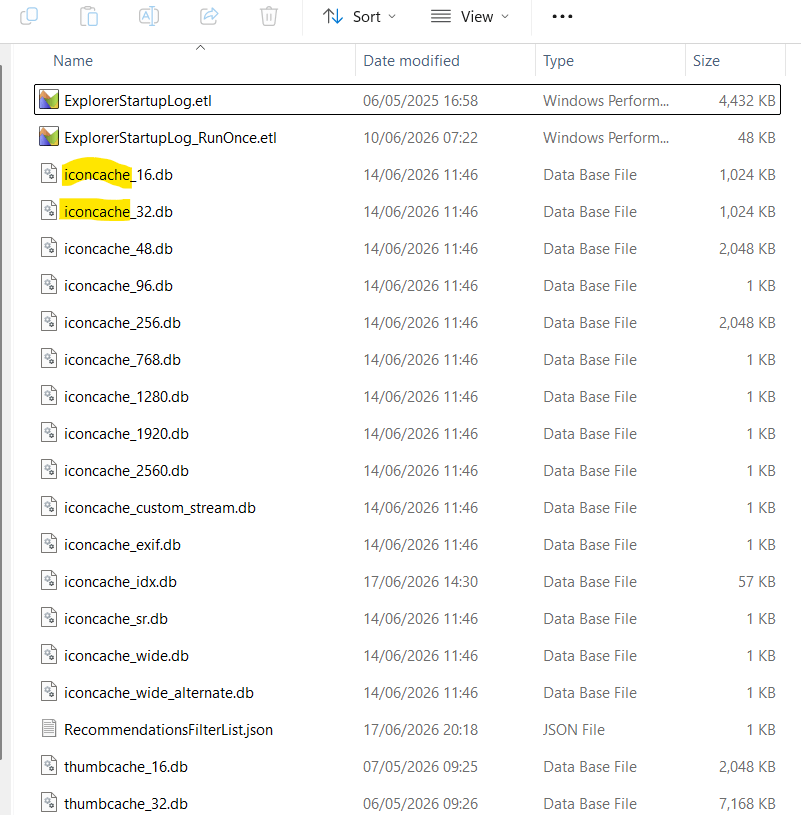
أعد تشغيل جهازك، وسيُعاد بناء ذاكرة التخزين المؤقت تلقائياً مع شريط مهام جديد.
5. فحص ملفات النظام وإصلاحها باستخدام SFC وDISM
- افتح موجه الأوامر كمسؤول (Command Prompt as Administrator).
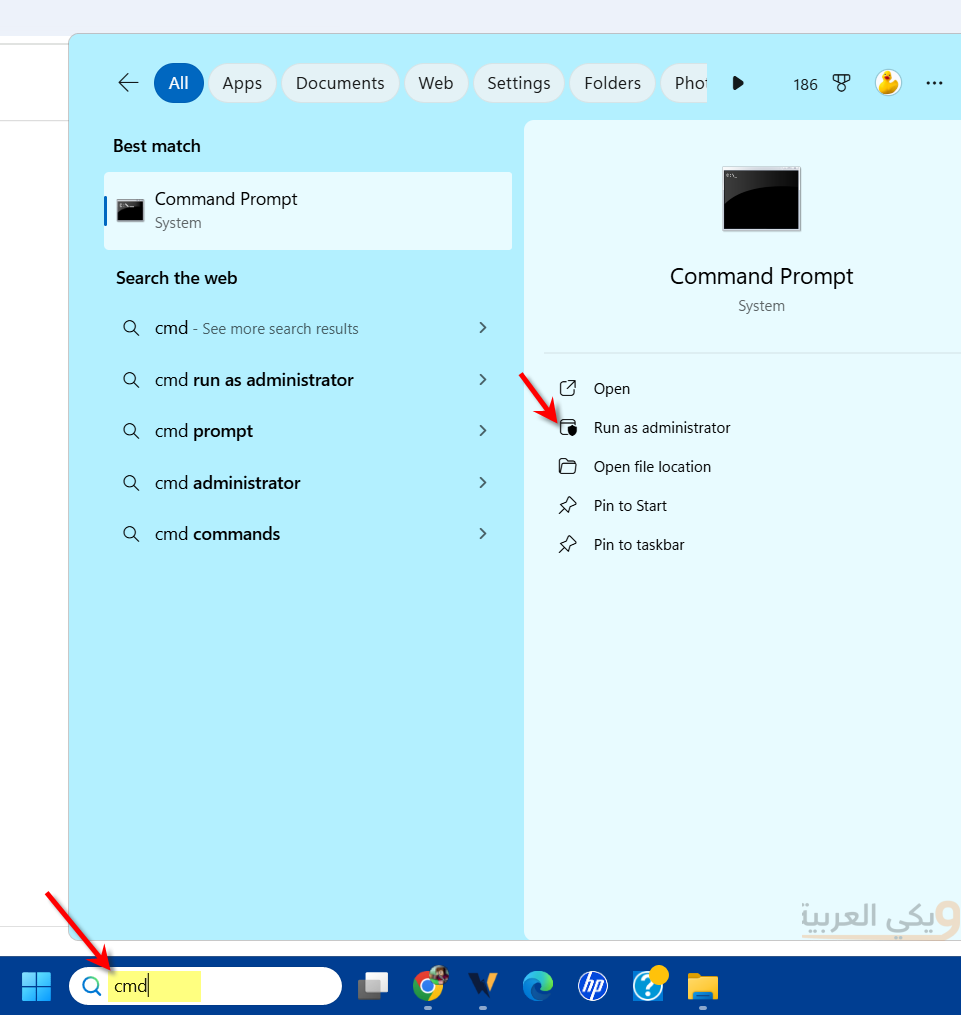
- نفّذ الأمر:
sfc /scannow - انتظر حتى ينتهي الفحص تلقائياً ويعالج الملفات التالفة.
- إذا استمرت المشاكل، نفّذ الأمرين التاليين على التوالي:
DISM /Online /Cleanup-Image /RestoreHealthDISM /Online /Cleanup-Image /CheckHealth - أعد تشغيل النظام بعد الانتهاء.
6. إنشاء حساب مستخدم جديد
إذا استمرت المشكلة فقط في حساب المستخدم الحالي، يمكنك تجربة حساب جديد:
- افتح «الإعدادات» > «الحسابات» (Accounts) > «العائلة والمستخدمون الآخرون» (Family & other users).
- اضغط على «إضافة مستخدم آخر لهذا الكمبيوتر».
- اتبع التعليمات لإنشاء حساب محلي أو مرتبط بحساب مايكروسوفت.
- سجّل الدخول بالحساب الجديد وتحقق من عمل شريط المهام.
7. استعادة النظام
إذا كانت لديك نقاط استعادة سابقة:
- افتح «لوحة التحكم» (Control Panel) > «النظام والأمان» (System and Security) > «استعادة النظام» (System Restore).
- اختر نقطة استعادة قبل ظهور المشكلة.
- اتبع الخطوات لإرجاع النظام إلى الحالة السليمة.
إضا كنت لا تعرف كيف تقوم بالاستعادة اقرأ مرجعنا المفصل: طريقة استعادة النظام ويندوز 11
نصائح إضافية لتحسين أداء شريط المهام
لضمان استمرار عمل شريط المهام بكفاءة وتجنب تجمده مجدداً، ننصح بما يلي:
- حافظ على تحديث نظام ويندوز وبرامج التشغيل (Drivers) بانتظام.
- تجنب تثبيت أدوات تخصيص الواجهة العشوائية وغير الموثوقة.
- استخدم برامج حماية خفيفة وموثوقة لتجنب التعارض مع ملفات النظام.
- قم بإجراء فحص دوري للقرص الصلب (chkdsk) للتأكد من خلوه من الأخطاء.
أسئلة شائعة
نعم، إعادة تشغيل عملية Explorer.exe مجرد تحديث لواجهة المستخدم ولا تؤدي لأي فقدان بيانات أو تغييرات دائمة في النظام.
استخدم SFC أولاً لفحص وإصلاح ملفات النظام التالفة. إذا لم تنجح محاولات SFC بالكامل أو استمرت الرسائل الخطأ، انتقل إلى DISM لإصلاح صورة النظام.
عادة ما يعيد النظام بناء ذاكرة التخزين المؤقت للأيقونات تلقائياً بعد حذف الملفات الخاصة بها وإعادة تشغيل Explorer.exe. إذا بقيت بعض الأيقونات مفقودة، يمكنك إعادة تثبيت التطبيق المرتبط بالأيقونة.
استعادة النظام تُرجع ملفات النظام والإعدادات إلى نقطة زمنية سابقة دون المساس بالملفات الشخصية. أما إعادة التعيين (Reset) فقد تزيل التطبيقات والإعدادات أو حتى تُعيد تثبيت ويندوز من الصفر.