جدول المحتويات
إن تغيير محرك البحث الافتراضي في متصفح مايكروسوفت إيدج من Bing إلى Google يُعد خطوة أساسية لتحسين تجربة التصفح والاستفادة من قدرات البحث المتقدمة التي يوفرها Google. سواء كنت معتاداً على نتائج بحث Google الأكثر دقة أو تفضّل التقنيات التي يبتكرها في عرض المعلومات، فإن إيدج يتيح لك تخصيص هذه الإعدادات بسهولة.
في هذا المقال المفصّل، نستعرض الأسباب التي تدفع المستخدمين إلى إجراء هذا التغيير، ونقدّم شرحاً خطوة بخطوة مع نصائح إضافية لتعزيز تجربة البحث داخل المتصفح.
إقرأ أيضاً: تحديث متصفح جوجل كروم للكمبيوتر والهاتف مجاناً
لماذا تغيير محرك البحث الافتراضي في مايكروسوفت إيدج
يُفضّل بعض المستخدمين Google على Bing لعدة أسباب تتعلق بسرعة الاستجابة وجودة نتائج البحث. يعتمد Google على خوارزميات تعلم آلي متقدمة لتصنيف الصفحات وتقديم النتائج الأكثر صلة بدلالة استعلام المستخدم. كما يتمتع Google بقاعدة بيانات ضخمة تغطي ملايين المواقع واللغات، ما يجعله خياراً مناسباً لأوسع شريحة من المستخدمين حول العالم.
من جهة أخرى، يتيح استخدام Google إمكانية الوصول إلى مميزات إضافية مثل البحث العلمي (Google Scholar)، والبحث عن الصور والفيديو بتقنيات متطورة، إضافة إلى أدوات المزامنة مع حساب Gmail وتطبيقات Google Workspace. لذا فإن تغيير محرك البحث في إيدج إلى Google يزيد من تناسق بيئة العمل الرقمية ويوفّر تجربة بحث متكاملة.
اطلع على مقال: أفضل متصفحات إنترنت سريعة وآمنة لفتح المواقع المحجوبة 2026
خطوات تغيير محرك البحث الافتراضي في إيدج إلى Google
1. فتح قائمة الإعدادات في مايكروسوفت إيدج
لبدء العملية، افتح متصفح مايكروسوفت إيدج على حاسوبك. ثم انقر على زر النقاط الثلاث في أعلى يمين النافذة. ستظهر قائمة منسدلة، اختر منها “الإعدادات” (Settings). يمكنك أيضاً الوصول إلى الإعدادات مباشرة عبر شريط العنوان بكتابة edge://settings والضغط على Enter.
2. الانتقال إلى قسم “الخصوصية والبحث والخدمات”
في صفحة الإعدادات، ابحث في القائمة الجانبية عن الخيار “الخصوصية والبحث والخدمات” (Privacy, search, and services). بعد النقر عليه، قم بالتمرير للأسفل حتى تصل إلى قسم “البحث” (Search and connected experiences) الفرعيّ، وستجد خيار “شريط العناوين والبحث” (Address bar and search).
اطلع على: كيفية تسريع متصفح Edge وتقليل استهلاكه لموارد المعالج
3. تعديل محرك البحث في شريط العناوين
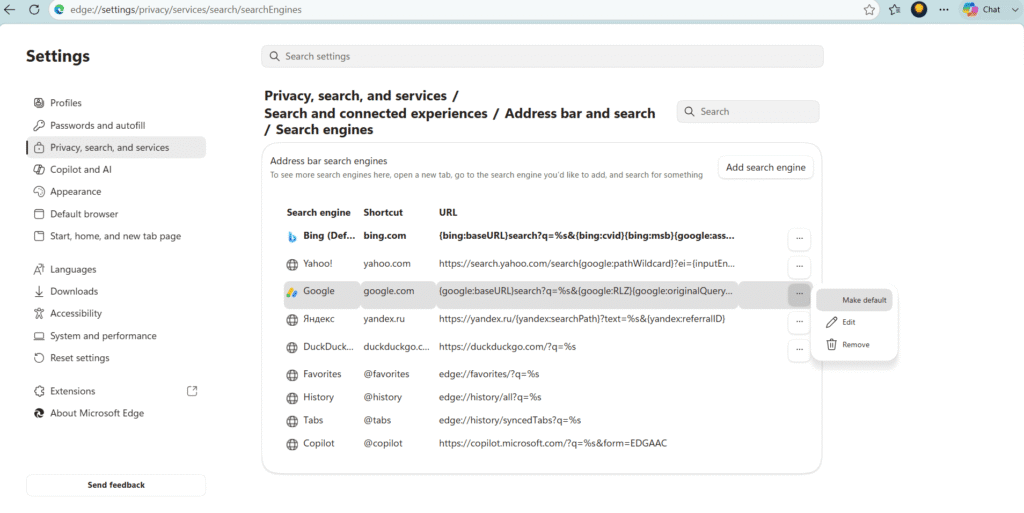
داخل قسم “شريط العناوين والبحث”، انقر على خيار محركات البحث Search engines ثم ستظهر قائمة بالمحركات المتاحة مثل Bing وGoogle ومحركات أخرى إذا كانت مُضافة مسبقاً. اختر “Google” بالضغط على النقاط الثلاث ثم اختر اجعله افتراضياً Make default.
الرابط المباشر للتحكم بمحرك البحث الافتراضي في مايكروسوفت إيدج edge://settings/privacy/services/search/searchEngines
4. إضافة محرك Google يدوياً إن لم يظهر ضمن الخيارات
في حال لم تجد Google ضمن القائمة الافتراضية، يمكنك إضافته يدوياً. اضغط على “إضافة محركات البحث” (Add search engines)، سيظهر لك نموذج لإضافة البيانات التالية:
• اسم المحرك: Google
• كلمة المفتاح: google.com
• عنوان URL مع %s مكان الاستعلام: https://www.google.com/search?q=%s
مثال: {google:baseURL}search?q=%s&{google:RLZ}{google:originalQueryForSuggestion}{google:assistedQueryStats}{google:searchboxStats}{google:searchFieldtrialParameter}{google:language}{google:prefetchSource}{google:searchClient}{google:sourceId}{google:searchSource}{google:contextualSearchVersion}ie={inputEncoding}
بعد إدخال هذه البيانات، اضغط “Add إضافة”. ثم عُد إلى خيار “شريط العناوين والبحث” وحدد Google كمحرك افتراضي.
تفعيل ميزات البحث الصوتي وتطبيقات Google المصغرة في إيدج
بعد تغيير محرك البحث الافتراضي، يمكنك أيضاً تفعيل البحث الصوتي عبر النقر على أيقونة الميكروفون في شريط البحث في المتصفح. تأكد من السماح للمتصفح باستخدام الميكروفون في إعدادات الخصوصية. وستلاحظ أن النتائج الصادرة ستكون من Google Voice Search.
أما بالنسبة للتطبيقات المصغرة (Add-ons)، فيمكنك تثبيت ملحقات Google مثل “Google Input Tools” أو “Google Translate” من سوق مايكروسوفت إيدج لتعزيز التجربة. افتح قائمة الإعدادات ثم “ملحقات” (Extensions)، وابحث عن الإضافة المطلوبة وقم بتثبيتها.
نصائح إضافية لتحسين تجربة البحث في إيدج بعد التبديل إلى Google
1. تفعيل ميزة “محرك البحث الخاص” (Private search) في إيدج لحماية خصوصيتك أثناء استخدام Google. يمكنك ذلك من خلال صفحة الإعدادات نفسها وتعديل مستوى الخصوصية.
2. ضبط سلوك الصفحات عند فتح نتائج البحث: في قسم “القائمة الجانبية” (Appearance)، يمكنك اختيار فتح الروابط في تبويبات جديدة بما يسهل التنقل بين الصفحات دون فقدان نتائج البحث الأصلية.
3. استخدام خاصية “المجموعات” (Collections) لحفظ النتائج المهمة من Google وتنظيمها ضمن مواضيع معينة للرجوع إليها لاحقاً بسهولة.
4. تنشيط التحديث التلقائي للمتصفح للتحصّن بأحدث تصحيحات الأمان والخصائص الجديدة الخاصة بمحرك البحث.
أسئلة شائعة حول تغيير محرك البحث الافتراضي في إيدج
هل يؤثر تغيير محرك البحث الافتراضي على أداء المتصفح؟
لا يترتب على ذلك أي تأثير فعلي على سرعة التصفح؛ فالأمر مجرد توجيه لطلب البحث إلى خادم مختلف، فيما يظل المتصفح نفسه يعمل بنفس كفاءته.
هل يمكن العودة إلى Bing في أي وقت؟
نعم، يمكنك دائماً العودة لإعدادات شريط العناوين واختيار Bing من القائمة ذاتها، أو إضافة أي محرك بحث آخر بنفس الطريقة السابقة.
هل تتغير إعدادات البحث في النوافذ الخاصة (InPrivate) بعد التبديل؟
الإعداد الافتراضي لمحرك البحث يمتد إلى جميع الأوضاع بما في ذلك الخاص؛ لذا سيظهر Google في نوافذ InPrivate أيضاً ما لم تُعدّل الإعداد بشكل مستقل في تلك النوافذ.
خاتمة
بهذه الخطوات البسيطة والبديهية، يمكنك تخصيص تجربتك في مايكروسوفت إيدج والاستمتاع بقوة وكفاءة محرك بحث Google. يضمن لك هذا الإجراء الحصول على نتائج أكثر دقة وتنظيماً، مع الاستفادة من مجموعة واسعة من الأدوات المصغرة والملحقات المتاحة عبر بيئة Google. لا تتردد في استكشاف الإعدادات الأخرى داخل المتصفح لتعظيم الاستفادة وتسهيل مهامك اليومية.