جدول المحتويات
سلامة الذاكرة (Memory Integrity) — وتعرف أيضاً تقنياً باسم Hypervisor-Protected Code Integrity (HVCI) — هي ميزة أمان متطورة مدمجة في نظام التشغيل ويندوز، تعمل كحارس شخصي لنواة النظام (Kernel).
ما هي سلامة الذاكرة Memory Integrity في ويندوز وتاريخ ظهورها
تخيل أن نظام الويندوز يقوم بتشغيل البرامج والتعريفات داخل غرف معزولة؛ ميزة سلامة الذاكرة تستخدم تقنيات المحاكاة الافتراضية (Virtualization) لإنشاء “غرفة آمنة ومحصنة تماماً”. وظيفة هذه الغرفة هي فحص وتدقيق أي كود أو تعريف (Driver) قبل السماح له بالعمل في النظام. إذا حاول فيروس أو برمجية خبيثة حقن كود ضار في ذاكرة النظام الحساسة، تمنعه هذه الميزة فوراً، مما يحمي كمبيوترك من الاختراقات العميقة التي قد تعجز عنها مضادات الفيروسات التقليدية.
متى ظهرت في ويندوز؟
- الظهور الأول المحدود: ظهرت هذه الميزة لأول مرة مع إطلاق نظام Windows 10 (وتحديداً في التحديثات الكبيرة مثل Enterprise edition كجزء من حزمة الأمان Device Guard).
- الإتاحة للمستخدم العادي: أصبحت الميزة متاحة لجميع مستخدمي النسخ المستقرة من Windows 10 (مثل Pro و Home) ضمن واجهة “أمن الجهاز” (Device Security) مع تحديث أبريل 2018 (إصدار 1803).
- التفعيل الافتراضي: مع إطلاق نظام Windows 11، جعلت مايكروسوفت هذه الميزة مفعلة بشكل تلقائي وافتراضي على جميع الأجهزة الحديثة المتوافقة، نظراً لاعتماد النظام الكامل على شروط أمان صارمة مثل معالجات الجيل الحديث وشريحة TPM 2.0.
هل تفعيل ميزة سلامة الذاكرة ضروري؟
إن ميزة سلامة الذاكرة ليست ضرورية بشكل حتمي لعمل الجهاز، ولكنها ضرورية جداً إذا كنت تبحث عن أقصى درجات الأمان ومقاومة الفيروسات المتطورة.
إليك التفصيل لتقرر بنفسك ما إذا كنت تحتاجها أم لا:
متى تكون “غير ضرورية” ويمكنك تجاهلها؟
- إذا كنت لاعباً (Gamer) وتبحث عن أعلى FPS: ميزة Memory Integrity (سلامة الذاكرة) تقوم بفحص الأكواد بشكل مستمر في الخلفية عبر بيئة افتراضية معزولة. هذا الفحص المستمر قد يستهلك جزءاً بسيطاً من قوة المعالج، وفي بعض الألعاب الثقيلة قد يتسبب في انخفاض طفيف في معدل الإطارات (FPS). لذلك، يفضل الكثير من اللاعبين تركها معطلة.
- إذا كان جهازك قديمًا أو مواصفاته محدودة: تفعيلها قد يشكل عبئاً إضافياً على المعالجات القديمة، مما قد يؤدي إلى بطء ملحوظ في الأداء العام للنظام.
متى تكون “ضرورية” ويُنصح بتفعيلها بشدة؟
- لحماية جهازك من البرمجيات الخبيثة المتطورة: تعتبر هذه الميزة خط الدفاع الأول ضد هجمات حجب الخدمة واختراق النواة (Kernel-level exploits). فهي تمنع المهاجمين من زرع أكواد خبيثة داخل أجزاء الذاكرة الحساسة وعالية الأمان في الويندوز.
- إذا كنت تستخدم الجهاز في العمل أو المعاملات المالية: إذا كان الكمبيوتر يحتوي على بيانات حساسة، أو حسابات بنكية، أو ملفات عمل مهمة، فإن تفعيلها يمنحك طبقة أمان إضافية يصعب اختراقها حتى لو تعرض جهازك لفيروس تقليدي.
الخلاصة:
إذا كان جهازك مخصصاً للألعاب الثقيلة وتريد عصر كل قطرة أداء من المعالج، فلا داعي للقلق من عدم وجودها. أما إن كان الجهاز للاستخدام العام، والتصفح، والعمل، وتهمك الحماية القصوى، فالأفضل تفعيلها باتباع الخطوات السابقة.
هل يجب عليك تعطيل Memory Integrity لتسريع الألعاب
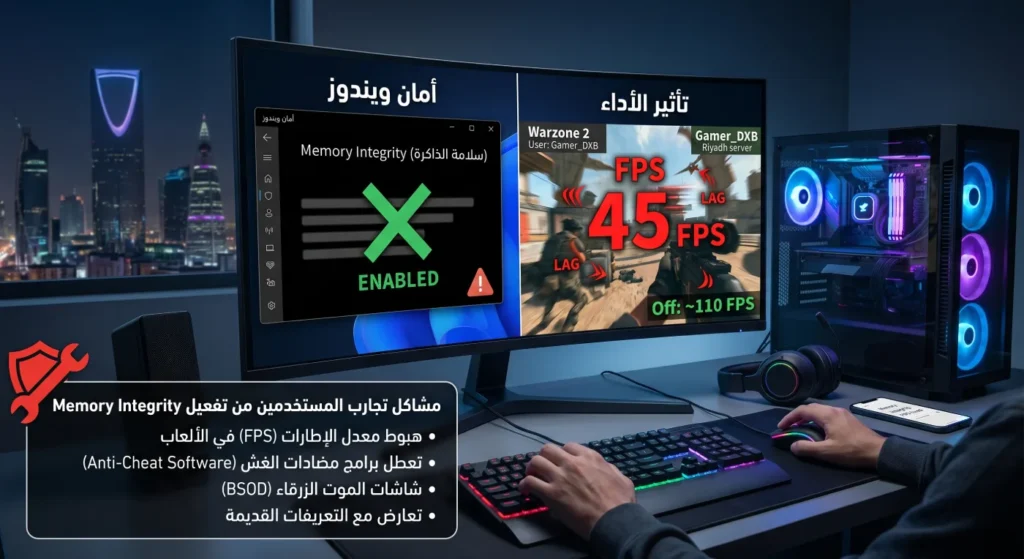
رغم أن ميزة سلامة الذاكرة (Memory Integrity) توفر طبقة حماية قوية لنواة النظام، إلا أن تجارب المستخدمين على أرض الواقع كشفت عن عدة مشاكل وتحديات واجهتهم بعد تفعيلها.
إليكم رصداً تفصيلياُ لأبرز هذه المشاكل:
مشاكل وشكاوى المستخدمين بعد تفعيل سلامة الذاكرة (Memory Integrity):
- انخفاض أداء الألعاب (Drop in Gaming Performance): اشتكى قطاع واسع من مجتمع اللاعبين (Gamers) من هبوط ملحوظ في معدل الإطارات (FPS) وتأتأة مفاجئة (Stuttering) أثناء اللعب بعد تفعيل الميزة. يعود السبب في ذلك إلى أن الفحص المستمر للأكواد في الخلفية يستهلك جزءاً من طاقة المعالج المركزي (CPU)، مما يخلق عنق زجاجة يؤثر على سلاسة الألعاب الثقيلة والتنافسية.
- تعطل البرامج والألعاب التي تستخدم مضادات الغش (Anti-Cheat Software): واجه العديد من المستخدمين مشاكل في تشغيل ألعاب شهيرة (مثل Valorant أو شديدة الحماية)، حيث تفشل الأنظمة المضادة للغش على مستوى النواة (Kernel-level Anti-Cheats) في الإقلاع، وتظهر رسائل خطأ تفيد بعدم توافق النظام، لأن ميزة سلامة الذاكرة تمنع هذه البرامج من الوصول إلى بعض أجزاء الذاكرة الحساسة.
- شاشة الموت الزرقاء (BSOD) وتوقف التعريفات القديمة: عند تفعيل الميزة، يقوم الويندوز فوراً بحظر أي تعريف (Driver) قديم أو غير موقع رقمياً بشكل رسمي. هذا الأمر تسبب في توقف مفاجئ لبعض القطع الخارجية (مثل كروت الصوت القديمة، الطابعات، أو أجهزة التحكم) ودخول النظام في حلقة مفرغة من إعادة التشغيل وظهور شاشة الموت الزرقاء الناتجة عن تعارض ملفات مثل
Incompatible Drivers. - تعارض مع برامج المحاكاة والأنظمة الافتراضية: واجه المطورون ومستخدمو برامج المحاكاة (مثل VMware أو VirtualBox أو محاكيات أندرويد) مشاكل في الأداء أو تعطلاً كاملاً في تشغيل الأنظمة الوهمية، نظراً لأن ميزة سلامة الذاكرة تستحوذ على تقنية الافتراضية (Virtualization) الخاصة بالمعالج وتمنع البرامج الأخرى من استغلالها بكفاءة.
كيفية التأكد من تفعيل ميزة سلامة الذاكرة
يمكنك التأكد من تفعيل ميزة الذاكرة على جهازك من خلال اتباع الخطوات التالية:
- افتح الإعدادات (Settings)، ثم انتقل إلى الخصوصية والأمان (Privacy & Security)، ومنها اختر أمان ويندوز (Windows Security).
- الآن اختر أمان الجهاز (Device Security).
- إن لم تجد ميزة سلامة الذاكرة (Memory Integrity) فليس بالضرورة أنها غير مفعلة. اضغط على Core Isolation Details ثم فعلها.

كيفية تفعيل ميزة سلامة الذاكرة في ويندوز
في بعض الأحيان لا تجد ميزة سلامة الذاكرة. هنا عليك التحقق من الخطوات التالية:
1. التأكد من تفعيل افتراضية المعالج (Virtualization) في الـ BIOS
ميزة “Memory Integrity” تعتمد كلياً على تقنية الافتراضية في المعالج. إذا كانت هذه التقنية معطلة في اللوحة الأم (Motherboard)، فلن يظهر الخيار في الويندوز نهائياً.
- كيف تتأكد؟ افتح مدير المهام (Task Manager) عبر الضغط على
Ctrl + Shift + Esc، ثم انتقل إلى تبويب Performance واضغط على CPU. ابحث في الأسفل عن خيار Virtualization. - الحل: إذا وجدته (Disabled)، يجب عليك إعادة تشغيل الكمبيوتر والدخول إلى الـ BIOS، وتفعيلها حسب نوع معالجك:
- لأجهزة Intel: ابحث عن خيار Intel Virtualization Technology أو VT-x واجعله Enabled.
- لأجهزة AMD: ابحث عن خيار SVM Mode أو Secure Virtual Machine واجعله Enabled.
2. مشكلة التعريفات غير المتوافقة (Incompatible Drivers)
في كثير من الأحيان، يقوم الويندوز بإخفاء الخيار تماماً إذا كان هناك تعريف قديم أو غير متوافق على جهازك يمنع تشغيل هذه الميزة بأمان.
- الحل:
- افتح بحث الويندوز واكتب Core Isolation.
- إذا دخلت ووجدت خيار الـ Memory Integrity مغلقاً ولا ينقر، أو وجدته يظهر رسالة خطأ، اضغط على جملة Review incompatible drivers (مراجعة التعريفات غير المتوافقة).
- سيظهر لك اسم التعريف المتسبب في المشكلة (غالباً يكون تعريفاً قديماً لقطعة خارجية أو برنامج حماية قديم). يجب عليك تحديث هذا التعريف أو حذفه تماماً ليعود الخيار للظهور.
3. تفعيل الميزة بالقوة عبر سجل النظام (Registry Editor)
إذا كانت الافتراضية مفعلة ولا توجد تعريفات تالفة ولكن الخيار ما زال مخفياً من الواجهة، يمكنك إجبار الويندوز على إظهاره وتفعيله عبر الريجستري:
- اضغط على زري
Windows + Rفي لوحة المفاتيح، واكتبregeditثم اضغط Enter. - توجه إلى المسار التالي عبر لصقه في الشريط العلوي:
HKEY_LOCAL_MACHINE\SYSTEM\CurrentControlSet\Control\DeviceGuard\Scenarios\HypervisorEnforcedCodeIntegrity - في الطرف الأيمن، ابحث عن ملف باسم Enabled.
- اضغط عليه مرتين وقم بتغيير القيمة (Value data) من
0إلى1. - اضغط OK ثم قم بإعادة تشغيل الجهاز.
4. تحديث نظام الويندوز
أحياناً تكون هناك مشكلة برمجية (Bug) في إصدار الويندوز الحالي تمنع ظهور بعض خيارات الأمان، وتحديث النظام عبر Windows Update إلى آخر حزمة أمنية يحل المشكلة تلقائياً ويعيد إظهار القائمة.