جدول المحتويات
تواجه العديد من أنظمة الحواسيب المكتبية والمحمولة مشكلة ارتفاع درجة حرارة المعالج CPU بشكل ملحوظ عند اللعب أو تشغيل تطبيقات ثقيلة.
يُعد هذا التحدي من أبرز العوائق التي تؤدي إلى تراجع في الأداء وتقليل من عمر مكونات الجهاز. في هذا المقال سنستعرض معاً أسباب هذه الظاهرة، وكيفية مراقبة الحرارة، بالإضافة إلى حلول عملية لتنظيم التبريد وضمان استقرار المعالج أثناء أقسى الظروف.
أسباب ارتفاع حرارة المعالج أثناء الألعاب والضغط
تتنوع العوامل التي تؤدي إلى ارتفاع درجة حرارة المعالج إلى مستويات قد تصبح خطرة على الجهاز، ومن أهمها:
زيادة استهلاك الطاقة
تعمل الألعاب والبرامج الاحترافية مثل برامج التصميم ثلاثي الأبعاد على استنزاف موارد المعالج بصورة كبيرة، ما يؤدي إلى توليد طاقة حرارية متزايدة تحتاج إلى تبديد فعّال لتجنّب الارتفاع المفرط في الحرارة.
ضعف التبريد الداخلي
أحد أبرز الأسباب يكمن في تراكم الغبار داخل مراوح التبريد والمشتت الحراري (Heatsink)، أو استخدام معجون حراري منخفض الجودة، مما يقلل من قدرة المشتت على نقل الحرارة من المعالج إلى الهواء المحيط.
تصميم هيكل الصندوق (Case)
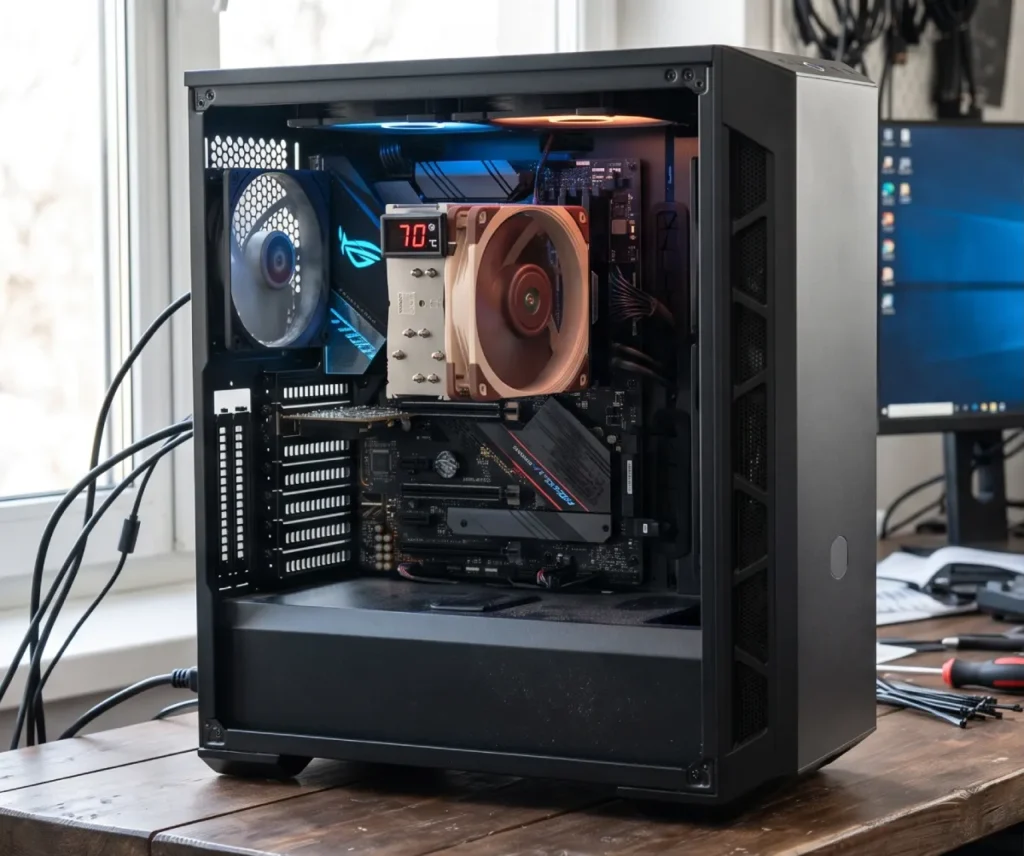
قد يلعب تصميم الصندوق دوراً رئيسياً في ديناميكية تدفق الهواء؛ فالصناديق شديدة الإحكام أو التي تفتقر إلى فتحات تهوية كافية تمنع تجدد الهواء وتزيد من تراكم الحرارة.
ذو صلة: حل مشكلة تعطل لوحة اللمس لاب توب Acer بعد التحديث الأخير
كيفية مراقبة درجة حرارة المعالج CPU
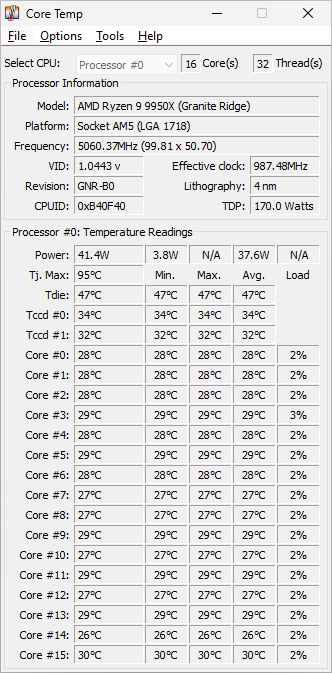
مراقبة الحرارة خطوة أساسية قبل محاولة أي تعديل. يمكن الاعتماد على البرامج المجانية والمتاحة مثل HWMonitor وCore Temp وRealTemp لمتابعة درجات حرارة الأنوية المختلفة في الوقت الحقيقي. يُنصح بمراقبة:
- درجة حرارة كل نواة بشكل منفصل.
- استخدام المعالج (CPU Usage) ويظهر بشكلا نسبة مئوية.
- سرعات المروحة RPM للتأكد من عملها بالشكل المطلوب.
من خلال هذه البيانات يمكن التعرف على مدى استجابة النظام لظروف الضغط وأوقات الذروة، مما يساعد في اتخاذ القرار المناسب بشأن تحسين التبريد.
مراقبة حرارة الكمبيوتر في نظام ويندوز 11 بدون برامج
يمكنك فحص حرارة المعالج من داخل نظام ويندوز مباشرة وبدون الحاجة لتثبيت أي برامج خارجية بعدة طرق بسيطة:
1. عن طريق أداة PowerShell (الأسهل)
- اضغط بزر الماوس الأيمن على قائمة Start وأختر Terminal (Admin) أو PowerShell (Admin).
- انسخ الأمر التالي والصقه ثم اضغط Enter:
PowerShell
Get-CimInstance -Namespace root/wmi -ClassName MSAcpi_ThermalZoneTemperature | Select-Object @{N="CPU Temp (°C)"; E={($_.CurrentTemperature - 2731.5) / 10}}
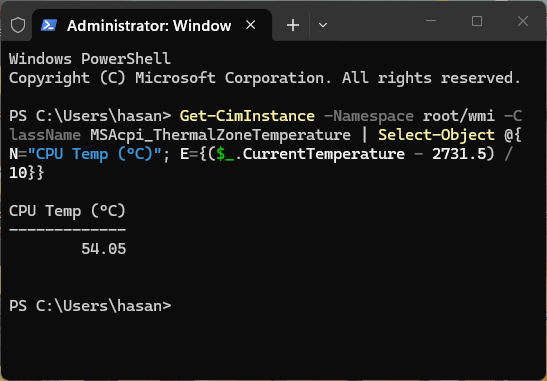
ملاحظة: يعرض هذا الأمر الحرارة بالدرجة المئوية مباشرة. إذا ظهرت لك رسالة خطأ أو قيمة غير متغيرة، فهذا يعني أن اللوحة الأم لديك تقيد الوصول لهذه المعلومة عبر WMI لاعتبارات أمنية.
2. عن طريق موجه الأوامر Command Prompt (CMD)
- ابحث عن cmd في قائمة ابدأ، واضغط عليه بزر الماوس الأيمن واختر Run as administrator.
- اكتب الأمر التالي واضغط Enter:
DOS
wmic /namespace:\\root\wmi PATH MSAcpi_ThermalZoneTemperature get CurrentTemperature
- ستظهر لك قيمة عددية كبيرة (مثلاً
3010). لتحويلها إلى درجة مئوية:- اقسم الرقم على 10 ثم اطرح منه 273.15.
- مثال:
(3010 / 10) - 273.15 = 27.85°C.
لماذا قد لا يتم تنفيذ الأمر حتى لو كتبت المسار بشكل صحيح؟
- إلغاء WMIC في ويندوز 11: قد تظهرلك الرسالة: wmic’ is not recognized، النظام يعتبر
wmicغير موجود ما لم تقم بتثبيته عبر أدوات DISM. - صلاحيات الوصول: يتطلب النطاق
root\wmiتشغيل موجه الأوامر كـ مسؤول (Run as Administrator) حصراً، وإلا فلن تظهر أي بيانات. - دعم BIOS/Motherboard: هذه الفئة (
MSAcpi_ThermalZoneTemperature) ترجع قيمة فقط إذا كانت الشركة المصنعة للوحة الأم قد قامت بتضمين تعريفات ACPI Thermal Zone في الـ BIOS، وهو أمر غير متوفر في كثير من الأجهزة الحديثة.
3. للمستخدمين المتقدمين: عبر Windows Performance Monitor
- اضغط على زري
Win + Rواكتبperfmonثم اضغط Enter. - من القائمة الجانبية اختر Performance Monitor.
- اضغط على علامة (+) الخضراء بالأعلى لإضافة مؤشر.
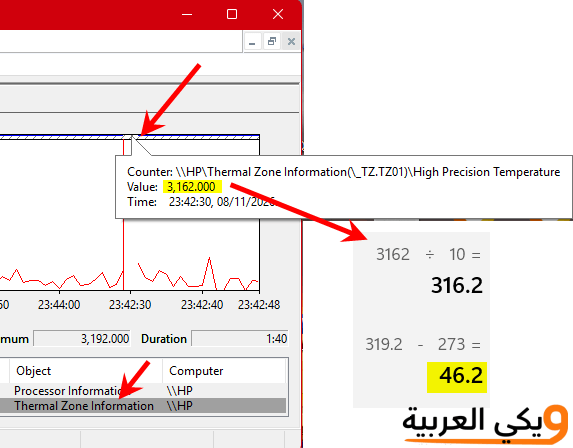
- ابحث عن قسم Thermal Zone Information واختر High Precision Temperature ثم اضغط Add ثم ok.
الآن قم بتحديد thermal zone ثم وضع مؤشر الماوس على اللون المناسب لها وهنا الأزرق واقرأ القيمة.
كما ترى القيمة في الصورة 3162 نقسمها على 10 ثم نطرح 273.15 فتكون قيمة الحرارة: 46.2 درجة مئوية
(تنويه: بعض الشركات المصنعة تحظر قراءة المبردات المباشرة عبر الأوامر الافتراضية للويندوز لحماية النظام، وفي هذه الحالة تكون الشاشة الخاصة بـ BIOS/UEFI هي الطريقة الأدق المتاحة بدون برامج).
طرق حل مشكلة ارتفاع حرارة المعالج
تتوافر عدة حلول عملية ومجربة للحد من ارتفاع درجات الحرارة وتبريد المعالج بشكل فعّال، وسنستعرض أبرزها فيما يلي:
الوقت اللازم: 28 دقيقة
كيفية حل مشكلة ارتفاع حرارة المعالج
- تنظيف المشتت والمراوح
يُعد التنظيف الدوري أولى خطوات الصيانة؛ إذ إن تراكم الغبار يُعيق تدفق الهواء ويقلل من كفاءة المشتت. استخدم هواء مضغوط لإزالة الرواسب من فتحات المشتت والمراوح بانتظام كل شهر أو شهرين في البيئات المليئة بالغبار.
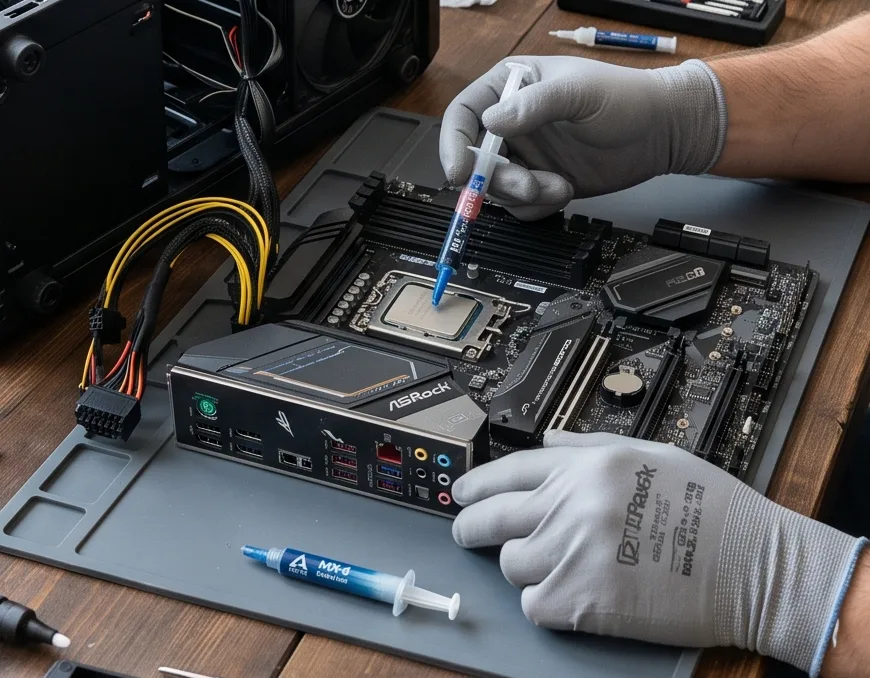
- استبدال المعجون الحراري Thermal Paste
يلعب المعجون الحراري دور الوسيط بين سطح المعالج وقاعدة المشتت، ويساهم في نقل الحرارة بكفاءة. بعد عام إلى عامين، يبدأ المعجون بفقدان خصائصه ويلزم استبداله بمعجون عالي الجودة مخصص للحواسيب عالية الأداء.
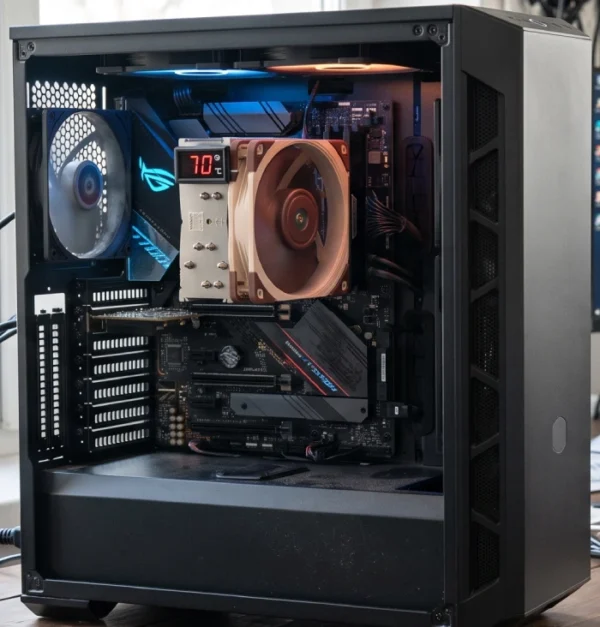
- تحسين تدفق الهواء داخل صندوق الحاسوب
ينصح بترتيب كابلات المحرك داخل الصندوق بطريقة منظمة لتجنب عرقلة حركة الهواء، وإضافة مراوح مدخل (Intake) ومراوح طرد (Exhaust) بشكل متوازن. يفضل الاتجاه بتدفق هواء مبتكر، بحيث تدخل المراوح الأمامية هواءً بارداً وتخرج المراوح العلوية والخلفية الهواء الساخن بسرعة.
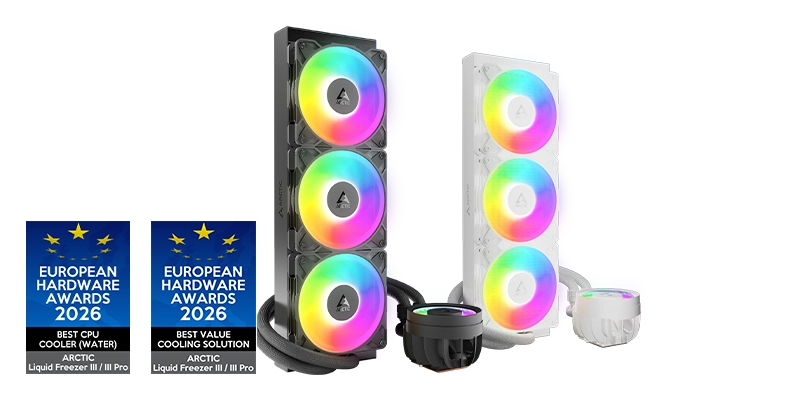
- استخدام أنظمة تبريد متقدمة
يمكن الانتقال إلى تبريد مائي AIO (All-In-One) أو حتى نظام تبريد مائي مخصص (Custom Loop) لمن يبحثون عن أقصى درجات التحكم في الحرارة. تمتاز هذه الأنظمة بقدرتها على نقل الحرارة بعيداً عن المعالج بكفاءة أعلى من المشتتات الهوائية التقليدية.
- التحكم في إعدادات BIOS وبرامج إدارة الطاقة
في بعض الحالات، يمكن خفض التردد (Underclocking) أو تعديل جهد التشغيل (Undervolting) للمعالج من خلال إعدادات BIOS أو برامج متخصصة مثل Intel XTU أو AMD Ryzen Master. هذا الإجراء يقلل من استهلاك الطاقة وبالتالي تقليل توليد الحرارة.
بالنسبة لبرنامج AMD Ryzen™ Master Utility للتحكم ب التردد. اختر البرنامج المناسب في موقعهم الرسمي بين سلسلة 2000 وسلاسل 3000 إلى 4000.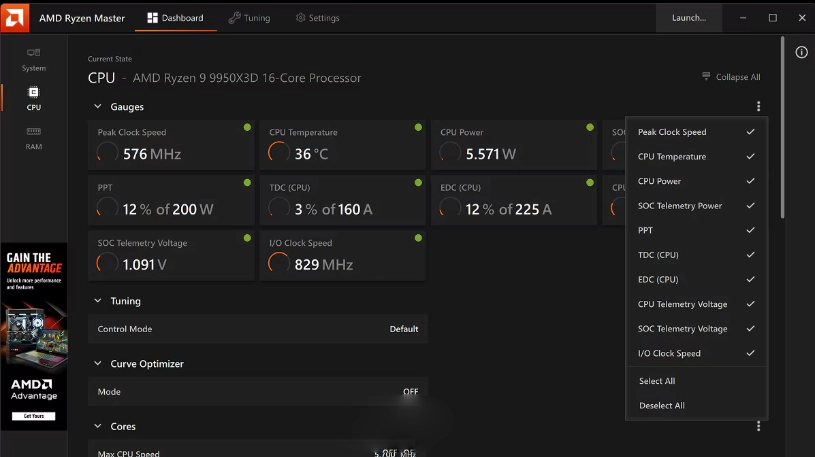
قد يهمك: حل مشكلة الشاشة الزرقاء عند بدء تشغيل ويندوز 10
الوقاية والصيانة الدورية
للحفاظ على جهازك لفترة طويلة وتجنب معاودة ظهور مشكلة ارتفاع حرارة المعالج، يمكنك اتباع النصائح التالية بشكل دوري:
- إجراء فحص دوري لتراكم الغبار كل شهرين.
- مراقبة درجات الحرارة أثناء جلسات الألعاب الطويلة.
- تحديث تعريفات كرت الشاشة والتأكد من توافق إعدادات الطاقة.
- الاستفادة من خيارات التبريد الذكي في برامج اللوحة الأم.
نصائح لتجنب الحرارة المرتفعة
إلى جانب الخطوات السابقة، يمكن الاستفادة من بعض الإرشادات العملية:
- رفع الحاسوب قليلاً عن سطح المكتب لتسهيل دخول الهواء البارد أسفل الصندوق.
- استخدام أرفف تبريد مبردة لأجهزة اللاب توب.
- تجنب تشغيل الألعاب في غرف شديدة الحرارة أو مغلقة تماماً.
- الاعتماد على إضاءة LED لا تُصدر حرارة إضافية داخل الصندوق.
تطبيق هذه النصائح يساهم في تحسين أداء مروحة التبريد وتقليل الضغط الحراري على المعالج أثناء الاستخدام المكثف.
إقرأ أيضا: حل مشكلة الجهاز غير داعم لتحديث ويندوز 11
أسئلة شائعة
تتراوح درجات الحرارة المثلى لمعالجات الألعاب تحت الضغط بين 65°C و80°C، وقد يصل الحد الأقصى الآمن لبعض المعالجات إلى 90°C قبل التوقف التلقائي للحماية.
بالتأكيد، رفع التردد (Overclocking) يزيد من استهلاك الطاقة والتوليد الحراري، ويستلزم نظام تبريد أقوى للحفاظ على استقرار المعالج.
أحد المؤشرات هو ارتفاع عام في درجة حرارة المعالج بمقدار 5–10 درجات مئوية مقارنة بالفترة السابقة، حتى عند نفس ظروف الاستخدام.
هذا الخيار لا يكفي لمعالجات الألعاب أو الضغط العالي؛ فالاعتماد على مشتت جيد يعد ضرورياً لضمان نقل الحرارة بشكل فعّال بعيداً عن المعالج.