جدول المحتويات
تعاني بعض شاشات الأندرويد الذكية Smart TV (سوني، TCL، وشاشات شاومي) والعاملة بالتحديث الجديد المسمى Google TV من بطء ملحوظ في الاستجابة، ما يؤثر على تجربة المستخدمين عند التنقل بين القوائم أو تشغيل التطبيقات أو عرض المحتوى المرئي.
هذا البطء قد يعود إلى عوامل متعددة تتراوح بين محدودية الموارد المادية إلى تراكم البيانات المؤقتة.
في هذا المقال نتناول الأسباب الرئيسية لهذه المشكلة، ونستعرض حلولاً عملية تستند إلى خبرات وتقارير من مصادر أجنبية مثل Android Authority وCNET وTom’s Guide.
قد يهمك: طريقة عمل ضبط مصنع شاشة سامسونج
أسباب بطء شاشات الـ Android Smart TV
محدودية موارد الأجهزة
تأتي بعض أجهزة Smart TV بمعالجات ذات قدرات محدودة وذاكرة وصول عشوائي (RAM) صغيرة، ما يجعلها أقل قدرة على معالجة العمليات الثقيلة بسرعة. عند تشغيل تطبيقات البث أو الألعاب، قد لا تكفي هذه الموارد لتلبية الطلب، فيظهر البطء عند الانتقال بين الواجهات أو تحميل محتوى بدقة عالية (وفقًا لتقرير Android Authority).
تراكم التطبيقات والملفات المؤقتة
مع مرور الوقت، تتراكم بيانات التطبيقات والملفات المؤقتة (Cache) على الذاكرة الداخلية للجهاز، الأمر الذي يقلل من المساحة الفعالة ويزيد من زمن الوصول إلى الملفات. تُعد هذه البيانات مفيدة لتسريع بعض العمليات، ولكن تراكمها بكثرة يؤدي إلى عكس النتيجة ويبطئ الجهاز بدلاً من تسريعه.
تحديثات النظام غير الملائمة
أحيانًا تصدر الشركات تحديثات للنظام أو التطبيقات بشكل دوري، وقد تضم هذه التحديثات ميزات جديدة لا تتناسب مع مواصفات الجهاز القديمة. يصاحبها استهلاك أعلى للموارد مما يسبب بطئًا غير متوقع (حسب تقرير CNET).
طرق تحسين أداء شاشات الـ Android Smart TV
إعادة تشغيل الجهاز بشكل دوري
الخطوة الأولى والبسيطة هي إعادة تشغيل التلفاز الذكي بشكل دوري، ويفضل مرة واحدة أسبوعيًا. إعادة التشغيل تعمل على إغلاق العمليات العالقة في الذاكرة العشوائية وتحرير الموارد، مما يبسط عمل النظام ويزيد من سرعة الاستجابة.
الطريقة الصحيحة لإعادة التشغيل (Restart)
الضغط على زر الطاقة في الريموت يضع الشاشة في وضع “السكون” فقط ولا يغلق النظام. لإعادة التشغيل الفعلي:
- اضغط على زر الإعدادات (Settings – علامة الترس) في الريموت واختر الإعدادات على الشاشة.
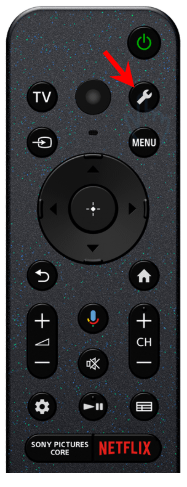
- اختر تفضيلات الجهاز (Device Preferences) أو النظام (System).
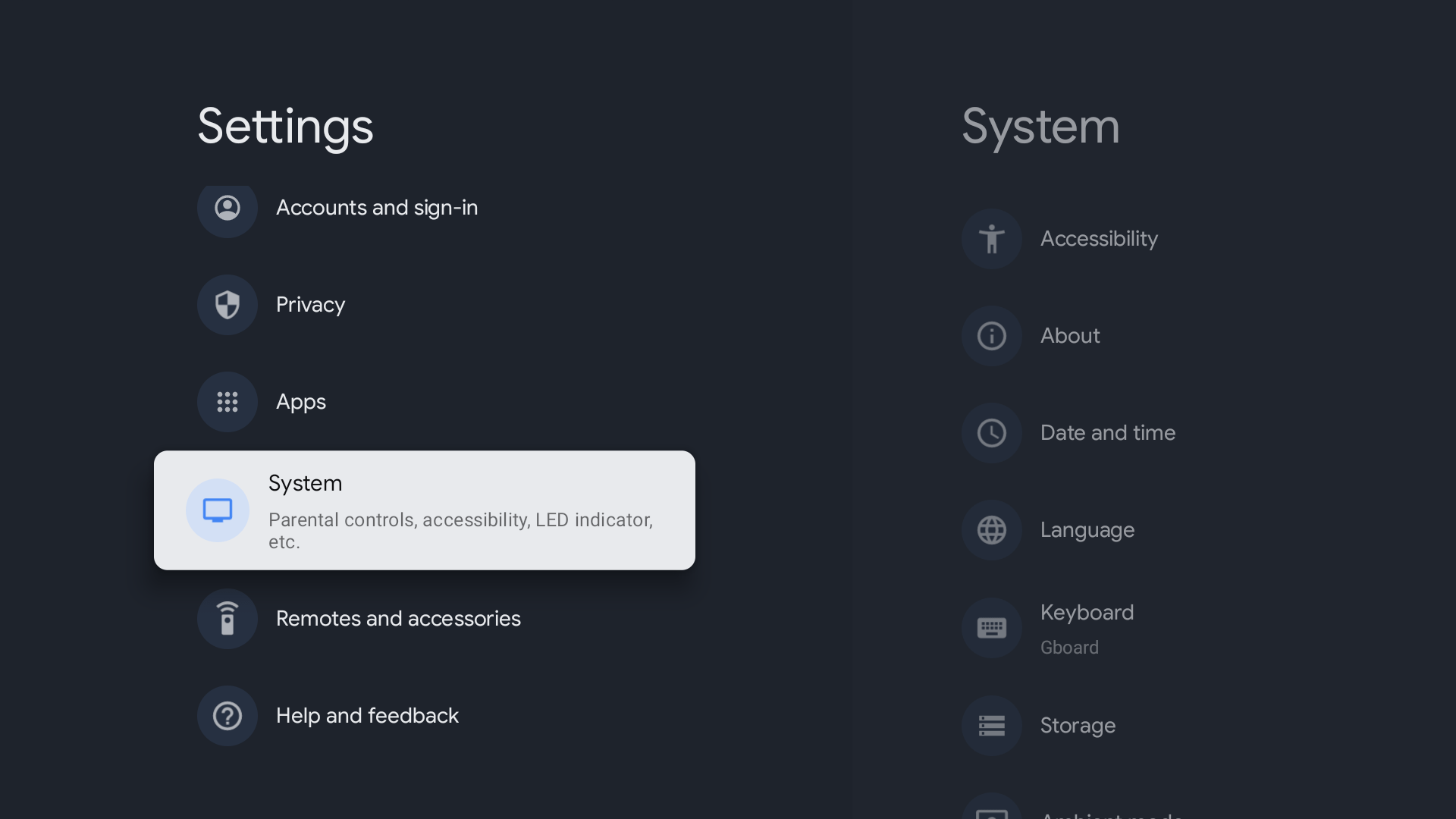
- انزل لأسفل واختر إعادة تشغيل (Restart).
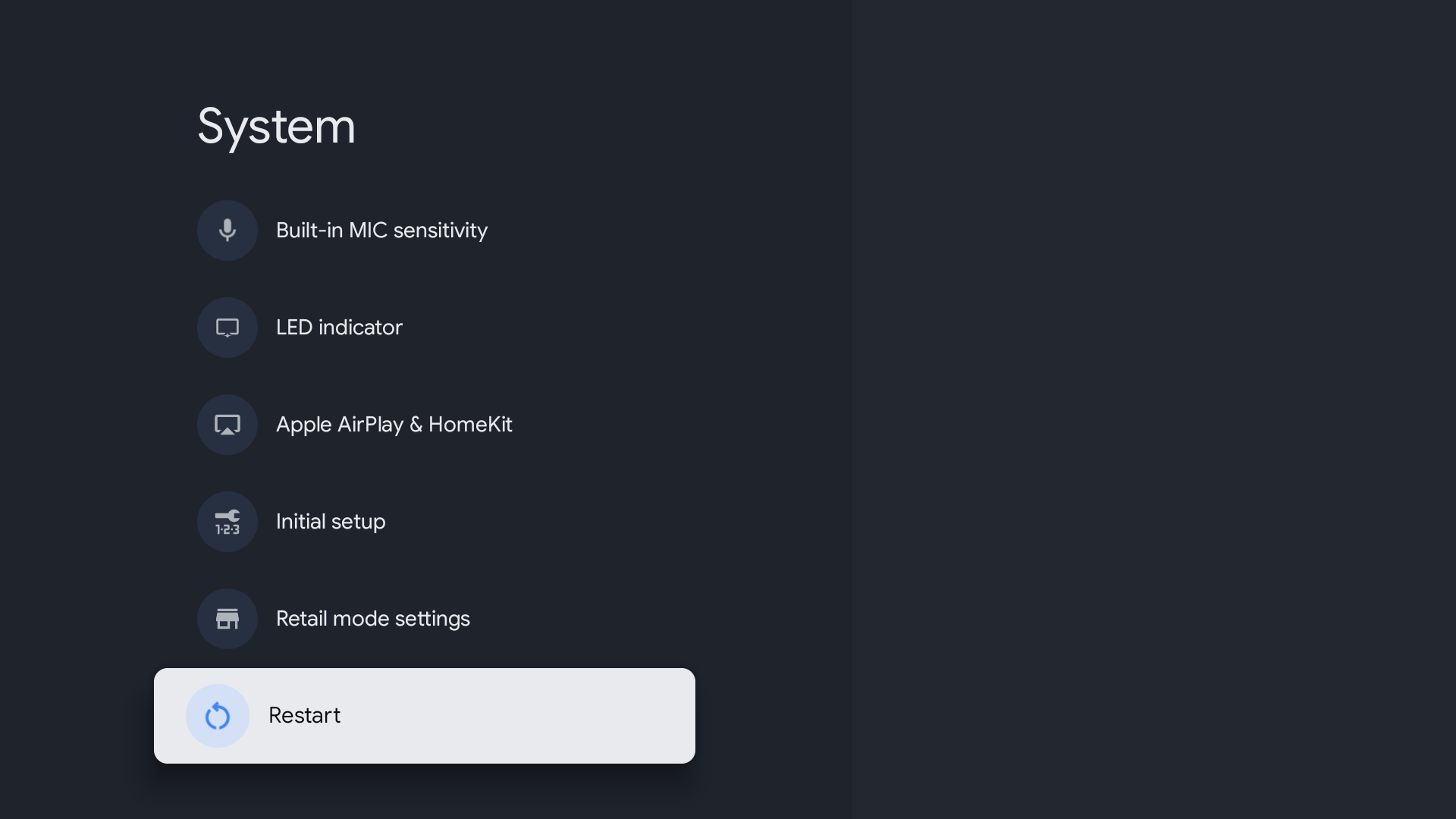
طريقة بديلة: اضغط مطولاً على زر الطاقة (Power) في الريموت لمدة 5 ثوانٍ حتى تظهر لك قائمة صغيرة تختار منها “إعادة تشغيل”.
تنظيف الذاكرة والتخزين
يمكنك الدخول إلى إعدادات التطبيقات وإفراغ بيانات الكاش لكل تطبيق بشكل منفصل. هذا الإجراء يقلل من حجم البيانات المؤقتة المحفوظة، ويمنع تشابك الملفات معًا مما يقلل من تأخير عمليات القراءة والكتابة على الذاكرة الداخلية.
تنظيف الذاكرة المؤقتة (Clear Cache):
- افتح الإعدادات (Settings).
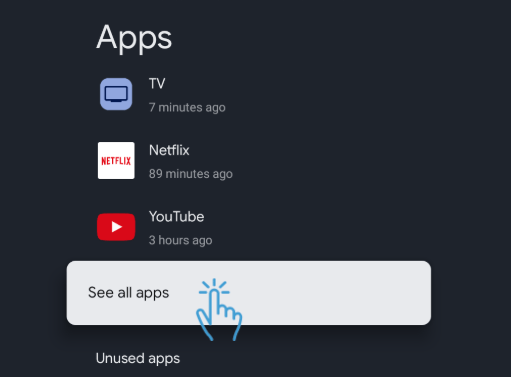
- اختر التطبيقات (Apps)، ثم اضغط على عرض كل التطبيقات (See all apps).
- اختر التطبيق الذي يستهلك مساحة أو يعمل ببطء (مثل يوتيوب أو نتفليكس).
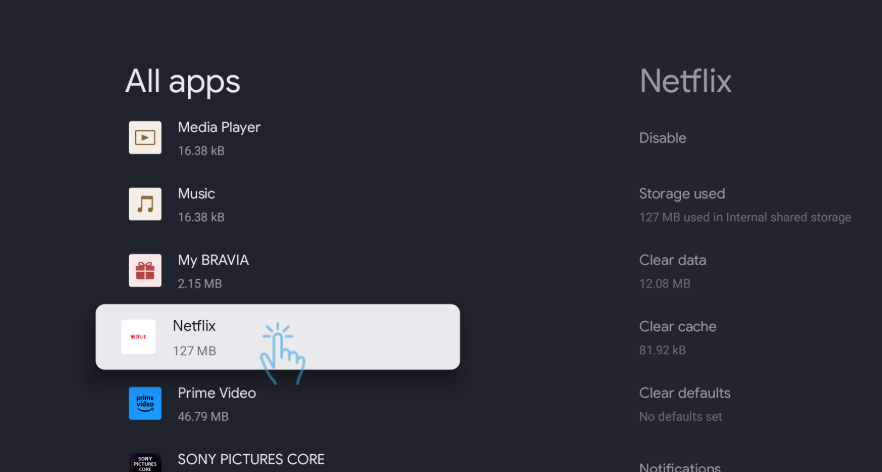
- انزل لأسفل واضغط على مسح ذاكرة التخزين المؤقت (Clear cache) ثم وافق بـ “حسناً“.
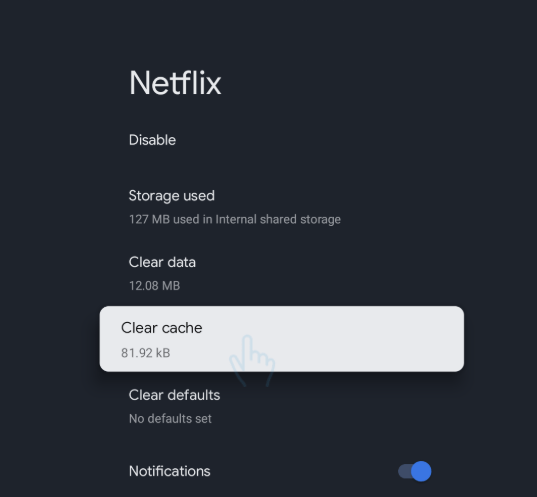
تنبيه: لا تضغط على “مسح البيانات” (Clear data) إلا إذا كنت تريد تصفير التطبيق بالكامل وإعادة تسجيل الدخول فيه.
تحديث النظام والتطبيقات بانتظام
احرص على تنزيل آخر تحديثات النظام التي تقدم تحسينات في الأداء وأمنًا أفضل. كما أن تحديث التطبيقات يضمن حصولك على إصدارات مُحسّنة تحتوي على إصلاحات للأخطاء التي قد تسبب بطء أو تجمد الجهاز.
لتحديث النظام إصدارات 2023-2024 مثل BRAVIA 7 XR70, 8 XR80 and 9 XR90 series:
- اذهب إلى الإعدادات (Settings)
- اختر المساعدة والتعليقات (Help and feedback)
- اضغط على المساعدة (Help)
- اختر الحالة والتشخيص (Status and diagnostics)
- انتقل إلى تحديث برنامج النظام (System software update)
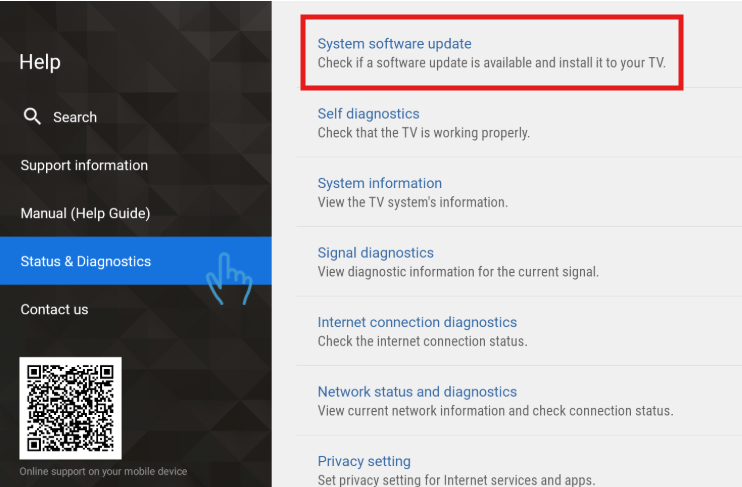
- اضغط على تحديث البرنامج لبدء الفحص (Software update) وتحديث نظام التشغيل.
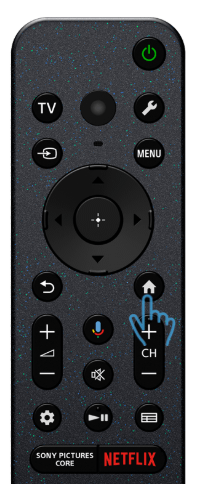
لتحديث النظام إصدار 2025 وأحدث (BRAVIA 5 XR50, and 8II XR80M2 series):
- الضغط على زر الرئيسية في جهاز الريموت
- توجه لقائمة التطبيقات Your apps ومرر للجانب حتى تصل إلى المساعدة Help.
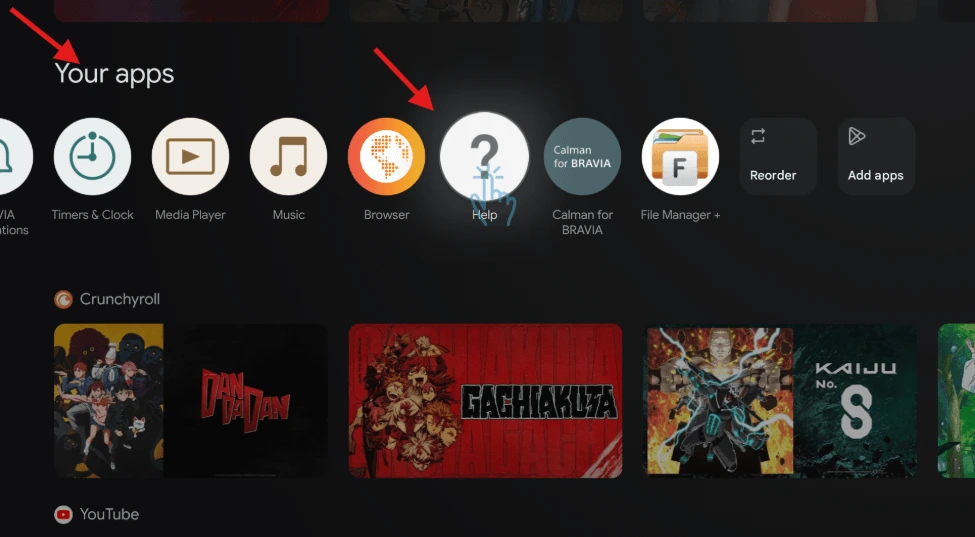
- ثم تتابع بنفس خطوات الإصدارات القديمة في الأعلى.
لتحديث التطبيقات:
- افتح متجر Google Play Store على الشاشة.
- اضغط على صورة حسابك في الأعلى (أو القائمة الجانبية).
- اختر إدارة التطبيقات والألعاب (Manage apps and games) ثم التحديثات (Updates) واضغط “تحديث الكل“.
إدارة التطبيقات الخلفية
تُشغل بعض التطبيقات في الخلفية حتى بعد الخروج منها، ما يستهلك جزءًا من الذاكرة والمعالج. من خلال قائمة التطبيقات النشطة في إعدادات المطور أو عبر إعدادات البطارية، يمكنك إيقاف تشغيل تلك التي لا تحتاجها لتوفير الموارد للتطبيقات الأساسية.
هذه هي الطريقة الاحترافية لمنع التطبيقات من استهلاك المعالج في الخلفية:
- تفعيل خيارات المطور أولاً: اذهب إلى الإعدادات > النظام > لمحة (About) > انزل إلى رقم الإصدار (Build) واضغط عليه بزر الريموت الأوسط 7 مرات متتالية حتى تظهر رسالة “أنت الآن مطور برامج”.
- ارجع للقائمة السابقة (النظام) ستجد خياراً جديداً ظهر اسمه خيارات المطور (Developer Options)، قم بفتحه.
- ابحث عن خيار حد العمليات بالخلفية (Background process limit).
- قم بتغييره من “الحد القياسي” إلى عمليتان كحد أقصى (At most 2 processes).
استخدام بطاقات الذاكرة الخارجية
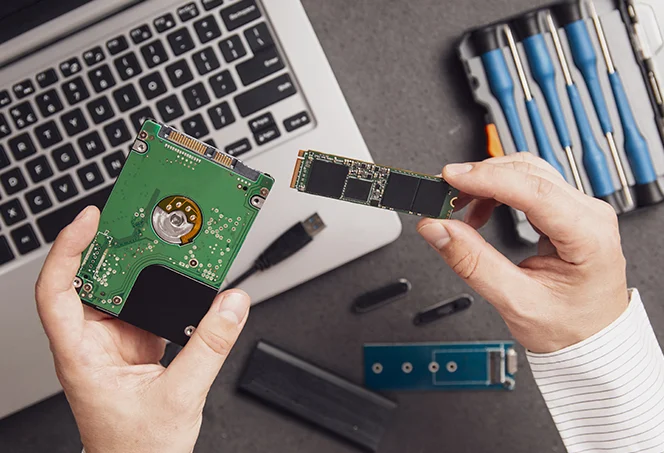
إذا كانت شاشتك تدعم إضافة بطاقة microSD أو USB خارجي، فنقل بعض التطبيقات أو الملفات الكبيرة مثل الفيديوهات والصور إليها يساعد في زيادة المساحة الفارغة للذاكرة الداخلية، مما يساهم في تسريع عمليات القراءة والكتابة.
عند توصيل فلاشة USB أو بطاقة ذاكرة سريعة، يمكنك دمجها لتصبح جزءاً من النظام:
- ضع الفلاشة في الشاشة، سيظهر لك إشعار يكتشفها.
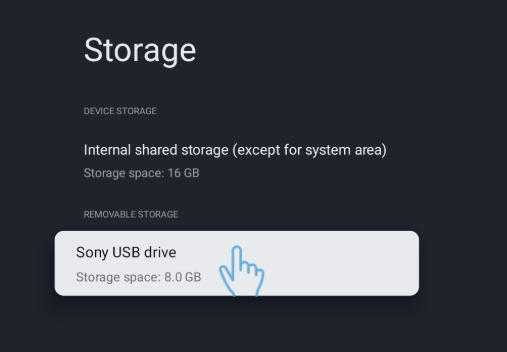
- اذهب إلى الإعدادات (Settings) > System النظام > التخزين وإعادة الضبط (Storage & reset) او التخزين Storage.
- اضغط على اسم الفلاشة الخارجية.
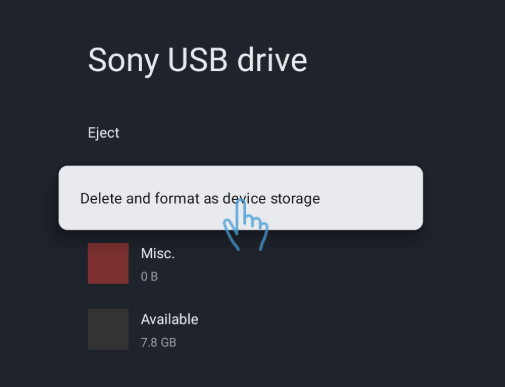
- اختر إعداد كوحدة تخزين داخلية (Set up as device storage) أو Delete and format as device storage وقم بعمل تهيئة (Format) لها.
- بعد الانتهاء، سيسألك النظام إن كنت تريد نقل التطبيقات المتوافقة إليها فوراً، اختر “نعم“.
تأكد من استخدام ذاكرة فلاش أو بطاقة من نوع High-Speed (مثل USB 3.0 أو MicroSD Class 10 U3). إذا استخدمت ذاكرة خارجية قديمة وبطيئة، ستلاحظ بطئاً شديداً في فتح التطبيقات المنقولة إليها لأن سرعة القراءة والكتابة فيها ستكون أقل من الذاكرة الداخلية للشاشة.
ضبط إعدادات الصورة والفيديو
تعمل بعض الشاشات بخيارات تسوية صور وفيديوهات قد تستهلك الكثير من المعالج. عبر إعدادات العرض يمكنك إيقاف خيارات مثل “تحسين الحركة” أو “تقنية HDR الديناميكية” في حالة عدم حاجتك لها، فتخفف بذلك العبء الملقى على وحدة معالجة الرسومات والمعالج المركزي.
المعالج الرسومي في الشاشات الاقتصادية يتعب بسبب ميزات تحسين الصورة التلقائية:
- أثناء تشغيل أي فيديو، اضغط على زر الإعدادات في الريموت (أو زر الخيارات/القائمة).
- اختر إعدادات الصورة (Picture Settings) أو العرض (Display).
- ابحث عن إعدادات مثل: Motion Smoothing (تنعيم الحركة)، Noise Reduction (تقليل الضوضاء)، أو Dynamic Contrast (التباين الديناميكي).
- قم بتحويل هذه الخيارات إلى إيقاف (Off). ستلاحظ أن استجابة الشاشة أصبحت أسرع لأن المعالج لم يعد مضطراً لتعديل كل إطار في الفيديو يدوياً.
ذو صلة: طريقة عرض شاشة الهاتف على التلفزيون
خطوات عملية لتسريع الاستجابة
تسريع حركة القوائم (تغيير مقياس الرسوم المتحركة)
من أهم الحلول التي يعتمدها المحترفون هي تقليل رسوم الحركة والأنيميشن تفعيل وضع المطور عبر الذهاب إلى “حول التلفاز” والنقر عدة مرات على رقم الإصدار. من داخل “خيارات المطور” (Developer Options)، ابحث عن الإعدادات الثلاثة التالية:
- Window animation scale
- Transition animation scale
- Animator duration scale
قم بتغيير قيمتها من 1x إلى 0.5x أو قم بإيقافها تمامًا (Off). ستلاحظ أن الانتقال بين القوائم أصبح فوريًا وسريعًا للغاية. وتقل حركة الواجهات مما ينعكس على استجابة أسرع للشاشة (بحسب Tom’s Guide).
استخدام واجهة تشغيل خفيفة (Alternative Launcher)
واجهة Android TV الرسمية مليئة بالإعلانات والاقتراحات التي يتم تحديثها عبر الإنترنت في الخلفية وتستهلك موارد الشاشة. يمكنك تثبيت واجهة بسيطة وخفيفة من متجر Google Play (مثل FLauncher أو Projectivy Launcher) لتوفير طاقة المعالج بشكل كبير.
استخدام VPN أو DNS مخصص
إذا كنت تعتمد على البث عبر الإنترنت، فإن استخدام VPN سريع أو تغيير إعدادات DNS إلى خدمات سريعة ومستقرة مثل Google DNS (8.8.8.8) أو Cloudflare (1.1.1.1) قد يقلل من زمن التأخير في التحميل، خصوصًا عند استخدام تطبيقات البث المباشر.
نصائح إضافية
- الحفاظ على تهوية جيدة: تأكد من وجود مساحة كافية حول التلفاز لتصريف الحرارة، فالحرارة الزائدة تؤدي إلى خفض الأداء أو حتى إغلاق الجهاز بشكل مفاجئ.
- تركيب مبرمج ضبط الجهد (Governor) في حالة دعم النظام لتلافي الأداء الزائد أو الطاقة المنخفضة.
- تعطيل الإشعارات الغير ضرورية في التطبيقات لضمان عدم تشغيلها في خلفية الجهاز.
أسئلة شائعة
إذا لاحظت تأخّرًا عند فتح التطبيقات أو مشاهدة القنوات الذكية، فقد تكون البيانات المؤقتة هي السبب. يمكنك التحقق من حجم الكاش من إعدادات التطبيقات ومقارنته بحجم التطبيق نفسه.
نعم، قد تؤدي إصدارات بيتا أو التجريبية إلى أداء متقلب وثغرات تؤدي إلى بطء غير متوقع، لذا يُفضل الاعتماد على التحديثات الرسمية المستقرة.
إعادة التشغيل تعمل على تنظيف جميع العمليات والعقد المؤقتة دفعة واحدة، بينما إغلاق التطبيقات يدويًا يترك بعض العمليات الخفية التي قد تستمر في الاستهلاك.
بعض التطبيقات تدّعي تسريع الأداء لكنها قد تُستنزف موارد أكبر أو تعرض الإعلانات المزعجة. من الأفضل الاعتماد على إعدادات الجهاز الرسمية وخيارات المطور.
باتباع هذا الدليل الشامل يمكنك حل مشكلة بطء شاشات الأندرويد الذكية Smart TV وتسريع الاستجابة بشكل ملحوظ، مما يعيد لك تجربة مشاهدة أكثر سلاسة واحترافية.