
جدول المحتويات
إليكم دليل تقني حول نشأة وتطور نظامي الملفات FAT32 و NTFS وكذلك نظام exFAT، والفرق بين أنظمة الملفات وأيها تختار للقرص الصلب SSD أو HDD او الفلاش ميموري. كما سنتكلم عن الوجهة التي قادت مايكروسوفت لتطويره تلك الأنظمة:
نظام الملفات FAT32
أطلقته شركة مايكروسوفت عام 1996 مع الإصدار الثاني من نظام تشغيل ويندوز 95 (Windows 95 OSR2). حيث جاء FAT32 (اختصار لـ File Allocation Table 32-bit) كترقية وتطوير لنظام FAT16 الأقدم.
كان السبب الرئيسي لتطويره هو زيادة سعات الأقراص الصلبة في التسعينيات؛ حيث كان FAT16 عاجزاً عن دعم أقراص بحجم أكبر من 2 جيجابايت، بينما جاء FAT32 ليدعم مساحات تخزين تصل نظرياً إلى 2 تيرابايت، مع تقليل الهدر في المساحة التخزينية.
FAT32 هو ملك التوافقية؛ يعمل مع جميع الأنظمة بلا استثناء: (Windows (منذ 95 إلى 11)، و macOS، و Linux، و Android)، بالإضافة إلى مسجلات السيارات، أجهزة التلفاز، ومنصات الألعاب القديمة والحديثة.
عيبه القاتل حالياً أنه لا يدعم تخزين أو نقل أي ملف فردي يتجاوز حجمه 4 جيجابايت.
إقرأ حول: طريقة فورمات الفلاش ميموري المحمية ضد الكتابة
نظام الملفات NTFS
أطلقته مايكروسوفت لأول مرة عام 1993 مع نظام Windows NT 3.1، ولكن تم اعتماده للمستخدمين العاديين كـنظام أساسي مع إطلاق Windows XP عام 2001.
تم بناء NTFS (اختصار لـ New Technology File System) من الصفر ليكون نظاماً احترافياً ومختلفاً تماماً عن عائلة FAT. كان الهدف الأساسي هو تلبية احتياجات قطاع الأعمال والخوادم من حيث الأمان والاستقرار؛ حيث يفتقر FAT32 لميزات الأمان. قدم NTFS حلولاً لـ:
- دعم أحجام ملفات ضخمة جداً (تصل إلى 16 تيرابايت للملف الواحد).
- ميزة Journaling (سجل الأحداث): لحماية البيانات من التلف عند انقطاع الكهرباء المفاجئ.
- تشفير وضغط الملفات مباشرة من النظام وتعيين صلاحيات للمستخدمين (Permissions).
يعمل نظام الملفات NTFS بكفاءة كاملة (قراءة وكتابة) مع نظام Windows (هو النظام الإجباري لقرص الـ C). أما على نظام macOS (الماك) فيعمل للقراءة فقط (يمكنك رؤية الملفات دون التعديل عليها أو النسخ إليها إلا ببرامج خارجية). وعلى Linux يدعم القراءة والكتابة عبر تعريفات خاصة.
ملخص التطوير
- 1993: ولادة NTFS المخصص للشبكات والخوادم أولاً.
- 1996: ولادة FAT32 لحل مشكلة المساحات الكبيرة للأقراص في الحواسيب الشخصية.
- 2001: مايكروسوفت تنقل المستخدمين رسمياً من FAT32 إلى NTFS كبنية أساسية لويندوز (بدءاً من XP) لمواكبة عصر البيانات الضخمة والأمان.
نظام ملفات exFAT
نظام exFAT (اختصار لـ Extended File Allocation Table) هو نظام ملفات للذواكر والتخزين، طورته شركة مايكروسوفت عام 2006، وصُمم خصيصاً ليكون البديل المتطور لنظام FAT32 القديم، والحل الوسط بينه وبين نظام NTFS.
باختصار، جاء exFAT ليحل أكبر مشكلة في FAT32 وهي عدم القدرة على نقل ملفات أكبر من 4 جيجابايت، وفي نفس الوقت يتفوق على NTFS في مرونة العمل والتوافق مع الأنظمة الأخرى مثل الماك (macOS) وأجهزة الألعاب.
المقارنة بين نظام الملفات FAT32 و NTFS و exFAT
عند اختيار نظام الملفات المناسب لوحدة التخزين الخاصة بك، يجب الموازنة بين ثلاثة عوامل أساسية: سعة التخزين وحجم الملفات، التوافقية مع الأجهزة وأنظمة التشغيل المختلفة، ومستوى الأمان والاستقرار.
بينما يمثل FAT32 الإرث التقني المتوافق مع كل شيء تقريباً ولكن بمرونة محدودة، يبرز NTFS كعملاق التخزين الداخلي المخصص لأنظمة ويندوز بفضل احتوائه على سجل أحداث يحمي البيانات وميزات تشفير متقدمة. وفي المقابل، يأتي exFAT ليمثل الحل الذكي والحديث الذي يجمع بين أفضل ما في العالمين: التخلص من قيود الحجم الناتجة عن FAT32، مع توفير توافقية مرنة تتجاوز قيود NTFS الصارمة بين بيئتي الويندوز والماك.
قد يهمك: الفرق بين هاردات SSD من نوع SATA و NVMe
جدول المقارنة التفصيلي:
| وجه المقارنة | FAT32 | NTFS | exFAT |
| الجهة المطورة وعام الإطلاق | مايكروسوفت (1996) | مايكروسوفت (1993 / 2001) | مايكروسوفت (2006) |
| الحد الأقصى لحجم الملف الواحد | 4 جيجابايت فقط | 16 تيرابايت (عملياً) | 16 إكسابايت (شبه لا نهائي) |
| الحد الأقصى لحجم البارتيشن (القرص) | 2 تيرابايت (إلى 8 تيرابايت كحد أقصى) | 8 petabyte | 128 petabyte |
| التوافق مع نظام Windows | ممتاز (قراءة وكتابة) | ممتاز جداً (إجباري لقرص النظام C) | ممتاز (قراءة وكتابة في الإصدارات الحديثة) |
| التوافق مع نظام macOS (الماك) | ممتاز (قراءة وكتابة) | للقراءة فقط (يحتاج برامج خارجية للكتابة) | ممتاز (قراءة وكتابة بدون برامج) |
| التوافق مع أنظمة Linux | ممتاز (قراءة وكتابة) | يدعم (قراءة وكتابة عبر برمجيات خاصة) | يدعم (في النواة الحديثة 5.7 فما فوق) |
| التوافق مع الأجهزة الأخرى | يعمل على كافة الشاشات، مسجلات السيارات، والمنصات القديمة. | ضعيف (لا يدعمه أغلب الشاشات، السيارات، أو الكاميرات). | ممتاز مع الأجهزة الحديثة (PS4/PS5، الكاميرات الاحترافية، الشاشات الذكية). |
| ميزة سجل الأحداث (Journaling) | ❌ لا يدعم (أكثر عرضة لتلف البيانات عند فصله فجأة) | الرائدة في حماية البيانات وإصلاح الأخطاء تلقائياً | ❌ لا يدعم بشكل كامل (لكنه يحتوي على آليات محسنة لتقليل التلف) |
| الأمان وتشفير البيانات | ❌ لا يوفر صلاحيات أمان أو تشفير للملفات | يدعم تشفير الملفات وضغطها وتعيين صلاحيات للمستخدمين | ❌ لا يدعم ميزات الأمان المتقدمة المدمجة |
| الاستخدام الأمثل والترشيح | الفلاشات القديمة والصغيرة (أقل من 32 جيجابايت)، وأجهزة صوت السيارات. | الأقراص الصلبة الداخلية (HDD/SSD) للحواسيب الشخصية والخوادم. | الفلاشات الحديثة الكبيرة، كروت الميموري (SDXC)، والأقراص الخارجية للتنقل. |
تم إعداد هذه المقارنة استناداً إلى التوثيق الرسمي لشركة مايكروسوفت ومراجعات الدعم الفني من Crucial و Kingston.
ما هو نظام الملفات الأفضل للقرص الصلب SSD وغيره
ماذا تختار عند تهيئة (فرمتة) وحدات التخزين؟ إليكم جدول دليل عملي مباشر لاختيار نظام الملفات الأنسب وفقاً للجهاز (قرص صلب داخلي/خارجي أو قرص صلب/فلاش/ميموري كارت أو نوع القرص الصلب SSD/HDD او نظام التشغيل ويندوز/ماك):
| نوع وحدة التخزين | الجهاز أو نظام التشغيل المستخدم | نظام الملفات الموصى به | النتيجة والسبب باختصار |
قرص صلب داخلي (SSD / HDD) | أجهزة كمبيوتر تعمل بنظام ويندوز فقط | NTFS | إجباري وأفضل أداء: يمنحك أعلى استقرار وأمان للنظام ويدعم البرامج والألعاب الضخمة. |
| قرص صلب خارجي أو فلاشة كبيرة (أكبر من 32 جيجابايت) | للتنقل بين ويندوز وجهاز ماك (Mac) أو هاتف حديث | exFAT | مرونة كاملة: ستتمكن من القراءة والكتابة على الطرفين ونقل ملفات ضخمة (أفلام، مشاريع) دون قيود. |
| فلاش ميموري أو كارت ميموري | أجهزة السيارات، شاشات التلفزيون القديمة، أو طابعات 3D | FAT32 | أعلى توافقية: الأنظمة البسيطة في السيارات والشاشات لا تتعرف غالباً إلا على هذا النظام القديم. |
ميموري كارت احترافي (SDXC) | الكاميرات الرقمية الحديثة (تصوير 4K أو فوتوغرافي) | exFAT | معيار عالمي للكاميرات: هو النظام الافتراضي المعتمد عالمياً لبطاقات الذاكرة السريعة والحديثة لتفادي توقف التسجيل. |
| قرص صلب خارجي | للاستخدام الحصري على أجهزة الماك (Mac) فقط | APFS أو Mac OS Extended | أداء مثالي للماك: أنظمة آبل الخاصة تمنح الأقراص الخارجية سرعة وتوافقاً أفضل مع ميزات مثل Time Machine. |
💡 نصيحة ذهبية سريعة للمستخدم:
- إذا كنت محتاراً تماماً والفلاشة أو القرص الخارجي سيُستخدم بين الكمبيوترات الحديثة والهواتف ⬅️ اختر exFAT.
- إذا كانت الفلاشة ستذهب لشاشة أو سيارة ⬅️ اختر FAT32.
- إذا كان الهارد داخل الكمبيوتر ⬅️ اختر NTFS.
هل يمكن تهيئة القرص الصلب بنظام exFAT على ويندوز؟
نعم، يمكنك بكل تأكيد تهيئة القرص الصلب (سواء كان HDD أو SSD، داخلياً أو خارجياً) بنظام exFAT.
ولكن، قبل أن تتخذ هذا القرار لقرص صلب كامل، هناك اعتبارات هامة جداً يجب معرفتها بناءً على المصادر التقنية وأنظمة التشغيل:
1. إذا كان القرص الصلب خارجياً (External Hard Drive):
يُعد exFAT الخيار المثالي للأقراص الصلبة الخارجية، خاصة إذا كنت تستخدم القرص للتنقل ونقل البيانات بين أجهزة كمبيوتر مختلفة.
الميزة الكبرى هنا هي التوافقية العالية؛ فلو قمت بتهيئة القرص بنظام exFAT، ستتمكن من قراءة وكتابة البيانات عليه بحرية كاملة سواء قمت بتوصيله بجهاز ويندوز (Windows) أو جهاز ماك (Mac)، ودون التقيد بحجم ملفات معين (يدعم الملفات الضخمة كالفيديوهات والمشاريع).
2. إذا كان القرص الصلب داخلياً (Internal Hard Drive):
هنا لا يُنصح باستخدام exFAT كعبء أساسي للنظام، وإليك السبب:
- قرص نظام التشغيل (C): ويندوز لا يقبل التثبيت إلا على نظام NTFS، ونظام الماك لا يثبت إلا على أنظمته الخاصة (APFS أو Mac OS Extended). لذا لا يمكن جعل قرص النظام exFAT.
- الأقراص الداخلية للتخزين (مثل D أو E): حتى لو كانت للتخزين فقط، يُفضل دائماً تهيئتها بنظام NTFS على ويندوز. نظام NTFS يحتوي على ميزات أمان متقدمة جداً للأقراص الثابتة مثل “سجل الأحداث (Journaling)” الذي يحمي البيانات من التلف في حال انقطاع الكهرباء المفاجئ، بالإضافة إلى ميزات تشفير الملفات وضغطها، وهي ميزات يفتقر إليها نظام exFAT.
قد يهمك: الفرق بين قرص SSD وقرص HDD… أيهما أختار؟
كيف تقوم بتهيئة القرص الصلب الخارجي بنظام exFAT على ويندوز؟
تنبيه: عملية التهيئة (Format) تحذف جميع البيانات الموجودة على القرص، تأكد من أخذ نسخة احتياطية أولاً.
- افتح This PC (هذا الكمبيوتر الشخصي).
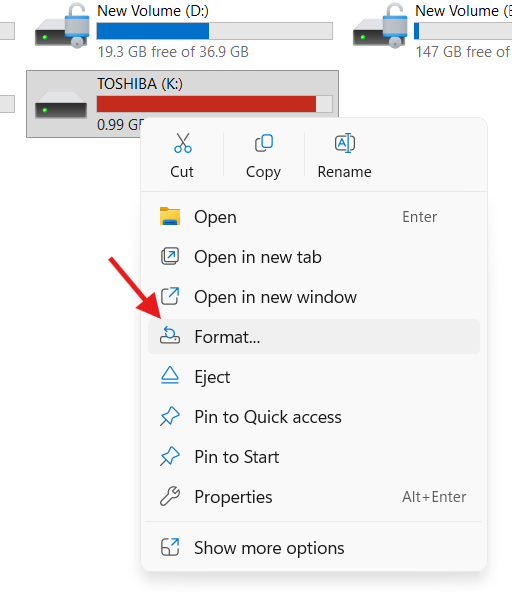
- اضغط بزر الفأرة الأيمن (Right-Click) على القرص الصلب الذي تريد تهيئته.
- اختر Format (تهيئة).
- من القائمة المنسدلة لـ File system، اختر exFAT.
- انقر على Start لبدء العملية.
الخلاصة: اجعل exFAT خيارك الأول للأقراص الخارجية التي تتنقل بها بين الويندوز والماك، واعتمد على NTFS للأقراص الصلبة الداخلية داخل جهاز الكمبيوتر الخاص بك.
هل تدعم الفلاشة الفرمتة بنظام الملفات exFAT
من الناحية التقنية، الفلاشة كجهاز (Hardware) تدعم أي نظام ملفات تقوم بتهيئتها به، سواء كان FAT32، أو NTFS، أو exFAT. فالفلاش ميموري عبارة عن مساحة تخزين خام لا تمانع طريقة تنظيم البيانات داخلها.
ولكن، الالتباس الذي يقع فيه الكثيرون يعود إلى سببين رئيسيين يتعلقان بنظام التشغيل وحجم الفلاشة:
1. حجم الفلاش ميموري (سعة التخزين)
الأنظمة القديمة لويندوز لا تتيح خيار تهيئة الفلاشة بنظام exFAT إذا كان حجمها صغيراً جداً (أقل من 4 جيجابايت مثلاً) عبر الواجهة الرسومية العادية، وتُفضل اختيار FAT32 تلقائياً. لكن عملياً، يمكنك فرض نظام exFAT عليها عبر موجه الأوامر (CMD) بغض النظر عن الحجم.
2. توافق الأجهزة والأنظمة (Compatibility) – هنا المشكلة الحقيقية
حين نقول “الفلاشة لا تدعم“، فالمقصود غالباً هو أن الجهاز الذي ستقوم بتوصيل الفلاشة به هو الذي لا يدعم نظام exFAT.
- الأجهزة الحديثة: جميع الحواسيب الحديثة (ويندوز 7 فما فوق، وماك macOS)، الهواتف الذكية الجديدة، وشاشات التلفزيون الذكية، ومنصات الألعاب (PS4/PS5/Xbox) تدعم exFAT بشكل كامل وافتراضي.
- الأجهزة القديمة أو المخصصة: مسجلات السيارات (Car Audio)، بعض أجهزة التلفزيون القديمة، كاميرات المراقبة، وطابعات الـ 3D. هذه الأجهزة تحتوي على أنظمة تشغيل بسيطة جداً لا تقرأ سوى نظام FAT32 (لأنه نظام مجاني ومفتوح المصدر ولا يتطلب تراخيص من مايكروسوفت).
النصيحة النهائية
- إذا كنت ستستخدم الفلاشة بين الحواسيب والهواتف الحديثة ونقل ملفات ضخمة ⬅️ اختر exFAT.
- إذا كنت تريد تشغيل الفلاشة على شاشة تلفزيون قديمة، أو في مسجل السيارة، أو أجهزة ألعاب قديمة ⬅️ يجب اختيار FAT32 لضمان أن يتعرف عليها الجهاز بدون مشاكل.
طريقة فرمتة الفلاشة أو الميموري كارت بنظام الملفات exFAT
إن عملية الفرمتة أو التهيئة تقوم بمسح كافة البيانات على الفلاشة. لذا كن متأكداً من قرارك قبل الفرمتة.
بكل الأحوال إن عملية الفرمتة سهلة وتتم بثواني باتباع الخطوات التالية:
- قم بوصل الفلاشة او الميموري كارت بالكمبيوتر.
- افتح جهاز الكمبيوتر لتجد قرص الفلاش.
- اضغط بزر الماوس الأيمن عليها واختر تهيئة أو Format.
- الآن من أنواع الملفات اختر exFAT.
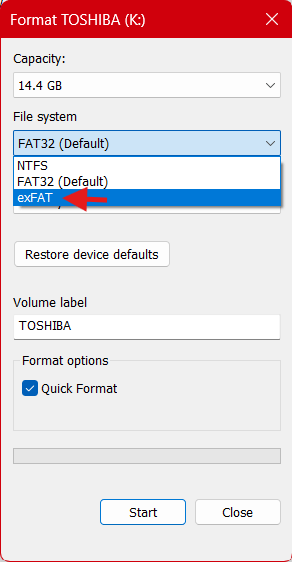
- ابقي خيار الفرمتة السريعة Quick format ثم اضغط بدء أو Start.
هل قمت بتهيئة الفلاشة بالخطأ؟ اقرا مقالنا أفضل برامج استعادة الملفات المحذوفة
هل وجدت المقال مفيداً؟ اكتب لنا رأيك في التعليقات.